
アセット パッケージに含める必要のある DLL の判別
この記事では、PlayFab Multiplayer Servers で Windows ゲーム サーバーを実行するために必要な DLL のリストを生成する手助けをします。 既定では、マネージド コンテナー イメージには一般的に使用される多くの DLL が含まれています。追加の DLL が必要かどうかを判断するには、ゲーム サーバー用の DLL のリストとマネージド コンテナー イメージに含まれる DLL のリストを比較してください。追加の DLL はアセット zip ファイルに含める必要があります。必要な DLL の判別
ListDlls ユーティリティを使用して、ゲーム サーバーをローカルで実行したときにロードされるすべての DLL をリストします。リストを生成するには:- sysinternals から ListDlls をダウンロードします。
- ローカル デバッグ手順 にある手順を使用して、ローカル マシンで プロセス モード または LocalMultiplayerAgent を使用しないスタンドアロン プロセスとしてゲーム サーバー実行可能ファイルを実行します。
- listdlls を実行し、実行中のゲーム サーバーをパラメーターとして指定します。例:
listdlls ServerLoadSimulator.exe - 出力されたリストを、アセット zip ファイルに含まれる DLL のリスト (通常は実行可能ファイルと同じフォルダー内のすべてのファイル) と比較します。リスト間の差分がゲーム サーバーが必要とするシステム DLL です。
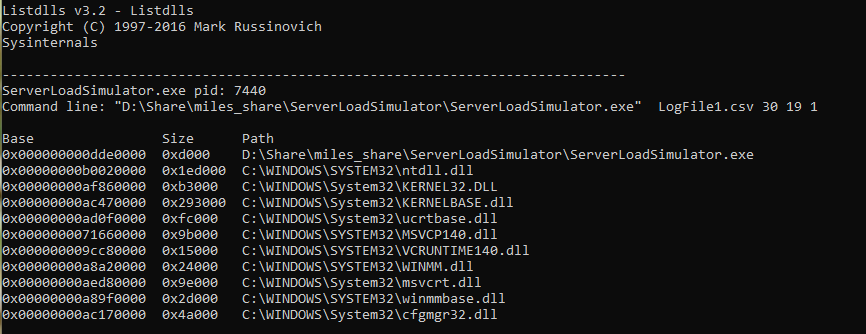
必要な DLL とコンテナーに含まれる DLL の比較
システム DLL のリストを決定したら、次のステップは、これらのシステム DLL のうちどれがすでにコンテナーに含まれているかを判断することです。- PlayFab マルチプレイヤー コンテナー イメージをダウンロードします。コンテナー イメージをダウンロードするには、ローカル デバッグ手順 で参照されている setup.ps1 スクリプトを実行します。または、新しい MPS インスタンスを割り当てて、リモート デスクトップ経由で接続します。すべての Windows MPS インスタンスにはコンテナー イメージがダウンロードされています。
- 次のコマンドを実行して、新しい docker コンテナーでコマンド ライン セッションを開始します。管理者コマンド ウィンドウの実行が必要な場合があります。
docker images を実行してダウンロード済みのイメージをリストします。
- コマンド ラインから、ローカル マシン上で必要な DLL のフォルダーに対応するフォルダーを見つけます。コンテナー内に存在する DLL をリストし、生成した必要な DLL のリストと比較します。必要リストにあるがコンテナーに存在しない DLL は、アセット zip ファイルに含める必要があります。
- cmd プロセスを終了してコンテナーを停止させるには、
exitと入力します。