
VM の作成
この記事では、ゲーム サーバー用の仮想マシン (VM) のデプロイを開始するプロセスについて説明します。 サービスを使用する際、予算と需要に応じてグローバルにゲーム サーバーとして自動的に起動する VM を構成します。そのため、VM を明示的に作成するのではなく、代わりに VM がどのように作成されるかを決定するパラメーターを定義します。このプロセスを、VM のビルドをデプロイまたは作成すると呼びます。 ビルドをデプロイする一般的な手順については、以下のセクションを参照してください。既にビルドがあり、それを更新したい場合は、エイリアスを使用した安全なデプロイ を参照してください。VM 用にデプロイするビルドはゲーム サーバー ビルドではありません。このビルドは、VM がいつどのようにデプロイされるかを定義します。ゲーム サーバー ビルドは、クライアント ビルドがクライアント上で動作するのと同じように、サーバー上で動作します。ゲーム サーバー ビルドをアセットとしてアップロードするか、コンテナー イメージの一部として含めることで、VM が作成されるときにそれらの上で実行されます。
手順
利用可能な各オプションの詳細は、ビルドの定義と構成 で提供されています。- コア数、ストレージ容量、および RAM に基づいて、グローバルに分散された幅広い VM から選択します。VM の詳細については、Multiplayer Servers の詳細と価格 を参照してください
- VM の OS を Windows または Linux から選択します。Linux サーバー用のビルドがデプロイされる方法は、いくつかの重要な違いを除いて、Windows サーバーと類似しています。詳細については、Windows および Linux サーバーの使用 を参照してください。
- PlayFab Multiplayer Game Server Build などのアセットをアップロードします。作成方法の詳細については、ゲーム サーバー ビルドの作成 を参照してください。
- ネットワーク設定 (ポート番号とプロトコル) を決定します
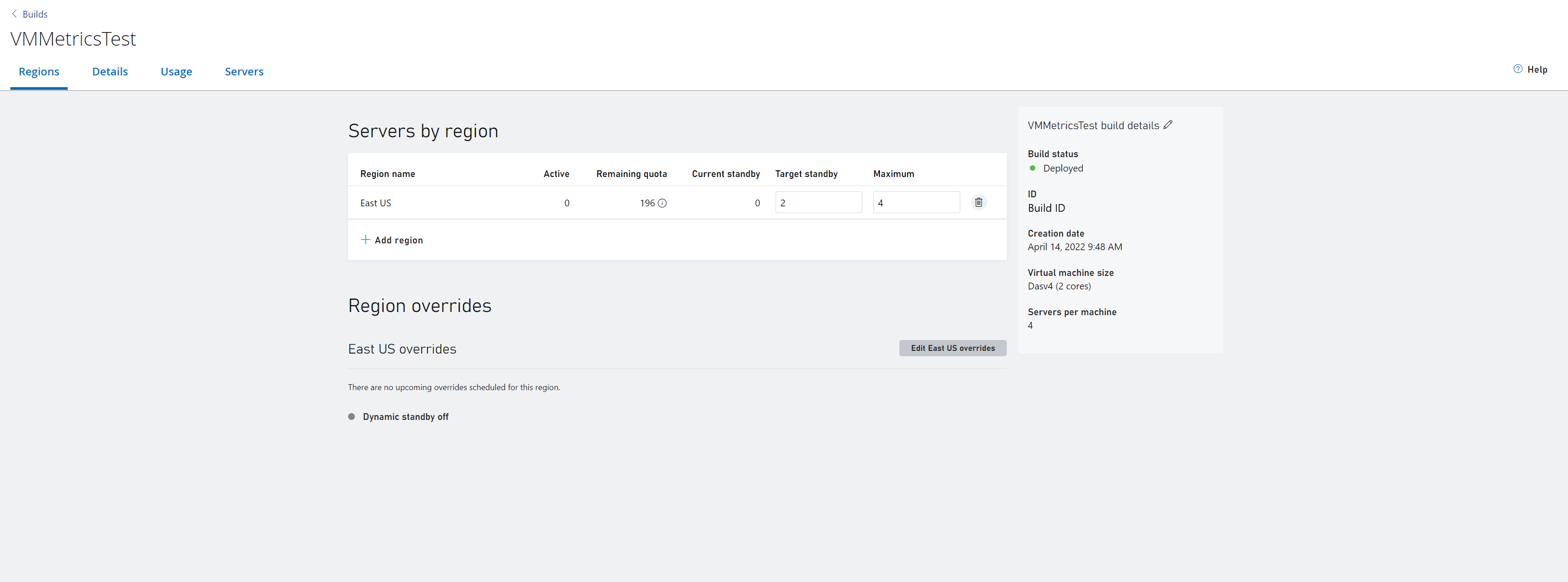
- リージョンの最大サーバー数とスタンバイ サーバー数などの他のパラメーターを設定します


デプロイ方法
VM のビルドをデプロイまたは作成する方法は 2 つあります。 サーバーを使用した評価と開発に役立つよう、特定のサーバーには無料利用枠と容量制限があります。詳細については、PlayFab Core Services の基本パッケージには何が含まれていますか? を参照してください。 サンプルを使用してビルドのデプロイを開始するには、最初のサーバーを作成する を参照してください。VM のシャットダウン
VM をシャットダウンするには 3 つの方法があります。- リージョンの target standby を 0 に設定します。これによりこのリージョンの VM のみがシャットダウンされます。
- ビルドから特定のリージョンを削除します。
- ビルド全体を削除します。これにより、このビルドの すべてのリージョン の VM がシャットダウンされます。