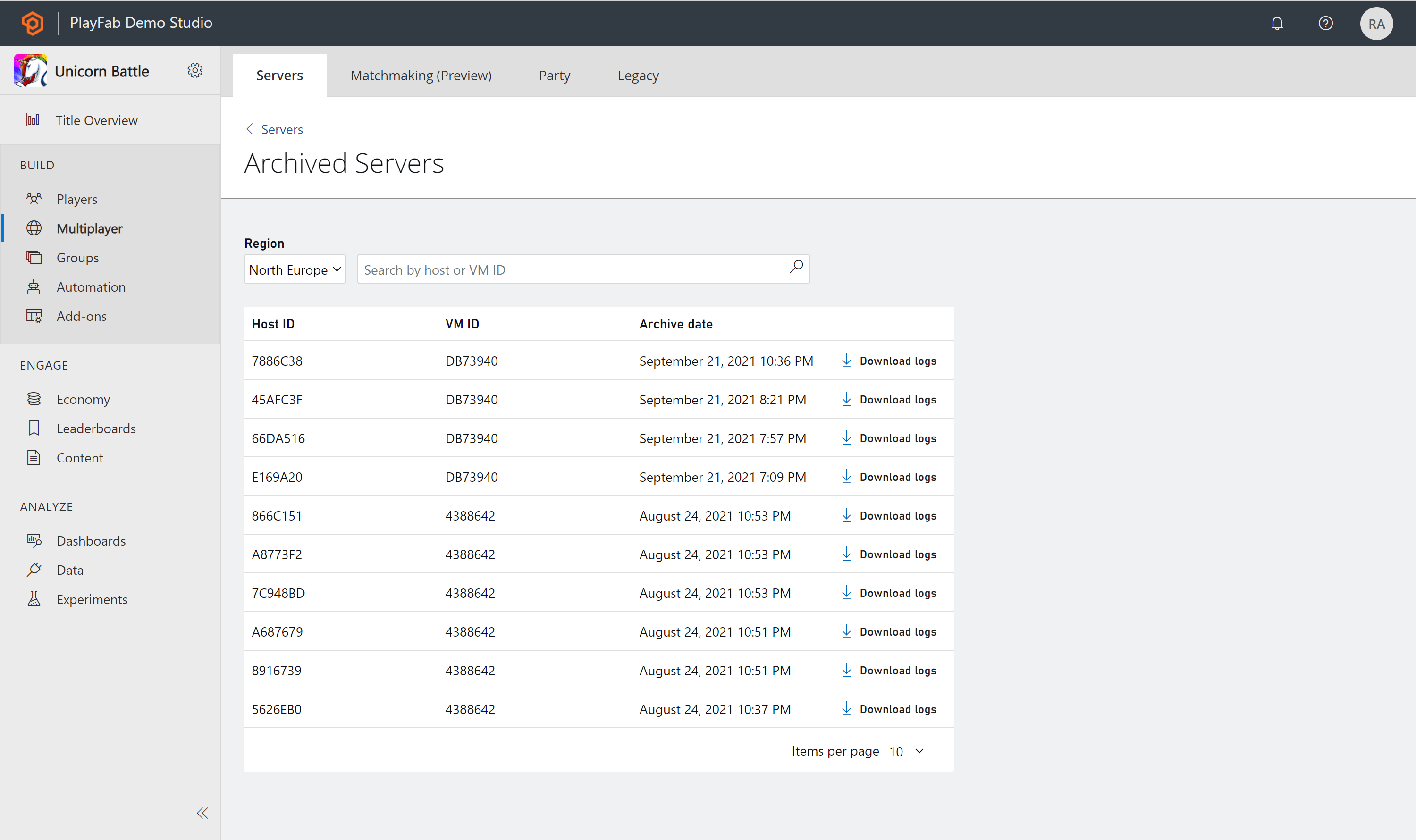
- セッション ID (現在アクティブな場合のみ)
- ホスト ID
- セッション状態
- 接続中のプレイヤー数
- 最新のアクティビティ


サーバーの検索
サーバーを検索する際、以下のいずれかの条件に基づいて検索できます。- VM ID
- サーバー ホスト ID
- サーバー セッション ID
- サーバー IPv4/IPv6 アドレス
- サーバー FQDN
- 接続中のプレイヤー
サーバーの詳細
サーバーがアクティブになると、セッション ID を選択して Server Details ページに移動できます。 サーバー詳細ページでは、その特定のサーバーに関する詳細情報を確認できます。接続中のプレイヤーやリージョンなどが含まれます。右上のボタンを選択して、サーバーをシャットダウンしたり、VM に接続したりすることもできます。
アーカイブされたサーバー
サーバーがシャットダウンされると、状態が terminated になり、Archived servers ページに移動されます。アーカイブされたサーバーを表示するには、サーバー ページの下部にある Archived Servers というリンクを選択します。アーカイブされたサーバーのリストには、過去 30 日間にアーカイブされたサーバーが表示されます。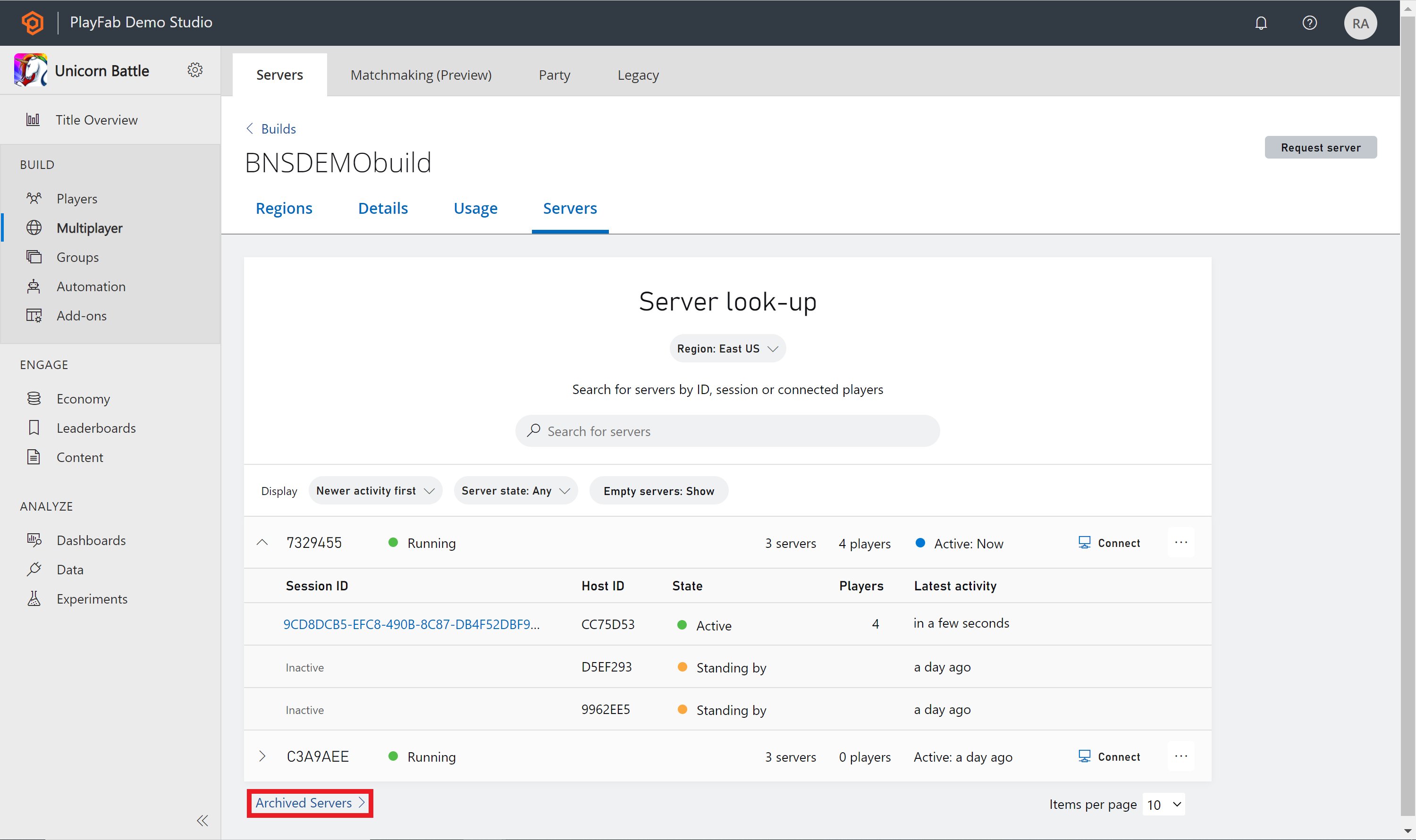
サーバー ログ
アーカイブされたサーバーについてさらに詳しく知りたい場合は、Archived Servers の下でログをダウンロードできます。各サーバーの隣に Download logs ボタンがあり、それを選択すると、そのサーバーのログの zip ファイルがダウンロードされます。