
Android Content Test Application (CTA) は非推奨となり、2025 年初頭以降はサポートされなくなります。全体的に同等の機能を提供し、より優れたテスト体験を提供できる Web バージョン を使用してください。皆様のご支援とご理解に感謝いたします。ご質問やご懸念がある場合は、Microsoft の担当者までお問い合わせください。
Android CTA の入手
「Visual Studio App Center の廃止」 により、2025 年にはダウンロード リンクが機能しなくなる可能性があります。

Content Test Application (CTA) を使用できるようにするには、次の前提条件 を満たす必要があります。
CTA を開く
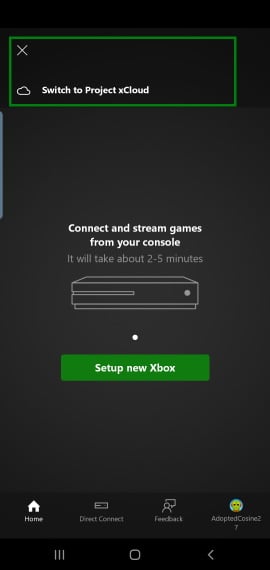
CTA は、次のスクリーンショットに示すように、Android デバイス上で Streaming (Test App) として表示されます。
CTA へのアクセス
テストを開始するには、Microsoft アカウントでアプリにサインインします。アプリにサインインしている間、フィードバックや問題を特定し、XBOX Game Streaming のプライベート オファリングに対する権限を認証できます。サンドボックスのテスト アカウント は CTA ではサポートされていません。
開発キットへの接続
開発キットに接続することで、ゲームのローカル インストール版をストリーミング環境で検証できます。CTA を実行している Android デバイスと開発キットが同じネットワークに接続されていることを確認してください。
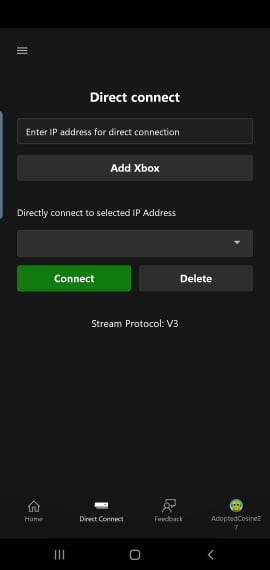
XBOX Game Streaming のプライベート オファリングへの接続
スタジオが検証とテストのために XBOX Game Streaming のプライベート オファリングとして提供したゲームのセットがある場合、Microsoft アカウントのアバターを選択して Settings に移動し、そのオファリングに接続します。 次のスクリーンショットに示すように、Microsoft アカウント担当者から提供された Offering ID を入力します。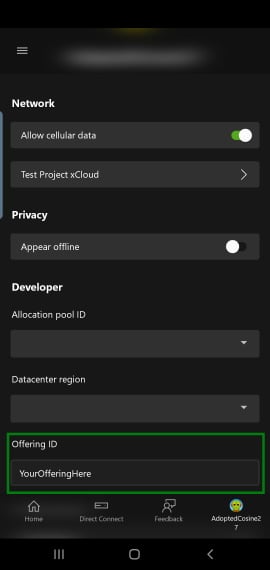
オファリングは現在、利用可能な最も近いデータセンターにユーザーを自動的にルーティングしません。これを制御するには、設定メニューのリージョン ドロップダウンを使用して、ストリーミング元を選択します。
Developer Settings
ホーム ページから、ユーザーのプロフィール画像をクリックし、開発者カテゴリを探すことで開発者設定にアクセスできます。この設定エリアでは、開発者がプライベート オファリングを変更したり、ストリーム構成設定をオーバーライドしたりできます。 Stream Configuration Overview には、オーバーライド可能な特定のストリーム構成設定に関する詳細が含まれています。トラブルシューティング
Android デバイスで CTA をセットアップする際の一般的な問題と解決策を以下に示します。CTA をインストールするためのリンクを受信しませんでした
Microsoft アカウント担当者に連絡し、登録プロセス中に正しい Microsoft アカウントが使用されたことを確認してください。 App Center Install Portal からアプリへのアクセス権があるかを確認できます。開発キットに接続できません
ストリーミング用に XBOX 開発キットをセットアップする トピックの手順に従っていることを確認してください。 以下の手順を使用して、クライアント デバイスと開発キット間のネットワーク接続をセットアップします。- 開発キットがパブリック インターネットにアクセスできることを確認します (XBOX サービスへのアクセスが必要です)。
- クライアント デバイスからの接続に使用される IP アドレスが、Dev Home に表示されている開発キットのメイン IP アドレスであることを確認します。
- 近くのルーターに対して Internet Control Message Protocol (ICMP) を使用して、開発キットと Android デバイス間の接続をテストします。Google Play ストアには、ネットワークの接続性やレイテンシーをチェックするためのアプリが複数用意されています。
次のネットワーク接続設定は、ゲームを正常にストリーミングする能力に影響を与える可能性があります。
- UDP プロトコル接続が必要です。開発キットからのストリーミングは UDP ポート 9002 を使用します。さらに、プライベート オファリングからのストリーミングは UDP ポート 1024 から 1191 を使用する場合があります。
- NAT やネットワーク プロキシは通常は問題になりませんが、パフォーマンスに影響を与える可能性があります。
- HTTP (TCP のみ) プロキシはサポートされていません。
プライベート オファリングへのアクセス権がありません
XBOX Game Streaming から直接ゲームを検証するためにスタジオのプライベート オファリングにアクセスできない場合は、CTA に許可された Microsoft アカウントでサインインしていることを確認してください。CTA にタッチ アダプテーション レイアウトをサイドロードできません
- Touch Adaptation Kit コマンドライン ツール を実行している PC が、CTA を実行しているデバイスと同じネットワーク上にあることを確認してください。
- Touch Adaptation Kit コマンドライン ツール サーバーはデフォルトで TCP ポート 9269 を使用します。このポートがブロックされていないことを確認するか、—port コマンドライン オプションを使用してポートをカスタマイズしてください。