
ストリーム構成
設定のストリーム構成セクションは、PC および Android のホーム ページからユーザーのプロフィール画像をクリックし、オプションの Developer セクションを選択することでアクセスできます。Web では、この設定セクションは、ユーザーのプロフィール画像の横にある歯車アイコンをクリックすると表示されます。 ストリーム構成設定は、ゲーム用のクラウド ストリーミング サービス上で構成される設定のセットです。これらの設定には、ゲーム用の利用可能なタッチ操作バンドルや、タイトルがネイティブ タッチをサポートするかどうかなどの情報が含まれます。Content Test Application では、プライベート オファリングでのストリーミング中や XBOX 開発キットから直接ストリーミング中に、これらの設定をローカルでオーバーライドして、ゲームのさまざまなモードでの動作をテストできます。クラウド ストリーミングでプレイしたときにゲームが正しく動作することを確認するには、Microsoft アカウント担当者にお問い合わせいただき、クラウド構成がゲームの機能を正しく反映していることを確認してください。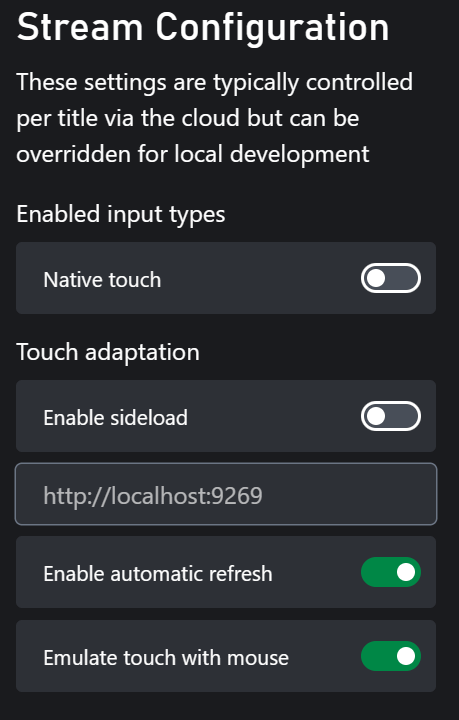
入力機能有効化設定
タッチ アダプテーション
このセクションの設定はすべて、ゲームでタッチ アダプテーション バンドルがどのように使用されるかに関するものです。メニュー内のサブ設定は以下のとおりです。ストリーム構成のオーバーライド
テスト目的で、URL 内のクエリ文字列を使用して上記のストリーム構成設定をオーバーライドできます。設定とそれに対応するクエリ文字列は以下のとおりです。
たとえば、現在の構成で「Mouse and Keyboard」が無効になっていて、ゲームをテストするために一時的に有効にしたい場合、ゲーム ストリーミング リンクの URL にクエリ文字列
devTools.enableMouseAndKeyboard=true を追加できます。変更後の URL は次のようになります: https://www.xbox.com/en-US/play/launch/{title_name}/{title_id}?devTools.enableMouseAndKeyboard=true。
これらのオーバーライドを含む URL を読み込むと、意図しない誤った構成のオーバーライドを防ぐため、確認を求める別のページにリダイレクトされます。オーバーライド設定がすべて現在の設定と同じ場合、そのページはスキップされます。
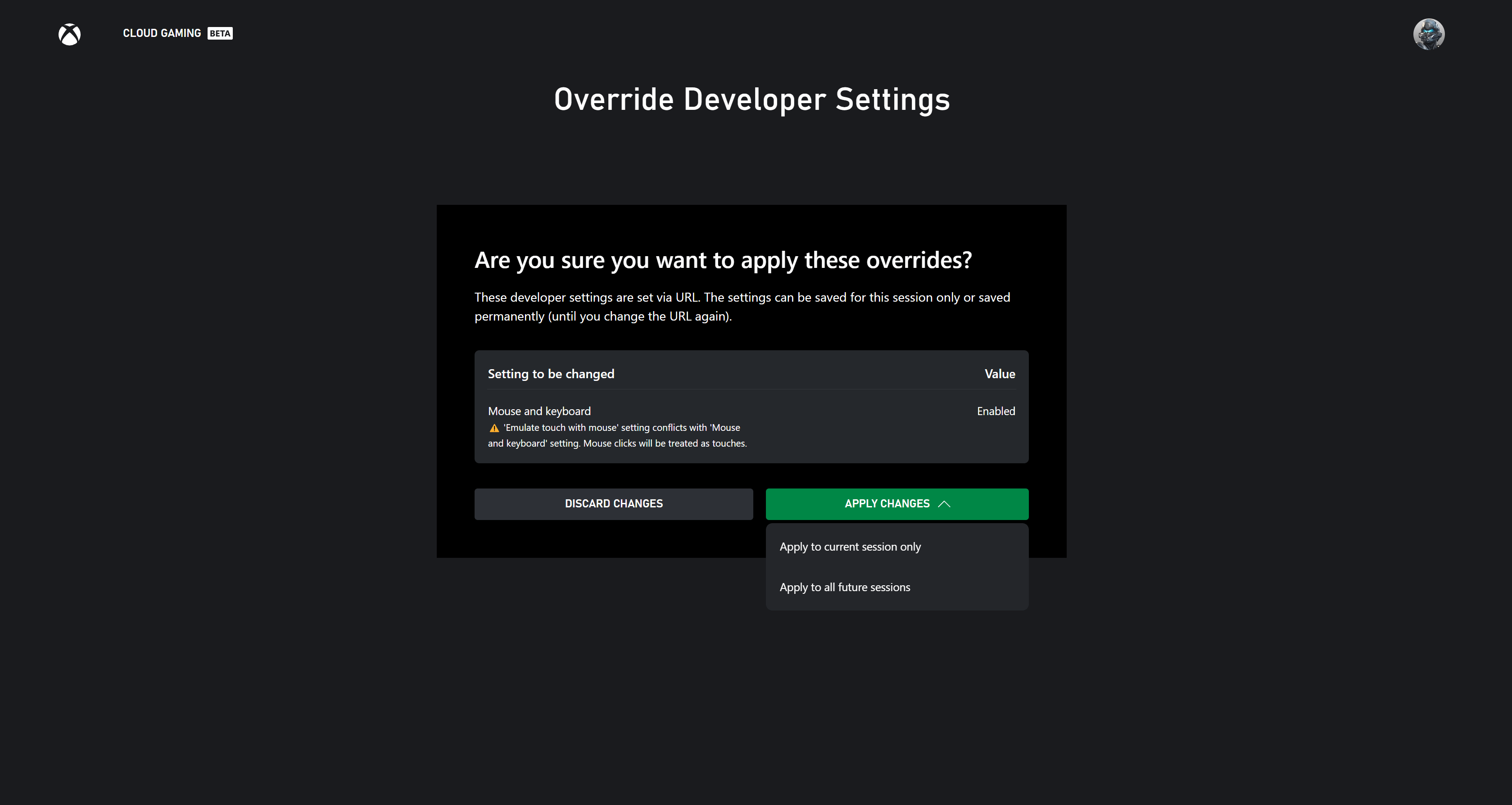
- 現在のセッションにのみ適用: URL 内にオーバーライドを保持し、その設定を現在のブラウザ ページ セッションにのみ適用します。その後、元のターゲット ページに遷移します。現在のページを離れると、オーバーライドは消えます。
- 今後のすべてのセッションに適用: オーバーライドの値で現在の設定を更新し、値が設定に保存されるため、オーバーライドのクエリ文字列を伴わずに元のターゲット ページに遷移します。