Monnaies (Economy hérité)
Les API Economy v1 sont en mode maintenance et ne recevront plus de nouvelles fonctionnalités, uniquement des correctifs de bogues. Les API v1 seront maintenues dans un avenir prévisible. Consultez la vue d’ensemble d’Economy v2 pour en savoir plus sur la prochaine version de PlayFab Economy !
Qu’est-ce que la monnaie virtuelle ?
Les monnaies virtuelles offrent aux joueurs un moyen d’échange pour acheter des objets et des services virtuels au sein d’un titre. Chaque titre prend en charge plusieurs monnaies virtuelles, ce qui donne à votre jeu la flexibilité de mettre en œuvre n’importe quel moyen d’échange (par exemple, de l’or, des gemmes, des cœurs ou des crédits interstellaires). Après la configuration initiale, des prix correspondant aux monnaies virtuelles peuvent être attribués aux objets de boutique et de catalogue. Notre Game Manager fournit des outils qui rendent la gestion de votre économie virtuelle simple et fiable.Référence des champs
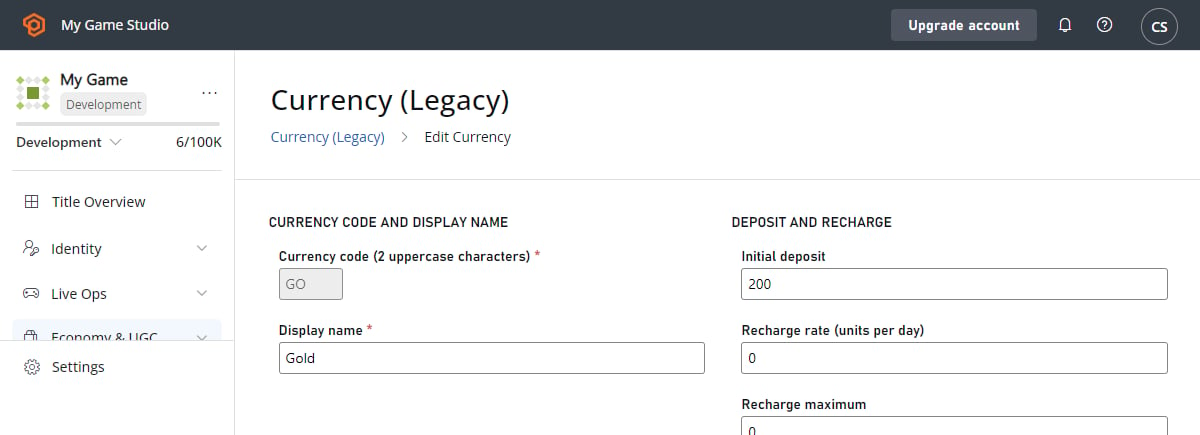
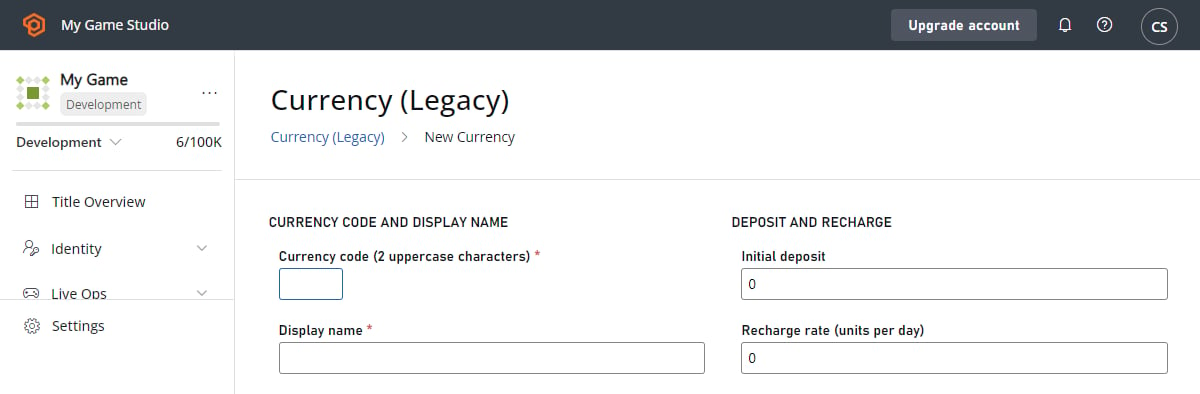
Cette section décrit chaque champ de la section Currency de la zone Economy dans Game Manager. Voici les champs de l’écran New Currency, que vous utilisez pour créer et gérer les monnaies virtuelles qui composent l’économie de votre jeu.- Currency code et Display name sont des champs obligatoires sans valeur par défaut. Les autres champs ont une valeur par défaut de zéro.
- Laisser Recharge rate et Recharge maximum à zéro (valeur par défaut) indique que le montant de cette monnaie ne se régénérera pas automatiquement.
Currency code
Currency code est un champ obligatoire. Il représente la monnaie et est utilisé dans les autres sections de l’économie. Il doit s’agir d’un code de deux caractères, et la convention veut qu’il soit entièrement en majuscules (bien qu’un nombre à deux chiffres soit également autorisé).RM est réservé à l’argent réel (Real Money) et ne peut pas être utilisé comme code de monnaie.
Display name
Display name est un champ obligatoire. Il représente le nom associé à la monnaie, généralement affiché à l’utilisateur dans votre jeu. La seule restriction est qu’il doit comporter au moins une lettre. Parmi les exemples courants figurent Gold ou Space Bux.Initial deposit
Initial deposit indique la quantité de cette monnaie virtuelle accordée à chaque joueur lors de sa première inscription à un compte PlayFab (ce qui correspond généralement à la première fois qu’il joue à votre jeu).Recharge rate (unités par jour)
Recharge rate est un champ facultatif. Il spécifie la quantité de cette monnaie virtuelle accordée à chaque joueur par jour. La monnaie virtuelle accordée au joueur via un taux de recharge lui est accordée progressivement, et est répartie uniformément sur une période de 24 heures.Recharge maximum
Recharge maximum est un champ facultatif. Il spécifie la quantité maximale de cette monnaie virtuelle pouvant être accordée à chaque joueur par jour.Exemple
Pour créer une monnaie virtuelle, procédez comme suit :- Sélectionnez votre jeu dans Game Manager.
- Choisissez Economy.
- Sélectionnez Currency.
- Choisissez NEW CURRENCY.
- Définissez le Currency code. Nous utilisons GD dans cet exemple.
- Définissez le Display name. Nous utilisons Gold dans cet exemple.
- Définissez l’Initial deposit. Nous utilisons 1000 dans cet exemple. Cela donne aux nouveaux joueurs 1 000 unités de cette monnaie virtuelle lorsqu’ils commencent le jeu.
- En laissant Recharge rate et Recharge maximum à la valeur par défaut de 0, nous n’accordons aucune monnaie virtuelle supplémentaire aux joueurs chaque jour ; nous avons donc terminé.
- Sélectionnez SAVE CURRENCY.