
Tables de butin (Economy hérité)
Les API Economy v1 sont en mode maintenance et ne recevront plus de nouvelles fonctionnalités, uniquement des correctifs de bogues. Les API v1 seront maintenues dans un avenir prévisible. Consultez la vue d’ensemble d’Economy v2 pour en savoir plus sur la prochaine version de PlayFab Economy !
- Nous supposons que vous connaissez déjà les catalogues, l’inventaire et PlayFab Game Manager.
- Vous devez disposer d’un catalogue principal, qui contient des objets standard (ni lots ni conteneurs).
- Vous devez avoir défini au moins une monnaie virtuelle, que vous utiliserez comme monnaie « gratuite » dans le jeu.
Une fois que vous avez configuré un ensemble d’objets similaire dans votre catalogue, nous sommes prêts à créer les tables de butin.
Création de tables de butin
Dans Game Manager :- Accédez à votre titre.
- Sélectionnez Economy dans le menu de gauche.
- Accédez à l’onglet Catalogs et choisissez votre catalogue principal.
- Sélectionnez Drop Tables.
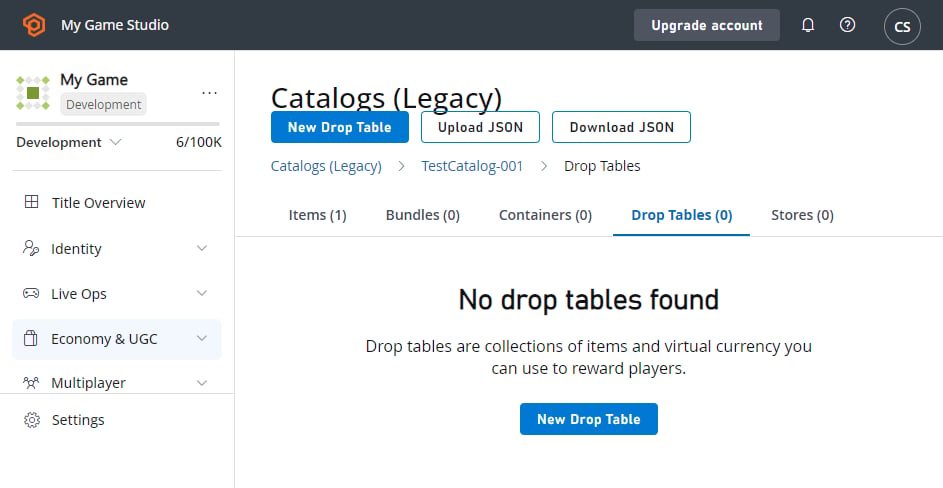
- Sélectionnez le bouton New Drop Table.
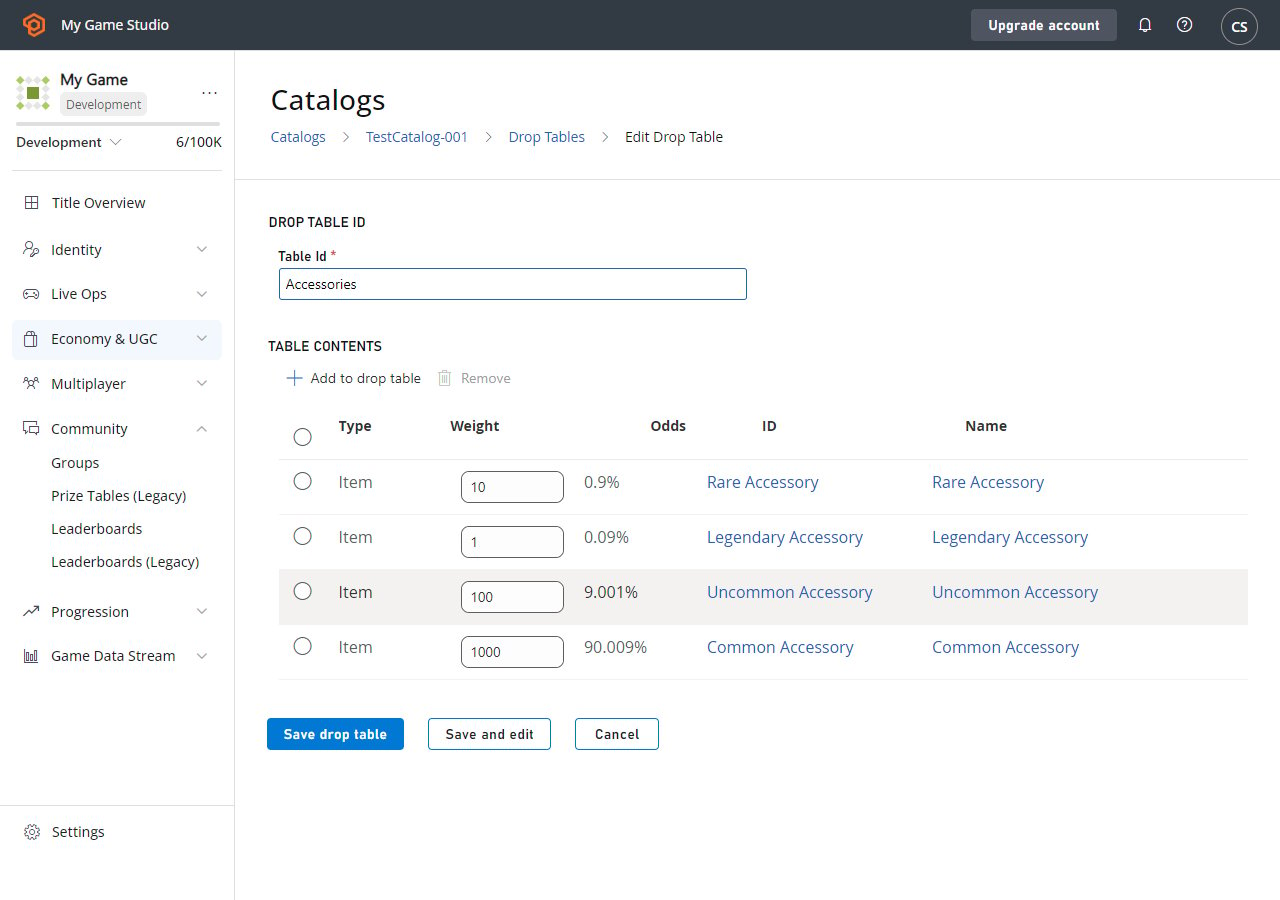
- Définissez le Table Id sur Accessories.
- Sélectionnez ADD TO DROP TABLE. La fenêtre contextuelle Pick multiple items s’affiche.
-
Ajoutez ces objets en sélectionnant le bouton Add en regard de leur ID :
- Common Accessory
- Uncommon Accessory
- Rare Accessory
- Legendary Accessory
- Sélectionnez le bouton Close.
-
Ajustez les valeurs Weight des objets en fonction de leur rareté :
- Common : 1000
- Uncommon : 100
- Rare : 10
- Legendary : 1
- Sélectionnez SAVE DROP TABLE.
- Sélectionnez le bouton New Drop Table.
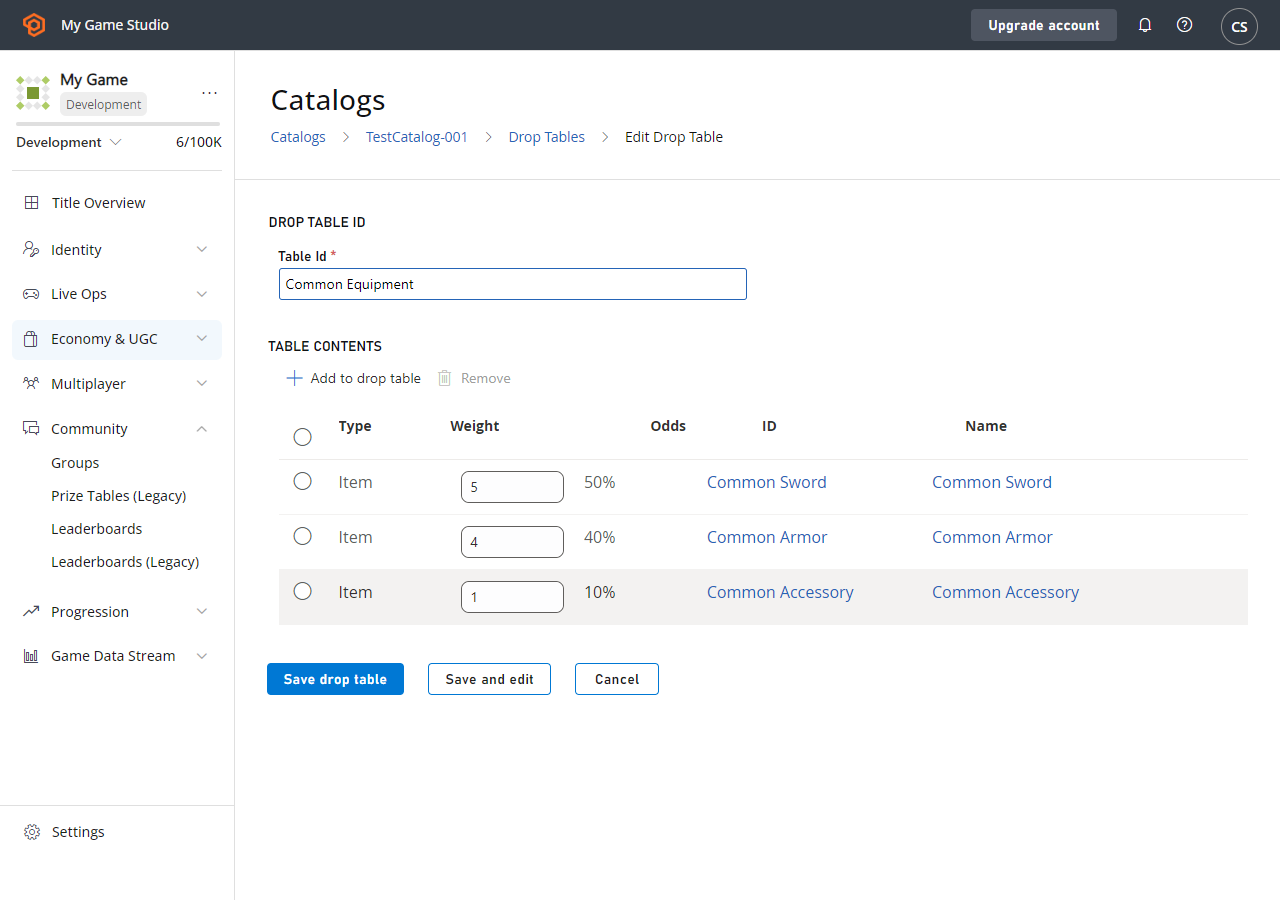
- Définissez le Table Id sur Common Equipment.
- Sélectionnez ADD TO DROP TABLE. La fenêtre contextuelle Pick multiple items s’affiche.
-
Ajoutez ces objets en sélectionnant le bouton Add en regard de leur ID :
- Common Accessory
- Common Armor
- Common Sword
- Sélectionnez le bouton Close.
-
Ajustez les valeurs Weight des objets en fonction de la répartition souhaitée des options de Common Equipment pour cet emplacement :
- Common Accessory : 1
- Common Armor : 4
- Common Sword : 5
- Sélectionnez SAVE DROP TABLE.
Utilisation des tables de butin
Vous pouvez accéder aux tables de butin par programmation à l’aide de ces deux méthodes de l’API serveur PlayFab : À l’aide de GetRandomResultTables, vous pouvez lire les données brutes des tables de butin que nous avons saisies dans Game Manager.GetRandomResultTables ne tire pas de valeurs aléatoires et n’attribue pas de résultats. L’API vous permet de lire les données et d’analyser les informations comme bon vous semble.Option 1
itemId pouvant servir à générer un objet unique, tiré selon les poids fournis.
Vous pouvez ensuite effectuer un second appel, qui crée l’objet et le donne au joueur.
Option 2
Utilisation avancée des tables de butin (configuration d’une caisse de butin)
Les tables de butin peuvent être liées à partir de lots et de conteneurs. Les lots sont une excellente option pour les boutiques en monnaie virtuelle, où un seul achat permet d’obtenir une pile d’objets aléatoires. Par exemple, supposons que nous ayons un lot de 11 objets avec des règles de butin spécifiques. Dans ce cas, nous garantissons un objet légendaire, ce qui constitue un argument de vente auprès des clients. Nous allons également le restreindre, afin que le joueur ne puisse pas avoir trop de chance et recevoir 11 objets légendaires.Nouvelle table de butin
Créons une table de butin qui peut littéralement donner n’importe quoi ; d’ailleurs, nous allons l’appeler Anything. Lors de la création de cette table de butin, donnez-lui d’autres tables de butin comme options (dans la fenêtre contextuelle Pick multiple items, sélectionnez l’onglet Drop Tables pour ajouter d’autres tables de butin), et attribuez-leur des poids appropriés.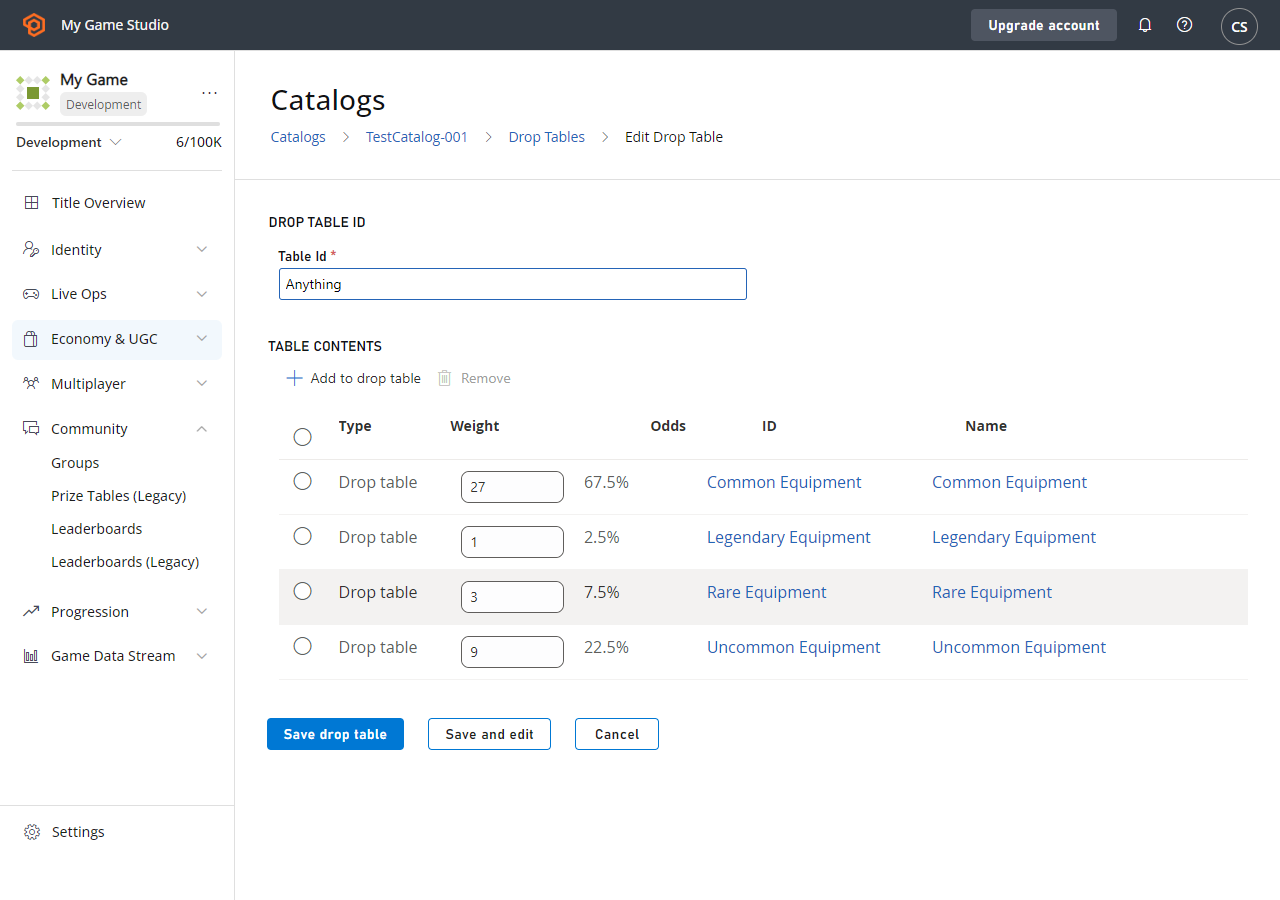
Ajout d’un lot
À ce stade, nous en avons terminé avec les tables de butin et nous allons ajouter un Bundle.- Sélectionnez Economy dans le menu de gauche.
- Accédez à l’onglet Catalogs et choisissez votre catalogue principal.
- Sélectionnez Bundles et choisissez New Bundle.
- Définissez l’Item Id sur 11-Item Drop, sélectionnez Consumable et choisissez By time 15 Seconds.
- Sélectionnez ADD TO BUNDLE.
- Dans la fenêtre contextuelle Pick multiple items, sélectionnez l’onglet Drop tables.
- Ajoutez les tables de butin en sélectionnant le bouton Add en regard de leur ID.
- Définissez les champs Quantity sur les valeurs indiquées dans l’image ci-dessous.
- Sélectionnez SAVE BUNDLE.
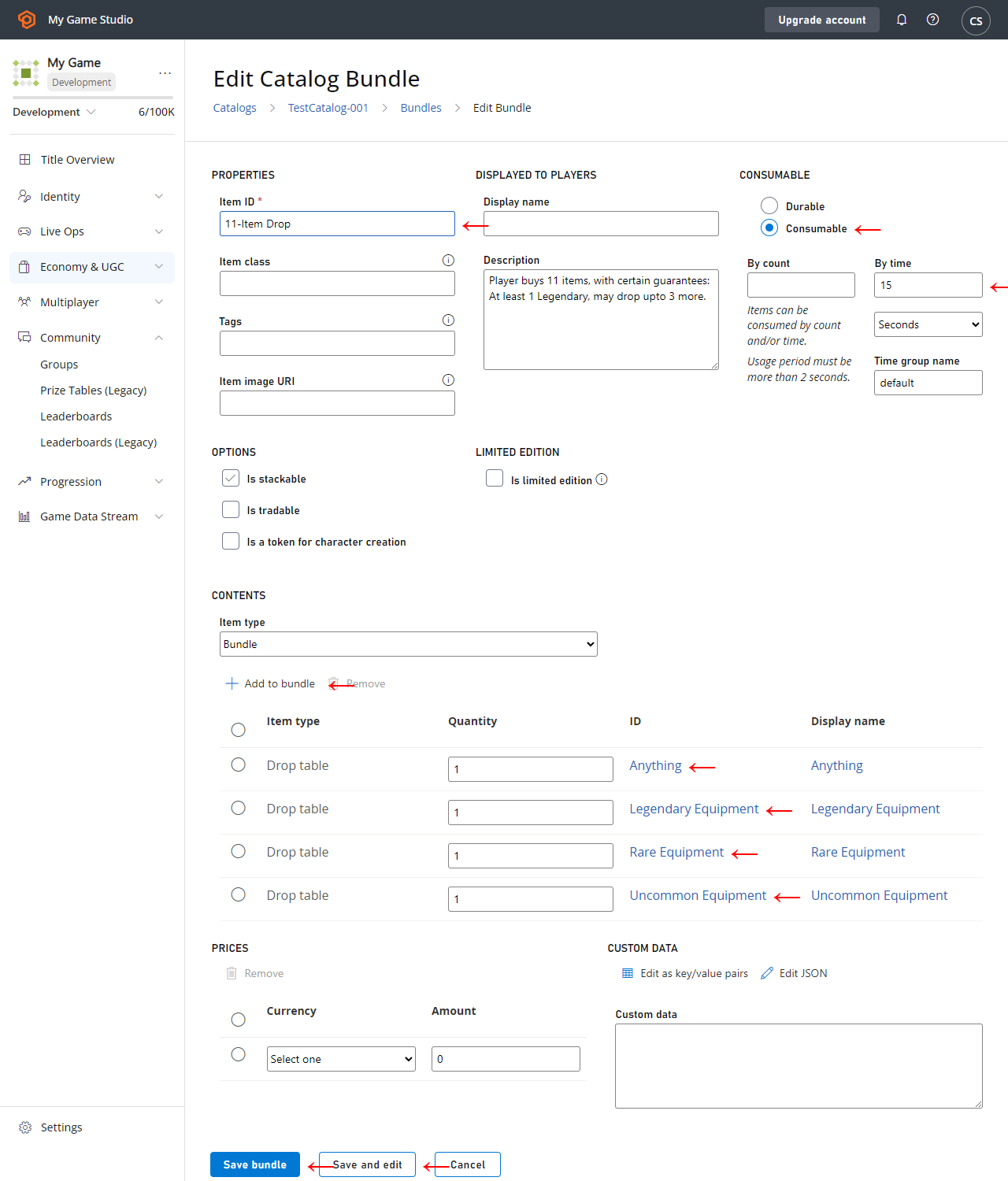
- Tous les objets, quel que soit leur type, doivent avoir un Item ID.
- Un Bundle compte comme un objet à part entière, et son contenu est livré au moment où il est accordé. C’est pourquoi nous rendons le Bundle lui-même consommable, et il expire 15 secondes après la livraison.
- Nous ajoutons différentes Drop tables en différentes quantités pour garantir la livraison de 11 objets, mais différents objets sont tirés sur différentes tables.
- Tout d’abord, nous garantissons au moins 1 objet légendaire ; le premier emplacement est donc tiré sur Legendary Equipment.
- Les 3 emplacements suivants sont tirés sur Anything, qui peut donner d’autres objets légendaires ou des équipements communs moins intéressants. Ces tirages déterminent s’il s’agit d’un bon ou d’un mauvais tirage, car ces trois objets peuvent varier considérablement.
- Enfin, nous remplissons les emplacements restants avec des objets rares et peu communs garantis, afin qu’un tirage de 11 objets ne soit ni trop bon ni trop mauvais.