
Configurer un bundle PlayFab pouvant être acheté sur le Google Play Store
Ce tutoriel vous montre comment créer un bundle PlayFab, l’ajouter à votre jeu sur la place de marché Google pour que les joueurs puissent l’acheter, et comment échanger les éléments qu’il contient.Prérequis
- Un titre dans Game Manager de PlayFab.
- Une intégration existante entre le titre sélectionné et la place de marché souhaitée.
- Une application déjà créée et disponible sur Google Play.
- Assurez-vous que l’API Google Play Android Developer est activée pour votre application.
Étape 1 : Créer un bundle
Dans ce tutoriel, nous commençons par créer le Bundle dans la Google Play Console.Créer un Bundle à l’aide de la Google Play Console
- Ouvrez l’application souhaitée dans la Google Play Console.
-
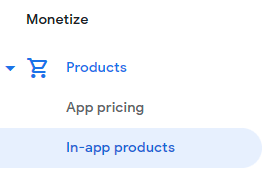
Dans la barre de navigation de gauche, faites défiler jusqu’à la section Monetize et sélectionnez In-app products.
-
Sélectionnez Create product en haut à droite.
-
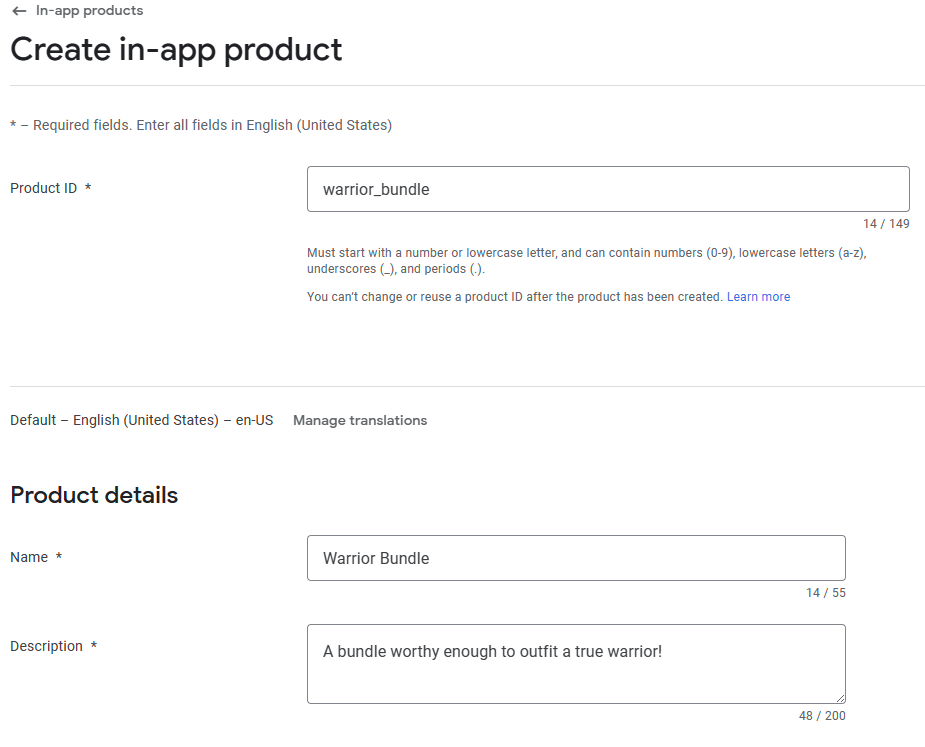
Saisissez le Product ID et le Name souhaités pour le bundle. Dans ce tutoriel, utilisez warrior_bundle comme Product ID. Retenez le Product ID, car il servira à établir le lien avec Game Manager.
-
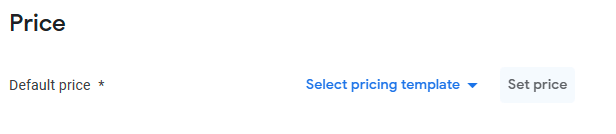
Faites défiler jusqu’à la section Price et sélectionnez Set price.
-
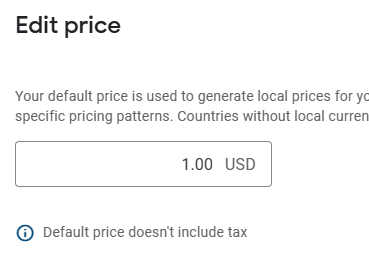
Ajoutez le prix souhaité pour votre bundle, par exemple 1,00 $, puis sélectionnez Apply prices en bas à droite.
-
Sélectionnez Save pour enregistrer toutes les modifications apportées au bundle. Notez que l’enregistrement ne l’active pas en tant que produit. Une fois l’enregistrement effectué, l’option d’activation apparaît. Pour activer le bundle dans votre application dans la Google Play Console, sélectionnez le bouton Activate en bas à droite.
Créer un Bundle à l’aide de Game Manager
Pour créer un Bundle dans Game Manager, procédez comme suit :- Accédez à Game Manager et à votre titre.
-
Dans le menu de navigation de gauche, choisissez Engage > Economy.

-
Sélectionnez l’onglet Bundles.

-
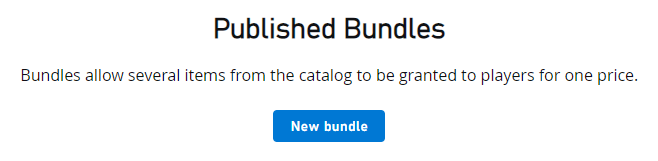
Sélectionnez New bundle.
-
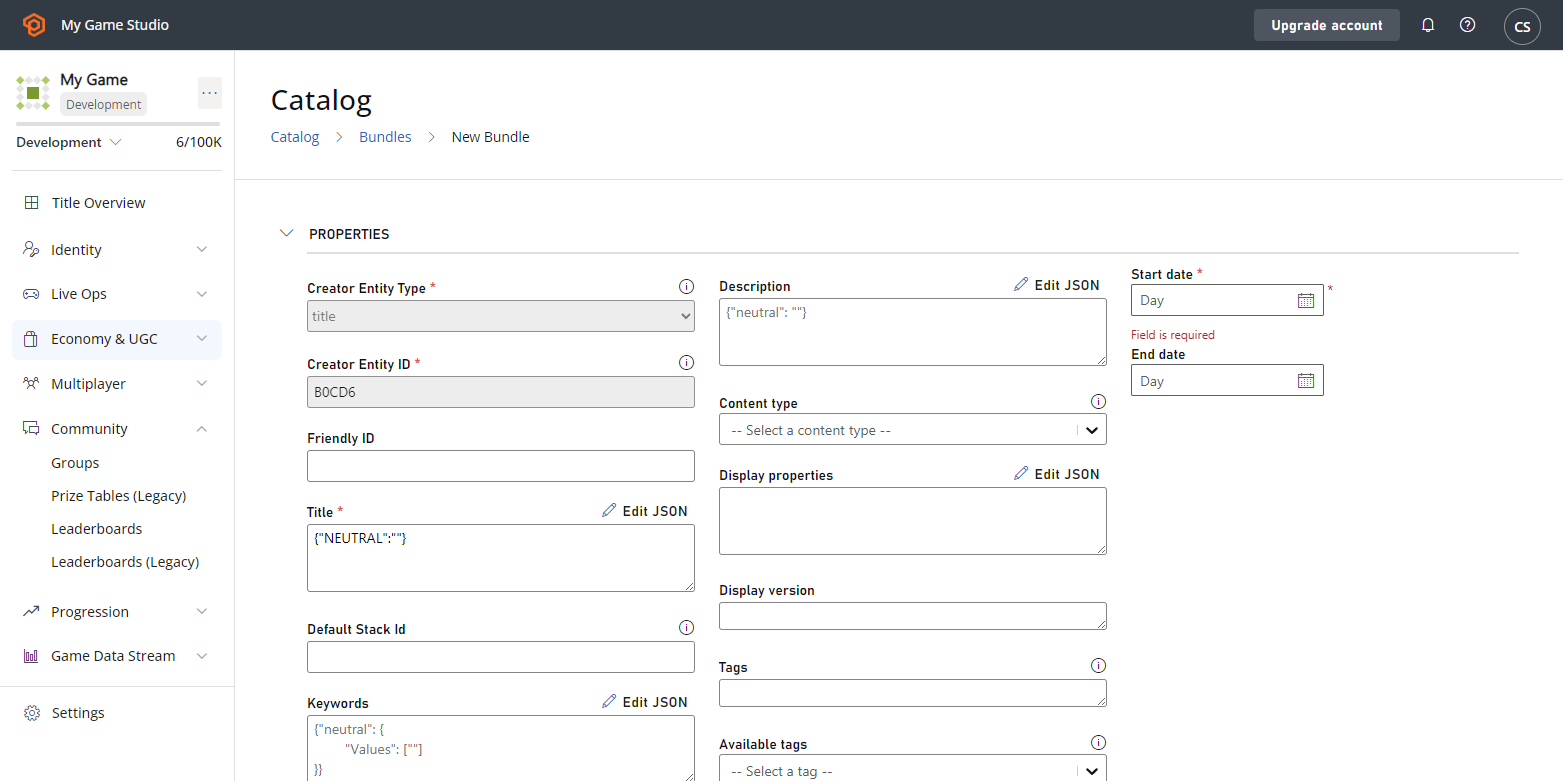
Ajoutez les informations souhaitées au Bundle, comme des éléments et des prix. Dans ce tutoriel, utilisez Warrior Bundle comme nom.
-
Faites défiler jusqu’en bas de la page et sélectionnez Save and publish si vous souhaitez le publier immédiatement, ou Save as draft si vous souhaitez l’enregistrer sans le rendre disponible pour le moment.

Ajouter des éléments à votre bundle
Un bundle n’accorde à lui seul aucun élément à un joueur : nous devons d’abord y lier des éléments, puis, une fois échangé, il accorde ces éléments à ce joueur. Avant d’ajouter des éléments à un bundle, assurez-vous que ces éléments sont déjà créés et publiés dans votre catalogue. Nous disposons déjà d’une épée appelée Fire Sword et d’un bouclier appelé Ice Shield. Si vous ne savez pas comment créer un élément, consultez cette étape. Ajoutons-les maintenant à votre bundle ! Pour cela, vous pouvez soit les ajouter lors de la création initiale de votre bundle, à condition que les éléments soient déjà créés, soit les ajouter ultérieurement en modifiant le bundle. En mode édition, faites défiler jusqu’à la section Items de votre bundle et sélectionnez le bouton Add. Une fenêtre s’affiche avec tous les éléments disponibles dans votre catalogue ; vous pouvez y filtrer par type (Items ou éléments de contenu généré par l’utilisateur (UGC)) ou rechercher un élément spécifique. Nous sélectionnons le bouton Add à côté de chacun des éléments à ajouter, puis le bouton bleu Add en bas de la fenêtre.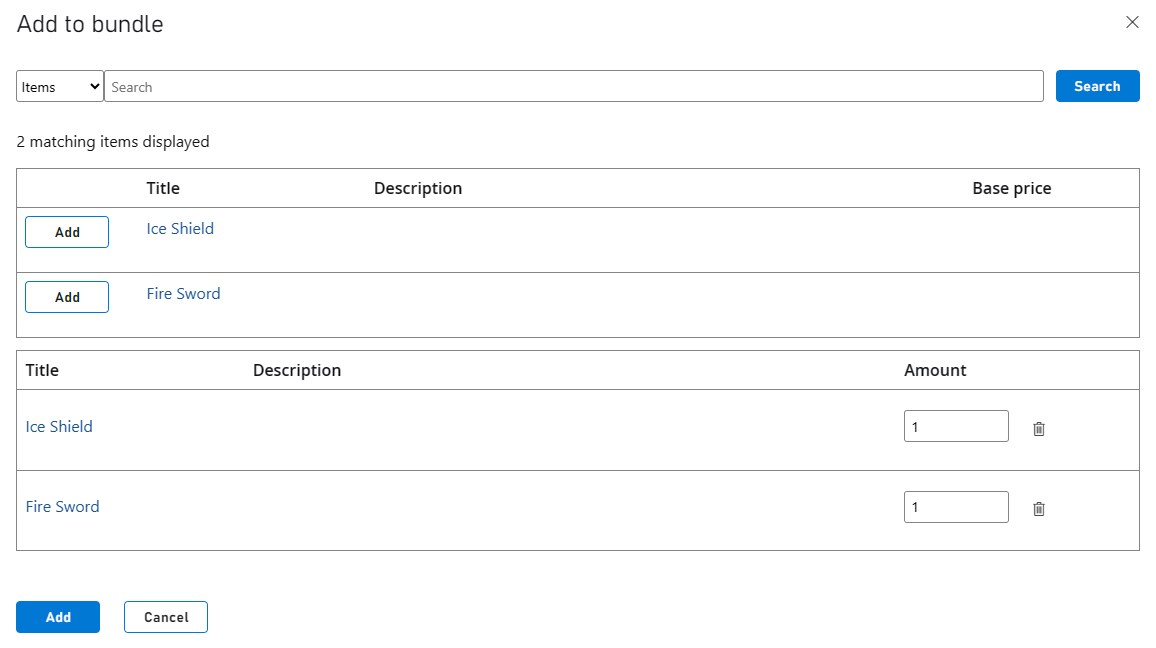
Activer le mappage de place de marché
Pour garantir que, lorsqu’un joueur achète un bundle depuis votre application, celui-ci soit correctement acheté et attribué dans Game Manager, vous devez configurer votre Marketplace Mapping. Vous pouvez le faire lors de la création de votre bundle dans Game Manager ou après sa création en revenant au bundle en mode édition.- Accédez à votre bundle en mode édition.
- Faites défiler jusqu’à la section Marketplace Mapping.
- Dans la liste déroulante Marketplace, sélectionnez la place de marché souhaitée. (Pour ce tutoriel, il s’agit de GooglePlay.)
- Pour votre Marketplace ID, veillez à utiliser la même valeur que votre Product ID dans la Google Play Console. Dans ce tutoriel, nous avons utilisé Warrior_bundle.
- Pour terminer, sélectionnez le + à droite de cette ligne.

Étape 2 : Générer un Purchase Token
Assurez-vous d’avoir rempli le prérequis n° 3 avant de continuer ; sinon, il n’existe aucun moyen pratique de générer un Purchase Token.
Étape 3 : Échanger un bundle
Maintenant que votre bundle est créé à la fois dans Game Manager et dans la Google Play Console, vous pouvez échanger votre bundle pour l’un de vos joueurs. Dans cet exemple, nous nous concentrons sur l’utilisation de l’API de PlayFab, plus précisément l’appel RedeemGooglePlayInventoryItems, qui fait partie de l’API Economy de PlayFab.Vérifier les AlternateID
Avant d’effectuer l’appel d’échange, assurez-vous que l’AlternateId dans Game Manager est correct : il doit être identique à celui de la Google Play Console. La capture d’écran suivante provient de votre bundle dans Game Manager ; le Marketplace ID est ce que nous appelons l’AlternateId, c’est-à-dire un autre moyen d’identifier votre bundle.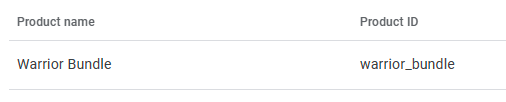
Authentifier le joueur
Pour échanger un élément, utilisez RedeemGooglePlayInventoryItems. Mais auparavant, nous devons nous assurer que le joueur qui souhaite échanger le ou les éléments est correctement authentifié dans votre application, ce pour quoi vous utiliserez probablement LoginWithGoogleAccount.Pour un exemple plus détaillé, consultez Configuration de l’authentification PlayFab à l’aide de la connexion Google Play Jeux dans Unity.
X-EntityToken. Voici à quoi cela ressemble si vous utilisez une plateforme d’API pour les tests.

Effectuer l’appel d’échange
Votre joueur est authentifié, les deux instances du bundle sont créées et leurs Alternate IDs vérifiés, et vous disposez de votre Purchase Token. Vous êtes prêt à effectuer l’appel d’échange. Pour cela, nous utilisons l’appel d’API RedeemGooglePlayInventoryItems.Purchases contenant le Product ID (qui doit correspondre à celui de la Google Play Console) et d’un champ Token correspondant au Purchase Token renvoyé lors de l’appel au Google Play Billing System.
Une réponse réussie inclut un 200 status code ainsi que des données telles qu’un timestamp et un MarketplaceTransactionId.
Après un échange réussi, si vous consultez l’inventaire de votre joueur, vous devriez voir les deux éléments liés au bundle.
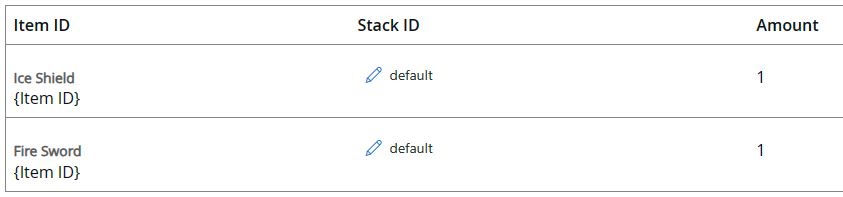
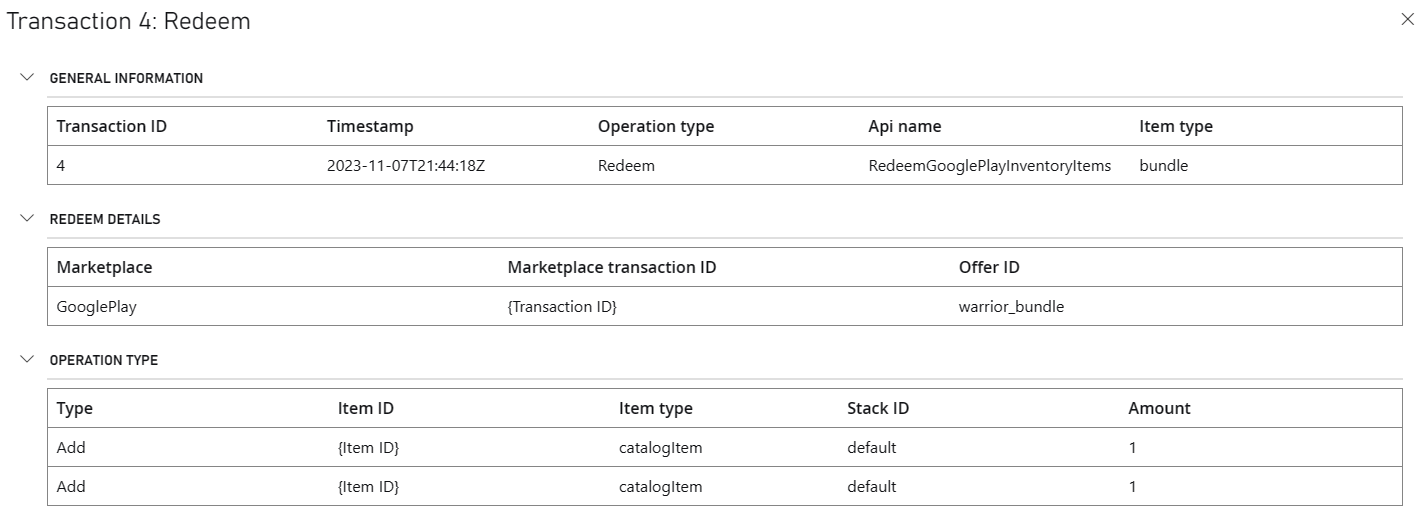
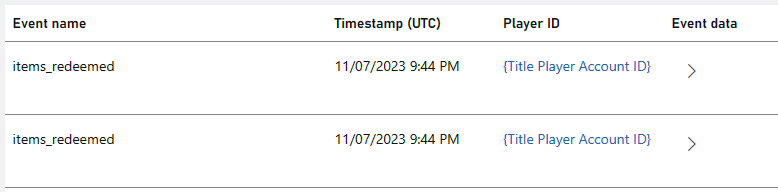
items_redeemed distincts sont journalisés : en effet, même si nous n’avons échangé qu’un seul bundle, celui-ci contenait deux éléments différents.
Étape 4 : Consommation
Après avoir échangé votre achat, vous devez vous assurer qu’il est correctement consommé sur la place de marché. Voici comment procéder :- En utilisant la méthode purchases.products.consume de l’API Google Play Developer.
- En utilisant la méthode BillingClient.consumeAsync du Billing Client de Google.
- Ou en utilisant l’un des plug-ins intégrés, comme ceux disponibles pour Unity et Unreal.
200 après le processus d’échange avec au moins une réussite et 0 échec. Si vous recevez une réponse 202 ou un échec d’échange, nous vous recommandons de réessayer l’appel de consommation une fois de plus après un certain temps.