- Technologies de streaming à distance
- Affichage en temps réel de l’écran de la console
- Casques virtuels pour le contrôle vocal en jeu
- Envoi d’entrées à la console
- Utilisation de la souris dans Remote Control
- Macros d’entrée
- Appairage d’une manette à un utilisateur
- Contrôle à distance de groupes
- Pilotes de manette
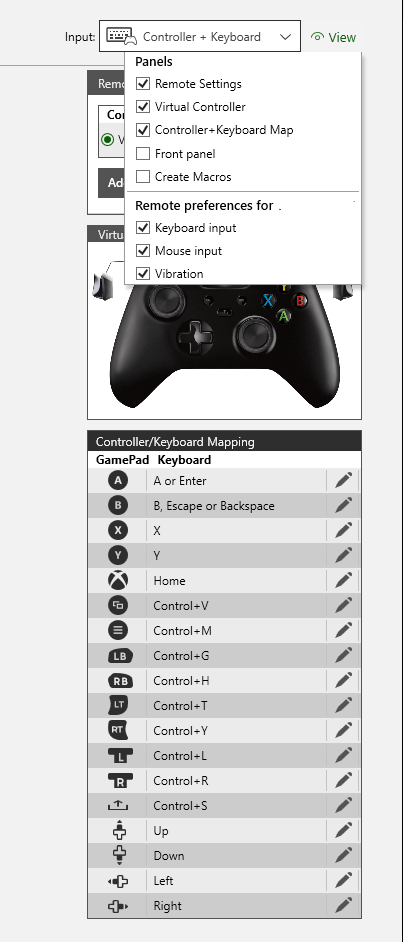
Vous pouvez maintenant utiliser des cases à cocher pour choisir les paramètres d’affichage préférés dans le nouveau panneau d’affichage de la console distante. De plus, l’outil inclut une fonctionnalité de mappage personnalisable du clavier et de la manette.
Technologies de streaming à distance
Vous pouvez choisir entre deux technologies de streaming pour Remote Control. Par défaut, XBOX Manager utilise le protocole standard RTSP (Real-time Streaming Protocol) pour diffuser à distance le contenu de la console vers le client XBOX Manager. Si vous configurez la console pour utiliser le mode Game Streaming, la vue Remote Control bascule automatiquement vers ce mode.Le mode Game Streaming utilise une implémentation plus récente pour les connexions de streaming. À partir du GDK d’avril 2026, les versions plus récentes du système d’exploitation de la console nécessitent une version mise à jour de XBOX Manager pour se connecter en mode Game Streaming. Cette exigence s’applique uniquement au mode Game Streaming; les connexions basées sur RTSP ne sont pas concernées.
Real-time Streaming Protocol (RTSP)
RTSP, la technologie de streaming par défaut, convient à la plupart des scénarios dans lesquels vous disposez d’une connexion réseau de haute qualité à la console. RTSP présente les caractéristiques suivantes :- Permet à la console de se connecter à plusieurs clients XBOX Manager en même temps.
- Présente une latence d’environ 130 ms (latence réseau non comprise).
- Ne s’adapte pas aux connexions réseau à débit variable.
- De nombreux outils tiers peuvent le consommer, notamment OBS Studio, le lecteur multimédia VLC et ffmpeg. Pour plus de renseignements, voir Serveur vidéo XBOX.
Mode Game Streaming
Le mode Game Streaming est conçu pour tester des scénarios XBOX Game Streaming, mais il fonctionne aussi bien comme protocole de streaming pour Remote Control. Lorsque la console est en mode Game Streaming, la barre de titre du panneau Remote Control affiche une icône de nuage au lieu de l’icône des paramètres. Le mode Game Streaming présente les caractéristiques suivantes :- Ne prend en charge qu’une seule connexion à un client. Si un autre client se connecte à la console, celle-ci met fin à toutes les connexions existantes.
- Présente une latence d’environ 110 ms (latence réseau non comprise).
- S’adapte aux connexions réseau à débit variable.
- Vous testez spécifiquement l’exécution de votre jeu sur XBOX Game Streaming.
- Vous disposez d’une connexion réseau de faible qualité à la console. La technologie Game Streaming est conçue pour gérer correctement les connexions à débit variable et offre une meilleure expérience de Remote Control.
Affichage en temps réel de l’écran de la console
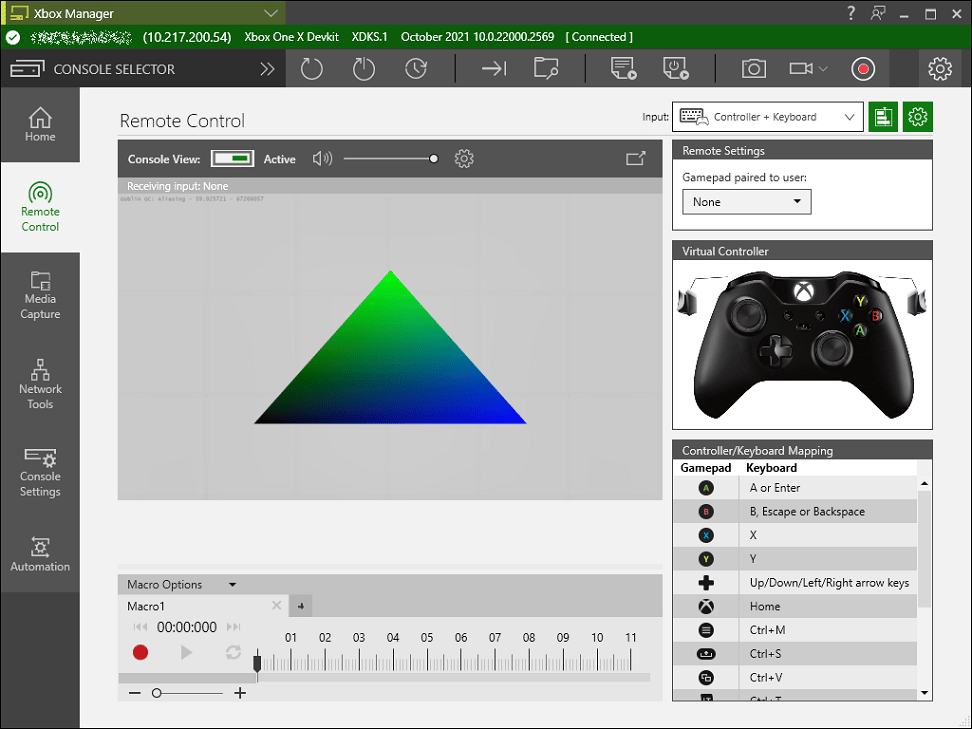
En plus d’envoyer des entrées à la console, vous pouvez utiliser l’onglet Remote Control pour afficher l’écran de la console en temps réel. Si vous définissez le commutateur Console View sur Active, XBOX Manager reproduit l’écran de la console. Vous pouvez développer la vue de l’écran de la console dans une fenêtre distincte en sélectionnant le bouton Expand dans le coin supérieur droit de la fenêtre Console View. Utilisez le curseur de volume en haut de l’écran Remote Control pour régler le volume de la sortie audio de la console. Sélectionnez le bouton Mute à côté du curseur de volume pour couper ou rétablir le son.Si votre PC de développement exécute une édition N de Windows, vous devez installer manuellement le Media Feature Pack pour activer Remote View.Si vous n’installez pas le Media Feature Pack, XBOX Manager signale l’erreur suivante dans le volet Remote Control :
Could not find a required dll. The Media Feature Pack is required, see: https://support.microsoft.com/help/3145500"Paramètres de la vue à distance
Vous ne pouvez accéder aux paramètres de la vue à distance que lorsque vous utilisez le streaming RTSP. La console ne propose pas ces paramètres lorsqu’elle est en mode Game Streaming. Pour activer l’un des paramètres suivants, sélectionnez le bouton Remote View Settings dans la fenêtre Console View, puis le paramètre souhaité : 4K HEVC : diffuse de la vidéo 4K depuis la console. Ce paramètre nécessite que la console soit dans un mode vidéo 4K, qu’un codec HEVC (High Efficiency Video Coding) soit installé sur le PC et qu’une connexion d’au moins 25 Mbit/s soit disponible entre le PC et la console. Ce mode augmente toutefois la latence.Cette fonctionnalité nécessite l’installation d’un codec HEVC sur votre PC. XBOX Manager affiche un message d’erreur s’il ne trouve pas de codec HEVC installé sur le PC. Le Microsoft Game Development Kit (GDK) fournit un codec HEVC et un script Windows PowerShell pour l’installer. Vous le trouverez dans le dossier
C:\Program Files (x86)\Microsoft GDK\redist d’un PC sur lequel le GDK est installé. Ce codec n’est pas installé automatiquement par le programme d’installation du GDK.Les configurations réseau complexes, comme les VPN, peuvent limiter la taille des paquets. Cette limitation peut empêcher le réseau de transmettre la vidéo, en particulier sur les connexions UDP.
Utilisez xbconfig.exe pour définir
VideoServerMaxPacketSize sur une valeur inférieure afin de réduire la taille maximale des paquets. Définissez une valeur comprise entre 500 et 1 400 octets. La taille par défaut est de 1 300 octets.Audio de la vue à distance
Le contrôle à distance de XBOX Manager prend en charge l’audio par Windows Audio Session API (WASAPI). Il ne prend toutefois pas en charge le streaming audio depuis ISpatialAudioClient (ISAC) lorsque les paramètres home cinéma Dolby/DTS sont activés.Casques virtuels pour le contrôle vocal en jeu
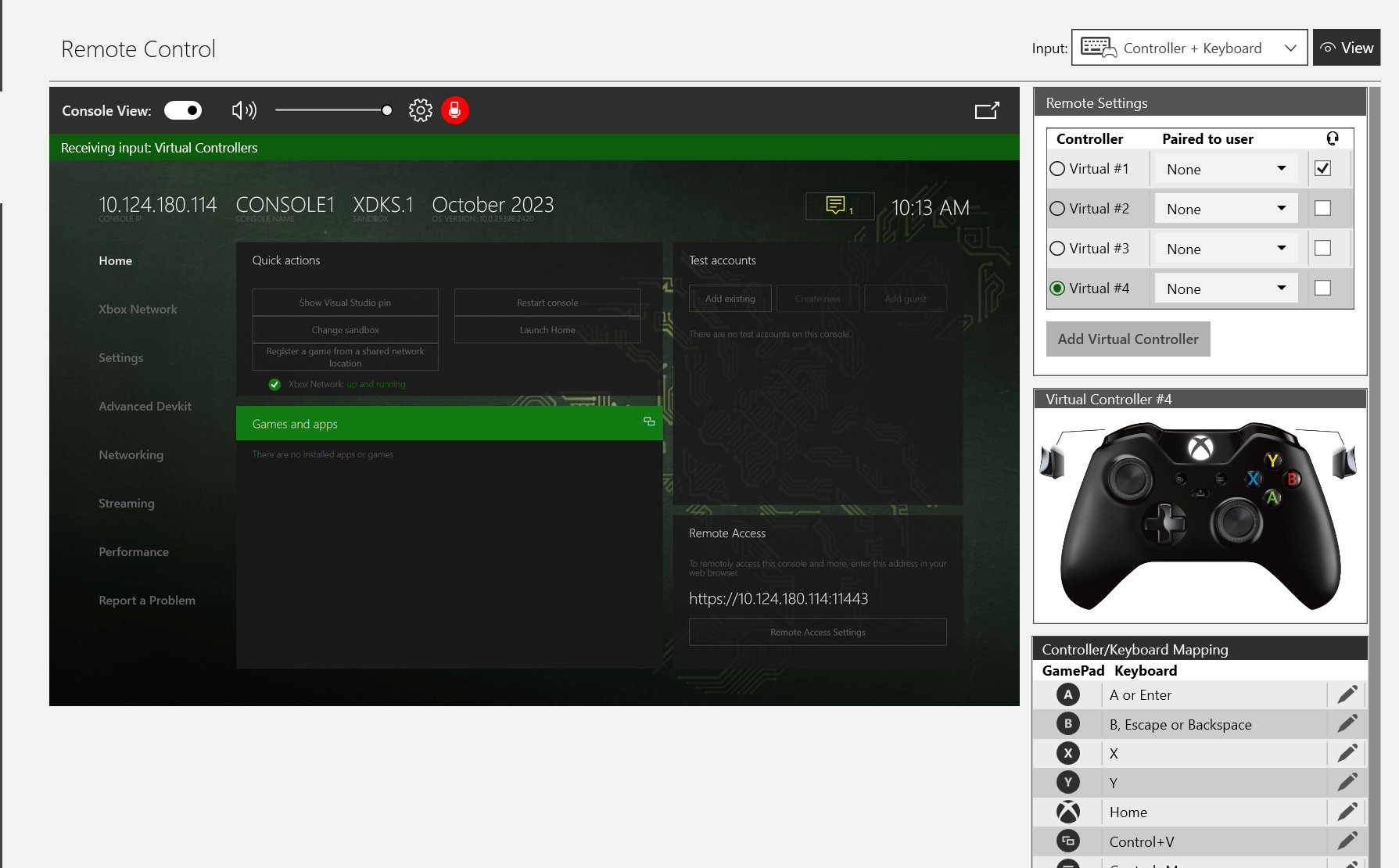
Remote Control propose une option permettant d’ajouter un casque virtuel à n’importe quelle manette virtuelle. Grâce à ce casque, vous pouvez utiliser des fonctionnalités comme l’entrée micro et la sortie casque sur une console distante. Une icône rouge apparaît au-dessus de la fenêtre de contrôle à distance pour indiquer que XBOX Manager reçoit l’entrée du microphone du PC. De plus, les paramètres à distance de XBOX Manager prennent maintenant en charge jusqu’à quatre manettes virtuelles.Cette fonctionnalité nécessite une console exécutant la recovery GDK de mars 2023 ou ultérieure, ainsi qu’un microphone et un haut-parleur sur le PC.
Envoi d’entrées à la console
Utilisez l’onglet Remote Control pour envoyer des entrées de manette, des entrées brutes du clavier et des entrées de souris à une console distante. Lorsque vous utilisez une manette branchée sur le PC pour envoyer des entrées à distance à une console, la manette doit apparaître sur la page de paramètres Contrôleurs de jeu. Vous pouvez ouvrir cette page en exécutantjoy.cpl. Si la manette n’apparaît pas sur la page, essayez les étapes suivantes :
- Assurez-vous d’utiliser un câble USB qui comporte des lignes de données, et pas seulement des lignes d’alimentation.
- Si la manette est branchée par un concentrateur USB, essayez plutôt de la brancher sur un port USB dédié du PC.
Les appareils virtuels clavier et souris restent connectés jusqu’au redémarrage de la console.
Entrées brutes du clavier et de la souris
Sélectionnez Raw keyboard. Vous pouvez ensuite utiliser le clavier pour envoyer vos entrées brutes à la console. Pour générer des entrées de souris, sélectionnez les éléments d’interface sur la capture d’écran affichée dans l’onglet Remote Control de XBOX Manager.Entrées de manette
Sélectionnez Controller+Keyboard. Vous pouvez ensuite générer des entrées de manette avec XBOX Manager de l’une des trois façons suivantes :- Connectez une manette au PC de développement; XBOX Manager transmet alors à la console les appuis sur les boutons de cette manette.
- Utilisez la souris pour interagir avec l’image Virtual Controller de l’onglet Remote Control.
-
Utilisez le clavier branché sur votre PC de développement pour émuler les appuis sur les boutons de la manette en procédant comme suit.
- Sélectionnez la vue de la console distante (l’image de la console) ou l’image Virtual Controller.
- Émulez les entrées de manette en appuyant sur la touche du clavier qui correspond au bouton de la manette, comme indiqué dans le tableau suivant.
Si vous sélectionnez le paramètre Open Game bar using Nexus on a controller dans la Game Bar, l’appui sur le bouton XBOX Nexus n’est pas envoyé à la console depuis l’onglet Remote Control. Pour activer l’envoi des appuis sur le bouton XBOX Nexus à la console, appuyez sur touche du logo Windows+G pour ouvrir la Game Bar. Sélectionnez l’option Paramètres (icône d’engrenage), puis décochez l’option Open Game bar using Nexus on a controller.
Si un jeu utilise
SetRumbleState, ces données de vibration sont transmises aux manettes connectées en mode Remote Control. L’effet de vibration obtenu correspond étroitement à ce que ressent un utilisateur, comme si la manette XBOX One ou Series était directement reliée à la console, mais uniquement si une seule manette est connectée. Si plusieurs manettes sont connectées au PC, ou si une manette XBOX 360 est utilisée, l’effet de vibration obtenu est fortement réduit en raison des restrictions de la plateforme. Pour plus de renseignements sur les paramètres de la manette à distance, y compris les vibrations, consultez la section des paramètres Remote de Configuration (xbconfig.exe).Utilisation de la souris dans Remote Control
Par défaut, la prise en charge de la souris dans le volet Remote Control envoie des coordonnées absolues. Cette approche fonctionne bien pour Dev Home et les autres applications à disposition statique, mais pas pour les jeux qui attendent des données de mouvement relatif de la souris, comme les jeux de tir à la première personne. Le GDK de juin 2022 introduit le mode Capture Mouse. Accédez d’abord à Remote View et sélectionnez le bouton Expand. Dans cette vue à distance détachée, sélectionnez Capture Mouse. Tous les mouvements de la souris sont alors envoyés au titre sous forme de données relatives. La fenêtre capture la souris; toutes les actions de sélection (où qu’elles se produisent) sont donc aussi envoyées au titre. Vous ne pouvez pas sélectionner de nouveau le contrôle pour quitter ce mode. Vous devez plutôt appuyer sur Alt+Tab pour changer le focus de la fenêtre et quitter le mode Capture Mouse. Pour la même raison, vous devez dimensionner correctement la fenêtre détachée avant d’activer le mode Capture Mouse. Il peut aussi être avantageux de désactiver Always On Top lorsque vous utilisez ce mode.Macros d’entrée
En plus des deux méthodes permettant d’envoyer des appuis sur les boutons de la manette aux consoles, vous pouvez enregistrer des appuis sur les boutons de la manette afin de les rejouer ultérieurement sur la console.Enregistrer une macro d’entrée
- Sélectionnez le bouton rond Record dans la fenêtre des macros.
- Générez des appuis sur les boutons à l’aide d’une manette branchée ou en sélectionnant l’image de la manette dans XBOX Manager. À mesure que vous appuyez sur les boutons, le nom du bouton apparaît sur une ligne à gauche de la fenêtre des macros, et une marque apparaît sur la chronologie, sur la même ligne.
- Une fois l’enregistrement des entrées terminé, sélectionnez le bouton carré Stop.
Après avoir enregistré une macro, vous pouvez sélectionner de nouveau Record pour la compléter. L’enregistrement ajoute les entrées à la macro à la position actuelle de l’indicateur de temps.
Lire une macro d’entrée
- Faites glisser l’indicateur de temps jusqu’au point souhaité de la macro.
- Sélectionnez le bouton triangulaire Play.
- Sélectionnez Pause pour arrêter la lecture.
La lecture s’arrête automatiquement lorsqu’elle atteint le point le plus éloigné de la chronologie.
Gérer les macros
Utilisez le menu Macro Options en haut de la fenêtre des macros pour créer, ouvrir et enregistrer des macros. Les nouvelles macros apparaissent dans un nouvel onglet.Appairage d’une manette à un utilisateur
Utilisez la liste déroulante Gamepad paired to user pour appairer les entrées de la manette à un utilisateur spécifique. Pour commencer l’appairage, connectez un compte d’utilisateur à votre console.Contrôle à distance de groupes
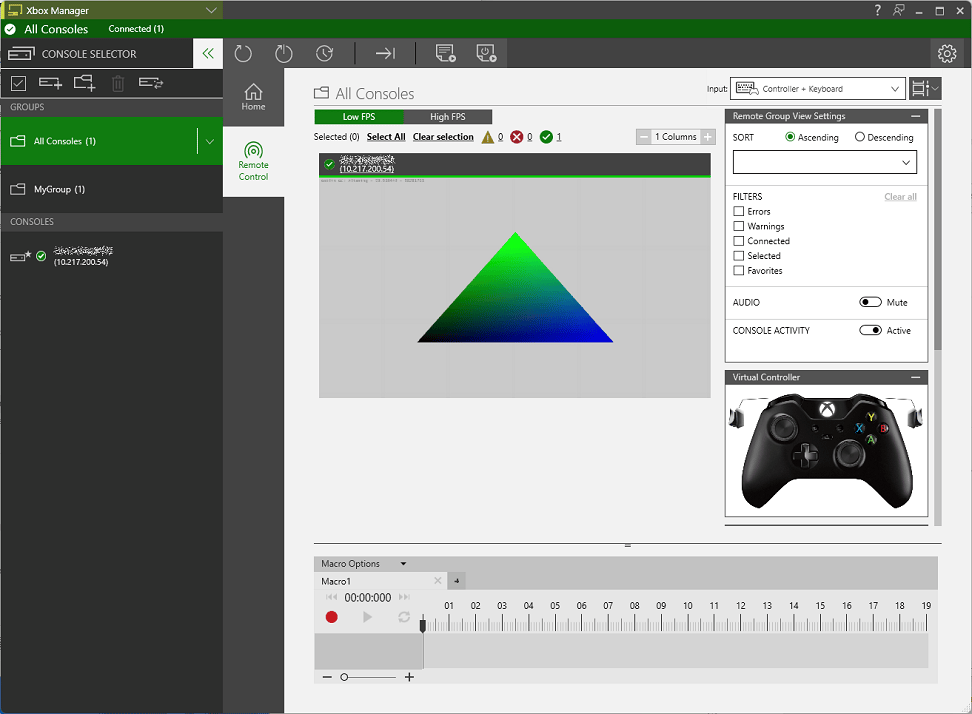
L’affichage en temps réel et les entrées de chaque membre d’un groupe de consoles se trouvent dans l’onglet Remote Control du Console Selector de XBOX Manager. Si Consoles View est activé, l’écran de chaque console du groupe apparaît en temps réel, comme décrit dans la section Affichage en temps réel de l’écran de la console. Les entrées de manette et les macros fonctionnent comme décrit dans la section Envoi d’entrées de manette à la console, à ceci près que les entrées sont appliquées à chaque console du groupe. Pour plus de renseignements, voir Contrôle à distance de groupe.Les noms de console, les adresses IP et les images de l’onglet Remote Control sont des liens. Vous pouvez sélectionner le nom ou l’adresse IP de la console, ou double-cliquer sur l’image de la console pour accéder à l’onglet Remote Control de cette console. À partir de là, vous pouvez interagir directement avec une seule console, comme illustré dans la capture d’écran suivante.