
Si vous avez choisi les mises à jour automatiques du système d’exploitation de la console sur votre kit de développement à l’aide de XBOX Device Portal (XDP) ou de Developer Home (Dev Home), la mise à jour manuelle de la console à l’aide de XBOX Manager ou en exécutant XboxOneUpdate.bat échoue. Si vous voulez mettre à jour manuellement le système d’exploitation de la console, accédez au paramètre de stratégie de mise à jour de recovery du système d’exploitation et sélectionnez I install OS recovery updates manually. Après avoir sélectionné l’option de recovery manuelle, exécutez la mise à jour manuelle du système d’exploitation depuis XBOX Manager.
- Mettre à jour une console et effectuer une réinitialisation aux paramètres d’usine
- Effectuer une réinitialisation aux paramètres d’usine sans mettre à jour la console
Mettre à jour une console et effectuer une réinitialisation aux paramètres d’usine
- Téléchargez le fichier programme compressé du système d’exploitation disponible sur XDP. Les fichiers programme de mise à jour du système d’exploitation sont au format XboxOneUpdate_[version].zip.
- Extrayez le contenu des fichiers programme compressés.
- Sélectionnez XBOX Manager GDK dans le raccourci du menu Démarrer.
- Sélectionnez la console que vous voulez mettre à jour.
[!NOTE] Vous pouvez mettre à jour plusieurs consoles à la fois en sélectionnant un groupe de consoles au lieu d’une seule console.
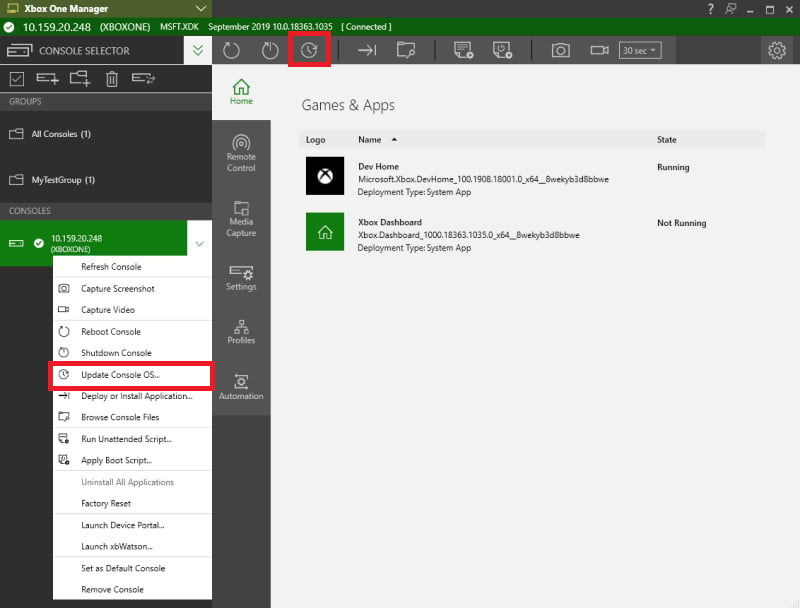
- Sélectionnez Update ou Update Console OS dans le menu contextuel d’une console ou d’un groupe de consoles, comme illustré dans la capture d’écran suivante.
- Lorsque vous y êtes invité, parcourez l’Explorateur de fichiers pour trouver les fichiers programme enregistrés et extraits.
- Sélectionnez l’option de mise à jour souhaitée, Update ou Update and Factory Reset. Sélectionnez ensuite Update, comme illustré dans la capture d’écran suivante.
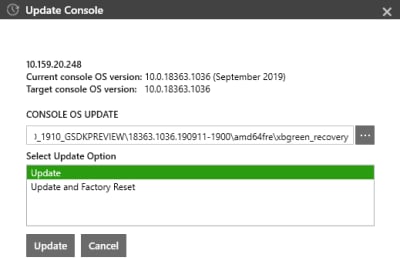
[!NOTE] Si vous sélectionnez Update au lieu de Update and Factory Reset, l’option Update effectue une réinitialisation aux paramètres d’usine si la build que vous installez est plus ancienne que celle actuellement installée sur votre console.
- Lorsque vous mettez à jour la console à l’aide de XBOX Manager, le package de mise à jour met ensuite à jour la console selon le processus suivant.
- XBOX Manager télécharge le package de mise à jour sur la console.
- La console redémarre avant de commencer la mise à jour.
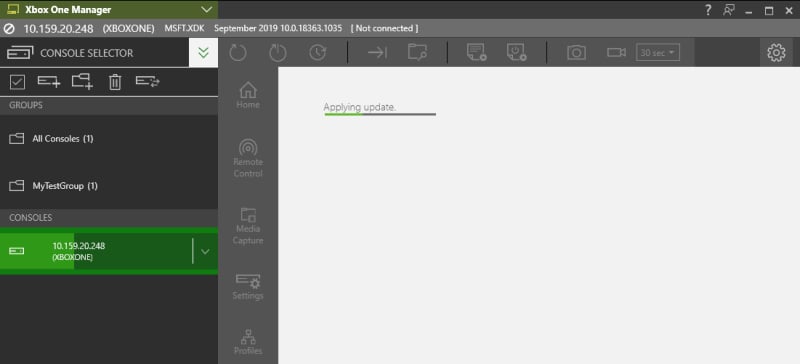
- Une fois la mise à jour démarrée, une barre verte s’affiche à l’écran pendant que la console se met à jour vers le système d’exploitation, comme illustré dans la capture d’écran suivante.
-
Une fois la mise à jour terminée, la console redémarre sur le shell XBOX.
[!NOTE] Les consoles mises à jour à l’aide de XBOX Manager créent des fichiers journaux dans %temp% sur votre PC de développement. Un journal est créé par mise à jour, et les journaux sont au format XboxOneUpdate_[console IP or hostname]_[datetime].txt.
Effectuer une réinitialisation aux paramètres d’usine sans mettre à jour la console
- Sélectionnez XBOX Manager GDK dans le raccourci du menu Démarrer.
- Sélectionnez dans la liste la console que vous voulez réinitialiser aux paramètres d’usine.
[!NOTE] Vous pouvez réinitialiser plusieurs consoles aux paramètres d’usine à la fois en sélectionnant un groupe de consoles au lieu d’une seule console.
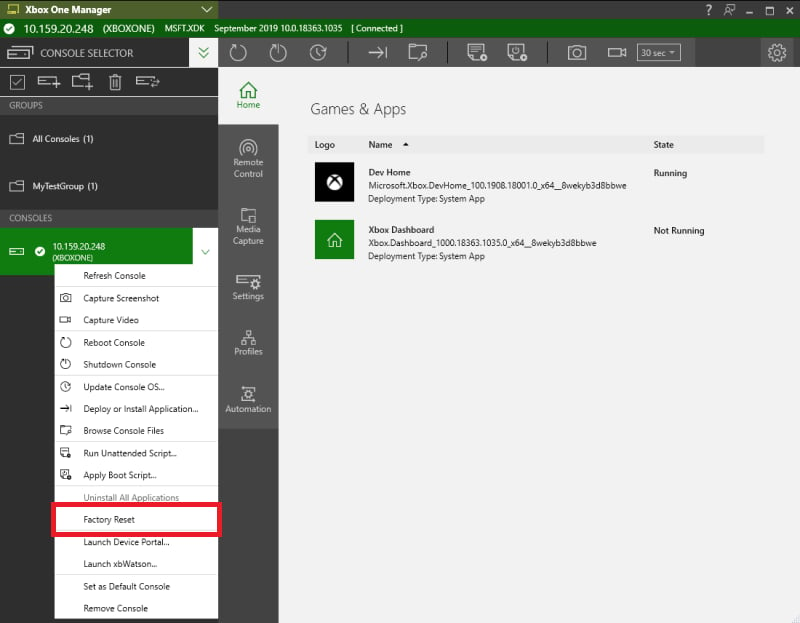
- Sélectionnez Factory Reset dans le menu contextuel d’une console ou d’un groupe de consoles, comme illustré dans la capture d’écran suivante.
Ce processus équivaut à exécuter xbcleanup.exe /F.