
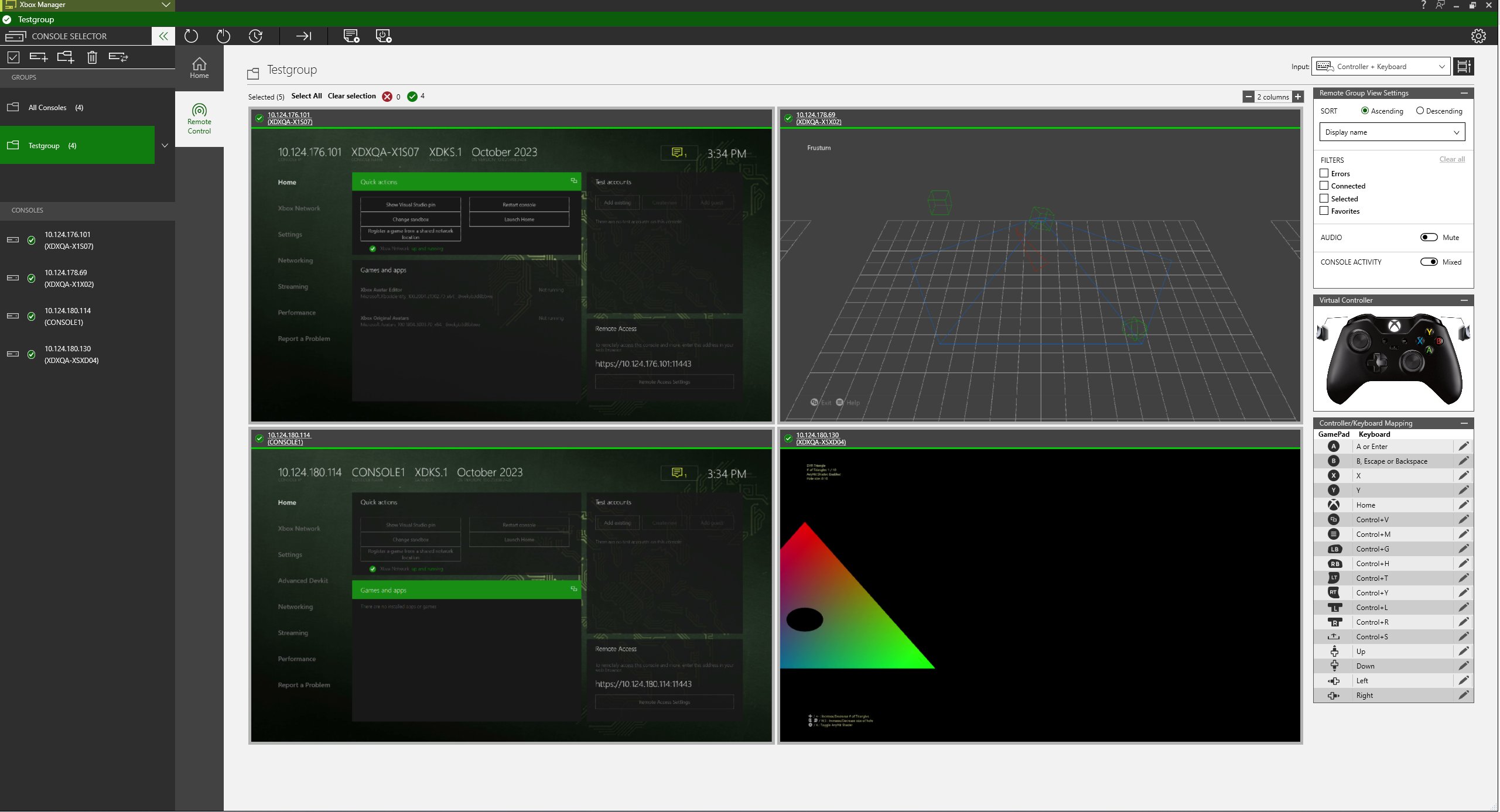
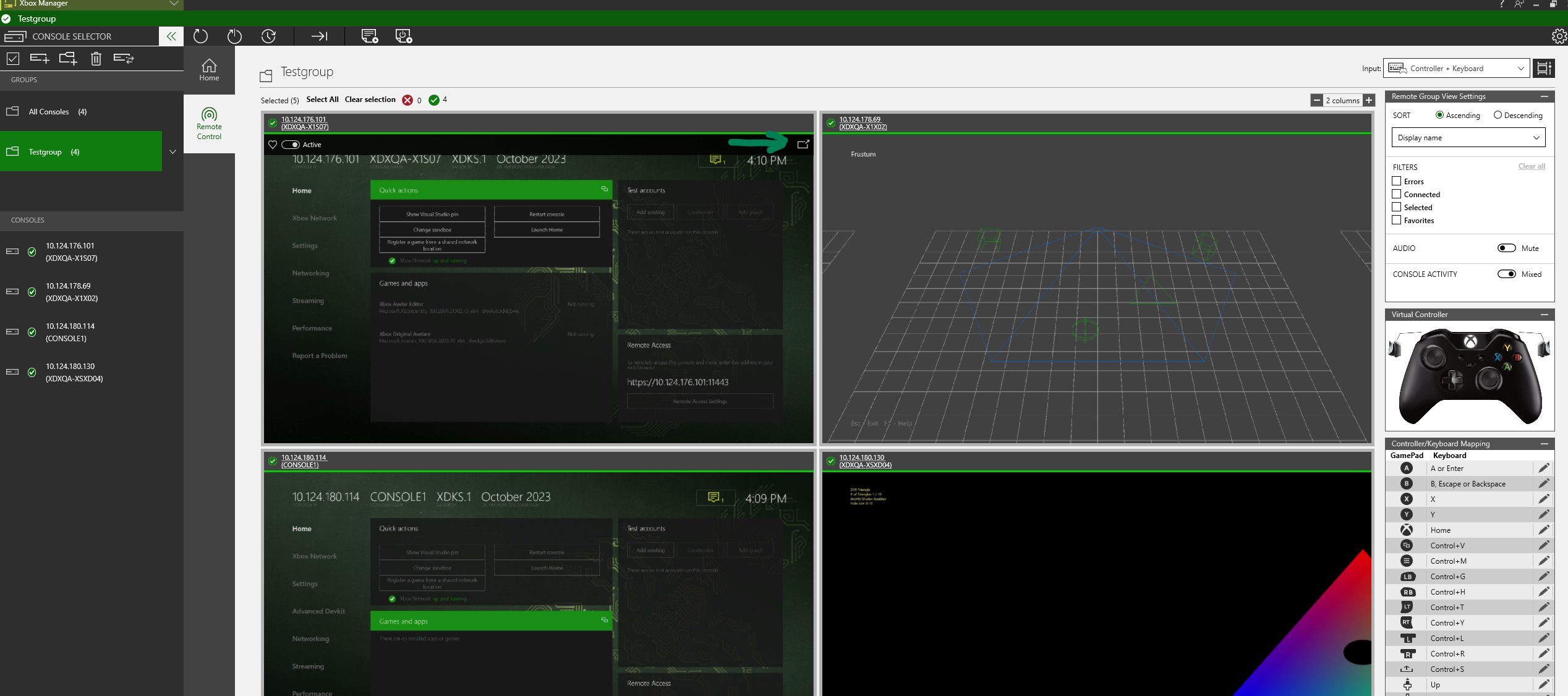
Les noms de console, les adresses IP et les images de l’onglet Remote Control sont des liens. Pour accéder à l’onglet Remote Control, vous pouvez cliquer une fois sur le nom ou l’adresse IP de la console, ou double-cliquer sur l’image de la console. À partir de là, vous pouvez interagir avec le groupe de consoles sélectionné, comme illustré dans la capture d’écran suivante.
- une manette physique XBOX 360 ou XBOX One branchée sur le PC de développement
-
la manette virtuelle : pour utiliser cette option, sélectionnez Controller + Keyboard dans le menu Input :
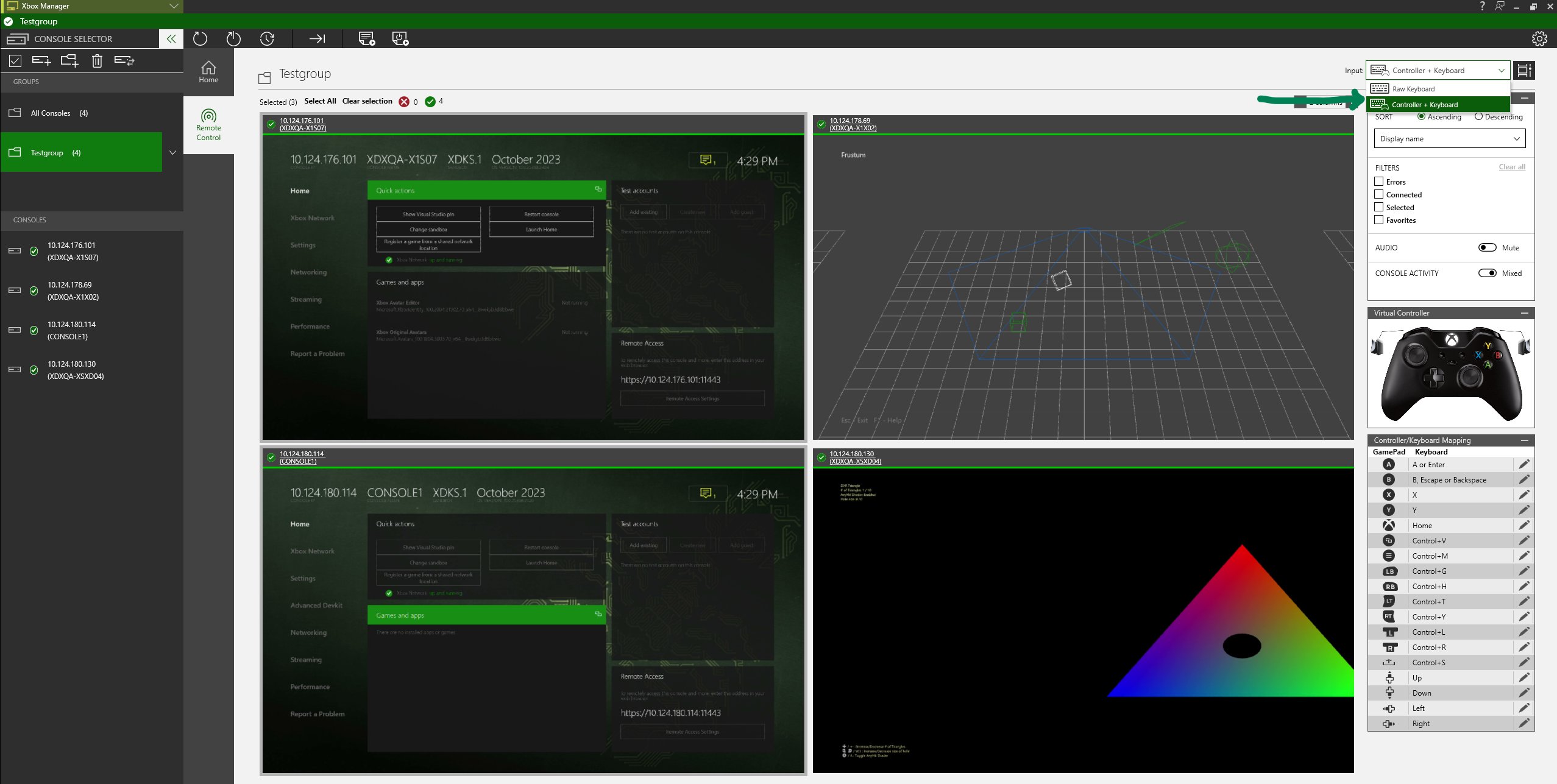
Jusqu’à quatre manettes peuvent être associées à une ou plusieurs consoles.
- Affichage des miniatures des écrans de console
- Panneau de streaming
- Paramètres de la vue de groupe à distance
- Envoi d’entrées aux consoles
- Pilotes de manette
Affichage des miniatures des écrans de console
Sélectionnez un groupe de consoles dans le panneau CONSOLE SELECTOR, puis utilisez l’onglet Remote Control pour afficher ce qui apparaît sur l’écran de chaque console de ce groupe. Si le commutateur Console View est défini sur On, l’écran de la console est reproduit dans XBOX Manager. Les miniatures de chaque console sont affichées par défaut sur deux colonnes. Modifiez le nombre de colonnes à l’aide de l’option Consoles per row en saisissant le nombre de colonnes ou en utilisant les boutons plus et moins.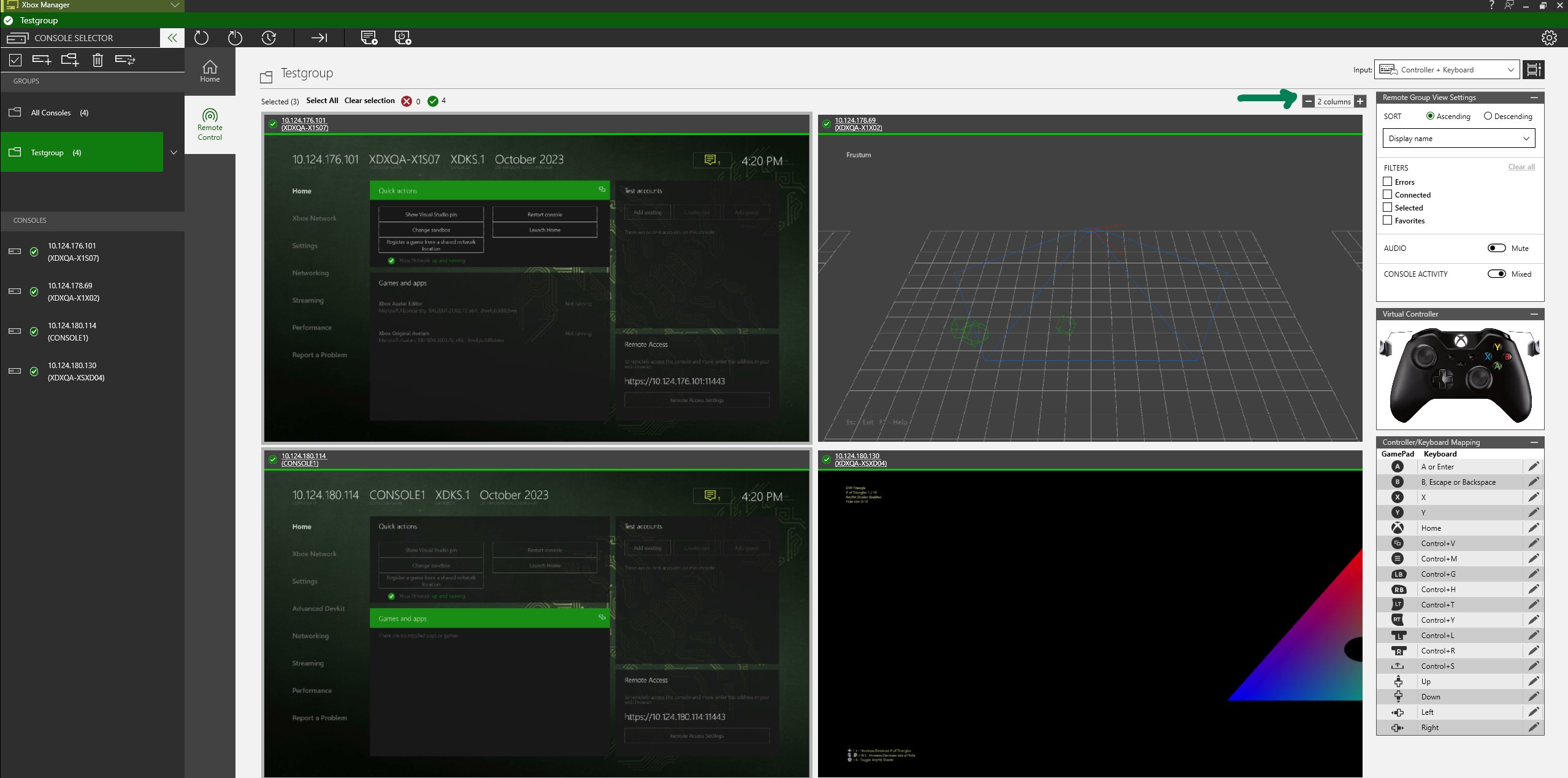
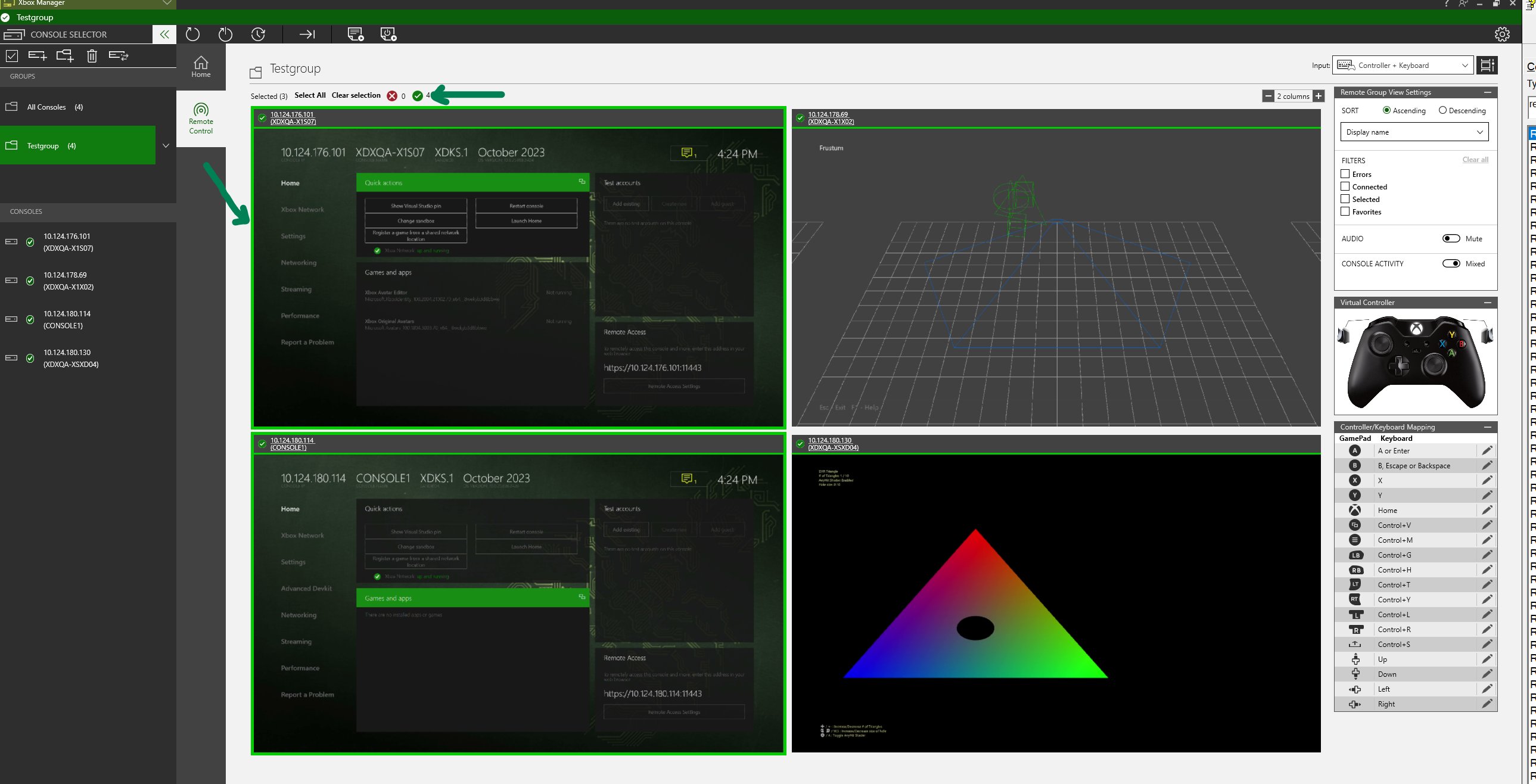
- Dans la vue Console list, cliquez sur les consoles que vous voulez afficher à la fréquence d’images maximale.
- Cliquez sur le bouton de développement dans le coin supérieur droit pour afficher la console sélectionnée en mode High FPS. La console sélectionnée s’ouvre dans une fenêtre distincte en pleine fidélité.
Si votre PC de développement exécute une édition N de Windows, vous devez installer manuellement le Media Feature Pack pour activer Remote View.Si le Media Feature Pack n’est pas installé, XBOX Manager signale l’erreur suivante dans le volet Remote Control :
Could not find a required dll. The Media Feature Pack is required, see: https://support.microsoft.com/help/3145500"Paramètres de la vue de groupe à distance
Le panneau des paramètres de la vue de groupe à distance, à droite, permet de trier et de filtrer le groupe de consoles, et d’en contrôler l’audio. Vous pouvez filtrer selon l’état de connexion des consoles, les erreurs des consoles et l’état de sélection. Les paramètres audio activent ou désactivent simultanément le son de toutes les consoles du groupe.Envoi d’entrées aux consoles
Utilisez l’onglet Remote Control pour envoyer des entrées de manette. Toutefois, les entrées brutes du clavier ne fonctionnent pas dans la vue de groupe à distance.Entrées de manette
Sélectionnez Controller + Keyboard. Vous pouvez ensuite générer des entrées de manette avec XBOX Manager de l’une des trois façons suivantes.- Connectez une manette au PC de développement; XBOX Manager peut alors transmettre à la console les appuis sur les boutons de cette manette.
- Utilisez la souris pour interagir avec l’image Virtual Controller de l’onglet Remote Control.
-
Utilisez le clavier branché sur votre PC de développement pour émuler les appuis sur les boutons de la manette en procédant comme suit.
- Sélectionnez la vue de la console distante (l’image de la console) ou l’image Virtual Controller.
- Émulez les entrées de manette en appuyant sur la touche du clavier qui correspond au bouton de la manette, comme indiqué dans le tableau suivant.
Si le paramètre Open Game bar using Nexus on a controller est sélectionné dans la Game Bar, l’appui sur le bouton XBOX n’est pas envoyé à la console depuis l’onglet Remote Control. Pour activer les appuis sur le bouton XBOX, appuyez sur Windows+G pour ouvrir la Game Bar, sélectionnez Paramètres (icône d’engrenage), puis décochez l’option Open Game bar using Nexus on a controller.