
Effectuer des captures d’écran
Vous pouvez effectuer des captures d’écran dans l’un des formats suivants :- Lossy : BMP compressé, jusqu’à 1080p
- Lossless : PNG non compressé, jusqu’à une résolution 4K
- Lossless HDR : JXR non compressé, jusqu’à une résolution 4K. Ce format nécessite que la console soit en mode HDR. Si la console n’est pas en mode HDR, XBOX Manager effectue les captures d’écran au format Lossless non HDR.
Les captures d’écran sur XBOX Series S sont limitées à 1080p.
- Ouvrez XBOX Manager GDK à partir du raccourci du menu Démarrer.
- Sélectionnez la console à utiliser pour effectuer une capture d’écran.
- Utilisez la manette de la console pour préparer la scène que vous voulez capturer.
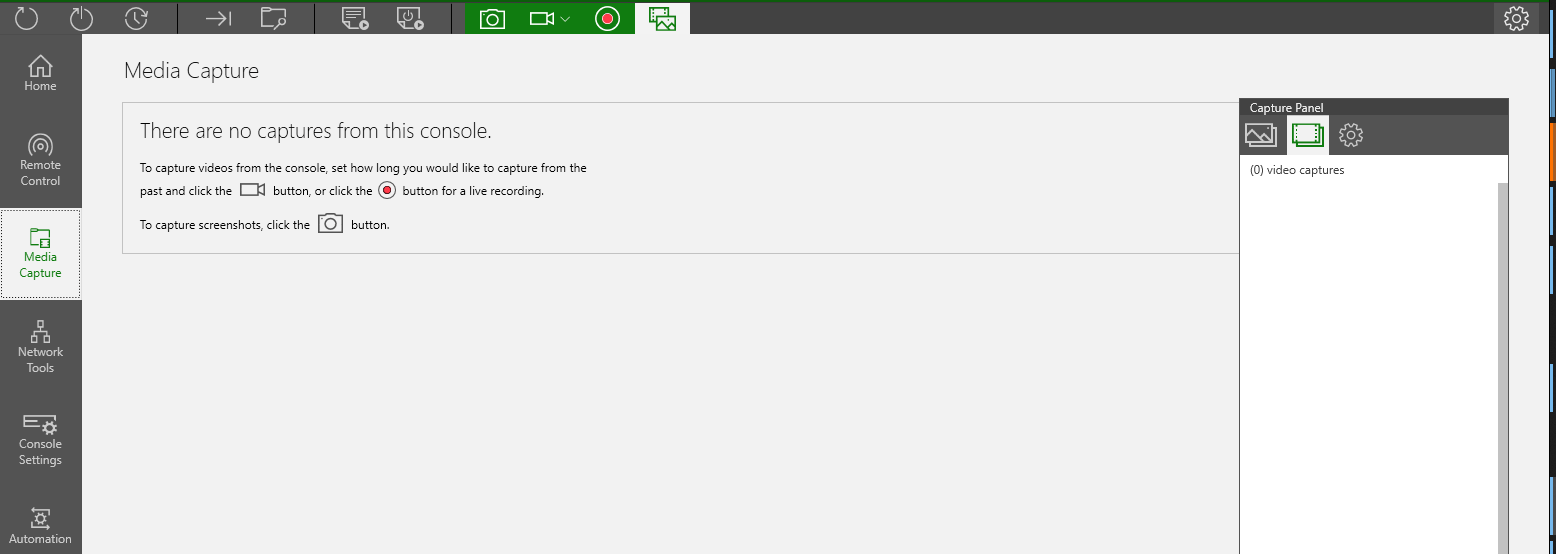
- Sélectionnez l’icône Capture Screenshot, comme illustré dans la capture d’écran suivante. Une capture d’écran est effectuée dans le format actuellement sélectionné.
- Une fois la capture d’écran effectuée, vous pouvez examiner l’image dans l’onglet Media Capture.
XBOX Manager enregistre la capture d’écran dans %USERPROFILE%\Pictures\XBOX Manager\Media. Le nom du fichier est au format [console IP | hostname]_Image_#.png (ou *.bmp, ou *.jxp, selon le format sélectionné).
Enregistrer une vidéo
XBOX Manager propose deux modes d’enregistrement vidéo :Enregistrement des X dernières secondes (GameDVR)
Ce mode capture un clip GameDVR du titre en cours d’exécution.- Ouvrez XBOX Manager GDK à partir du raccourci du menu Démarrer.
- Sélectionnez la console à utiliser pour enregistrer une vidéo.
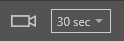
- Sélectionnez la durée de l’enregistrement dans la liste située à côté du bouton Record Video, comme illustré dans la capture d’écran suivante.
 La vidéo est enregistrée à l’aide de la fonction GameDVR de la console. La durée indiquée correspond à la quantité de jeu précédente enregistrée, en remontant à partir du moment où le bouton Record Video est sélectionné.
 - Utilisez la manette de la console pour préparer la scène que vous voulez enregistrer.
- Sélectionnez Record Video, comme illustré dans la capture d’écran suivante.
- Une fois l’enregistrement terminé, vous pouvez examiner la vidéo dans l’onglet Media Capture.
[!WARNING] L’accès à l’onglet Remote Control dans XBOX Manager entraîne la réinitialisation de la mémoire tampon GameDVR; les clips GameDVR capturés après l’accès à l’onglet Remote Control sont donc tronqués jusqu’à ce que le jeu ait tourné suffisamment longtemps pour remplir à nouveau la mémoire tampon.
[!WARNING] Les clips GameDVR ne sont enregistrés que pour les titres de jeu ERA ou GDK Game OS en cours d’exécution, et ne sont pas pris en charge pour les applications à ressources partagées. Si vous tentez d’enregistrer une vidéo alors qu’aucun titre de jeu n’est en cours d’exécution, le message d’erreur suivant s’affiche.
Enregistrement en direct
Ce mode enregistre un flux audio et vidéo en direct depuis la console. L’utilisateur contrôle directement les heures de début et de fin. Par défaut, l’enregistrement est au format H264 1080@30; lorsqu’il est effectué depuis la page Remote Control avec un streaming en 4k, l’enregistrement est au format HEVC 4k@60.- Pour démarrer un enregistrement en direct, cliquez sur

- Pour arrêter un enregistrement en direct, cliquez sur

- Une fois l’enregistrement terminé, vous pouvez examiner la vidéo dans l’onglet Media Capture.
XBOX Manager enregistre la vidéo dans %USERPROFILE%\Pictures\XBOX Manager\Media. Le nom du fichier est au format [console IP | hostname]_video_#.mp4.