
- Ajout de consoles
- Détails de la console
- Groupes de consoles
- Masquer et afficher la liste des consoles
- Menus contextuels de la liste des consoles
- Définir une console par défaut
- Importer et exporter les données des consoles et des groupes
- Supprimer toutes les consoles et tous les groupes
- Supprimer toutes les consoles d’un groupe
- Dépannage de la connectivité de XBOX Manager
Ajout de consoles
XBOX Manager tient à jour la liste des consoles avec lesquelles vous travaillez, afin que vous puissiez en choisir rapidement une dans le Console Selector. Vous pouvez masquer ou afficher la liste à l’aide du bouton Show/Hide.
Ajouter une console
- Ouvrez XBOX Manager GDK à partir du raccourci du menu Démarrer créé par le programme d’installation du Microsoft Game Development Kit (GDK).
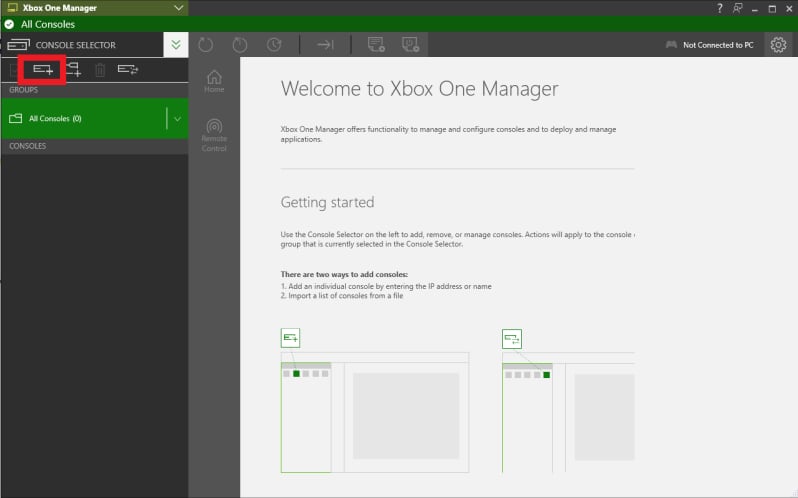
- Sélectionnez l’icône Add Console, comme illustré dans la capture d’écran suivante.
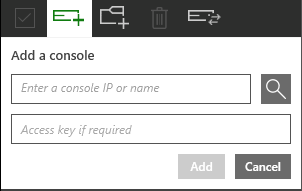
- Saisissez l’adresse IPv4 ou le nom d’hôte de la console que vous voulez ajouter.
- Saisissez la clé d’accès de la console, si elle est configurée avec une clé, puis sélectionnez Add, comme illustré dans la capture d’écran suivante.
[!NOTE] Votre PC de développement et votre console doivent se trouver sur le même sous-réseau pour que la connectivité par nom d’hôte fonctionne.
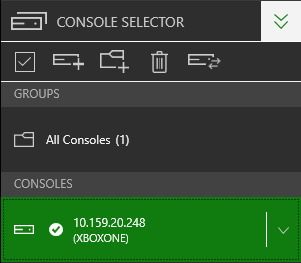
- L’adresse IP de la console ajoutée à la liste du Console Selector apparaît après un court délai. Sélectionnez l’adresse de la console pour afficher la console ou effectuer des opérations sur celle-ci, comme illustré dans la capture d’écran suivante.
Détails de la console
La sélection de l’adresse ou du nom d’une console affiche des onglets supplémentaires. À partir de là, vous pouvez obtenir des informations sur la console ou effectuer des actions sur celle-ci.Groupes de consoles
Les groupes de consoles sont des collections de consoles définies par l’utilisateur. Des actions groupées, comme l’installation d’une application, peuvent être effectuées simultanément sur toutes les consoles d’un groupe. Créez des groupes de consoles à l’aide du bouton Create Group. Les détails du groupe sont accessibles dès sa création. Ces détails incluent les adresses IP et les versions du système d’exploitation de chaque console, comme illustré dans la capture d’écran suivante.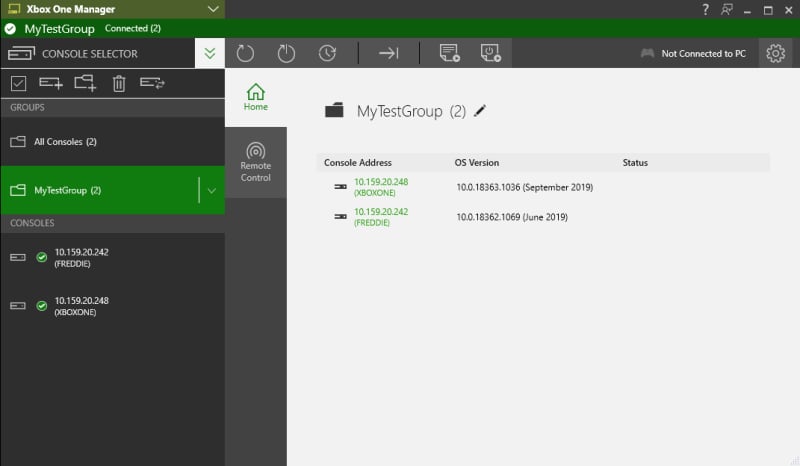
Ajout de consoles à des groupes de consoles
Ajoutez des consoles à un groupe de consoles créé par l’utilisateur à l’aide de l’une des méthodes suivantes :- Sélectionnez l’icône Edit group, puis sélectionnez des consoles individuelles dans la liste qui s’affiche, comme illustré dans la capture d’écran suivante.
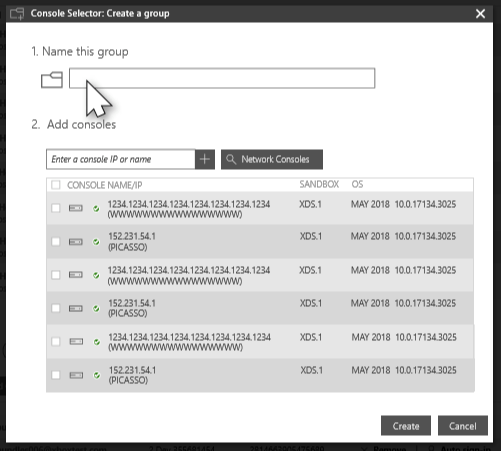
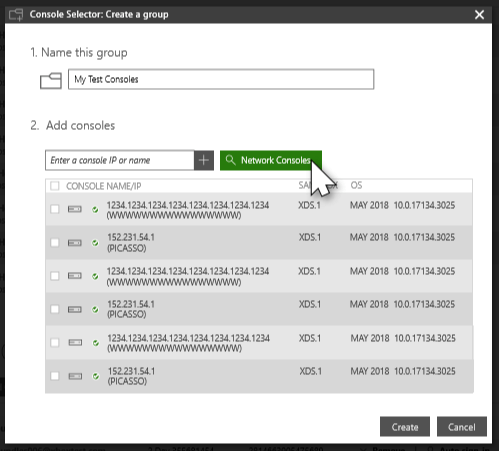
- Sélectionnez Network Consoles, puis sélectionnez des consoles locales dans la liste qui s’affiche. La sélection multiple est activée dans la liste, ce qui vous permet d’ajouter plusieurs consoles à un groupe en une seule fois sans sélectionner Network Consoles plusieurs fois.
Détails du groupe
L’onglet Group Details répertorie les consoles de ce groupe. À partir de là, vous pouvez ajouter des consoles au groupe et en supprimer. Vous pouvez aussi effectuer les actions suivantes :- Afficher et copier les détails des consoles.
- Consulter les informations de progression et les erreurs. Par exemple, suivre depuis un emplacement central la progression des installations d’applications et des mises à jour du système d’exploitation pour toutes les consoles d’un groupe.
- Double-cliquer sur une console pour accéder à son onglet Applications.
Recommandations sur la taille des groupes
La fonctionnalité Groups n’optimise pas le mécanisme de recovery ou de déploiement d’applications. Par exemple, utiliser un groupe pour installer une nouvelle recovery sur 10 consoles revient à exécuter 10 commandes de recovery simultanées. Les performances d’une recovery ou d’un déploiement de jeu dépendent donc de votre matériel et de la configuration de votre réseau. Plus précisément, une recovery dépend des performances de la carte réseau du PC qui exécute la commande et de la bande passante réseau entre ce PC et la console. Plus un groupe contient de consoles, plus la commande exécutée sature les performances réseau de votre PC. Vous devez en tenir compte lorsque vous utilisez la fonctionnalité Groups.- Il est préférable de déployer un jeu sur 32 consoles depuis deux PC différents plutôt que depuis un seul. Dans ce cas, configurez deux groupes de 16 consoles chacun plutôt qu’un seul groupe de 32 consoles.
- Des groupes comptant jusqu’à 16 consoles ont été testés avec succès pour la recovery et le déploiement. Cela inclut l’exécution d’une recovery sur un groupe de 16 consoles, puis le déploiement push d’un jeu de 40 Go sur un groupe de 16 consoles.
La taille optimale des groupes pour votre studio dépend de votre matériel et de la configuration de votre réseau. Faites-nous part de ce qui fonctionne bien ou non pour vous.
Utiliser des ressources locales
Si vous utilisez la fonctionnalité Groups pour exécuter une recovery sur un ensemble de consoles ou pour effectuer le déploiement push d’un jeu, nous vous recommandons de copier toutes les ressources sur le PC qui exécute la commande. Par exemple, copiez les fichiers de recovery sur le PC qui exécute la commande de recovery plutôt que de les laisser sur un serveur de fichiers. Vous évitez ainsi de devoir copier à plusieurs reprises les fichiers du serveur de fichiers vers votre PC local, puis vers la console.Le déploiement de jeux empaquetés depuis un serveur Web offre la meilleure évolutivité
Ces recommandations en matière d’évolutivité ne s’appliquent pas si vous installez un jeu empaqueté (“install app package”) depuis un serveur Web. Dans ce scénario, le package est diffusé directement du serveur Web vers la console cible. C’est la solution la plus efficace si vous voulez déployer simultanément sur de nombreuses consoles.Masquer et afficher la liste des consoles
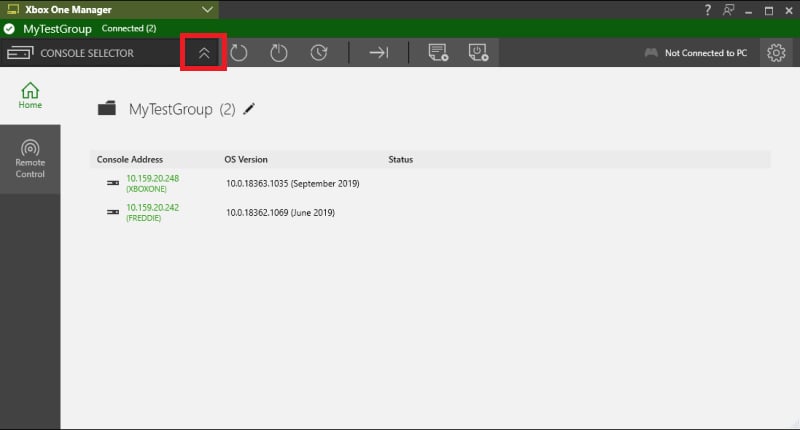
Sélectionnez le bouton Hide pour masquer la liste des consoles, ou le bouton Show pour l’afficher, comme illustré dans les captures d’écran suivantes.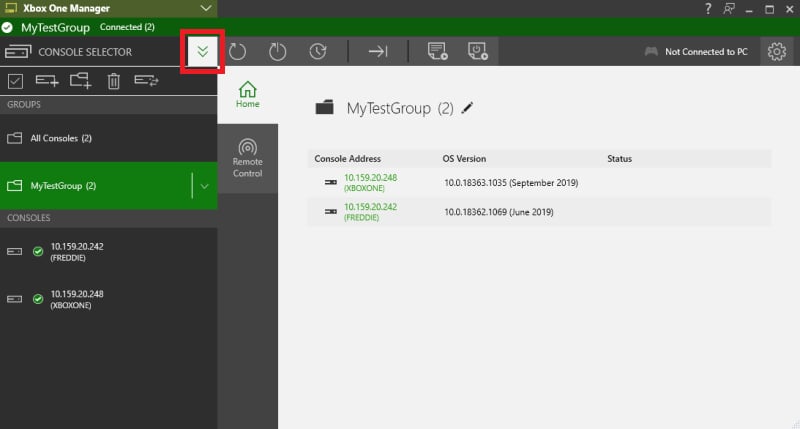
Menus contextuels de la liste des consoles
Cliquez avec le bouton droit sur une console pour afficher une liste de commandes reprenant celles de la barre de menus, ainsi que des commandes permettant de spécifier une console par défaut pour le PC ou de supprimer une console du sélecteur, comme illustré dans la capture d’écran suivante.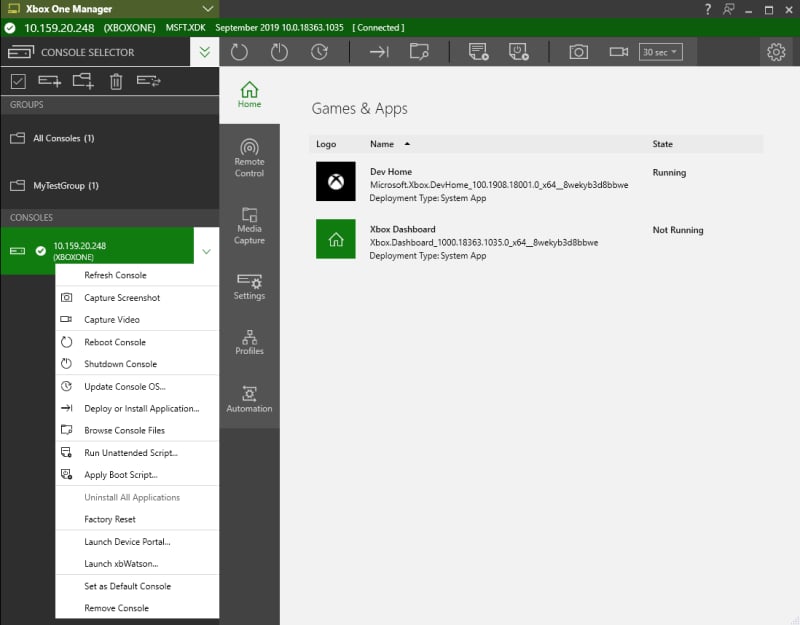
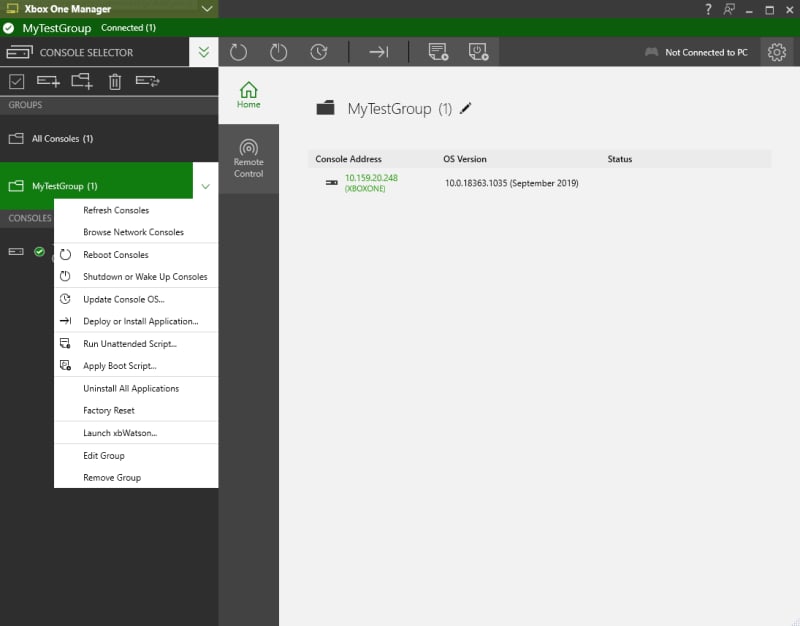
Définir une console par défaut
Vous pouvez définir une console par défaut à l’aide des menus contextuels de la liste des consoles de XBOX Manager.Définir la console par défaut
- Recherchez dans la liste des consoles celle que vous voulez définir par défaut.
- Cliquez avec le bouton droit sur la console pour afficher son menu contextuel.
- Sélectionnez Set as Default Console dans le menu contextuel.
- La console apparaît dans la liste avec un astérisque à côté de son nom. Cette console est utilisée par défaut par des applications comme les outils en ligne de commande, Visual Studio et PIX.
Si vous avez précédemment défini une console par défaut à l’aide de xbconnect.exe, la console par défaut que vous avez spécifiée est automatiquement ajoutée à la liste des consoles et marquée comme console par défaut lors de la prochaine ouverture de XBOX Manager.
Importer et exporter les données des consoles et des groupes
XBOX Manager exporte les données de vos consoles et de vos groupes dans un fichier .xml, puis importe ces données sur un autre ordinateur qui exécute l’application. Ceci est illustré dans la capture d’écran suivante.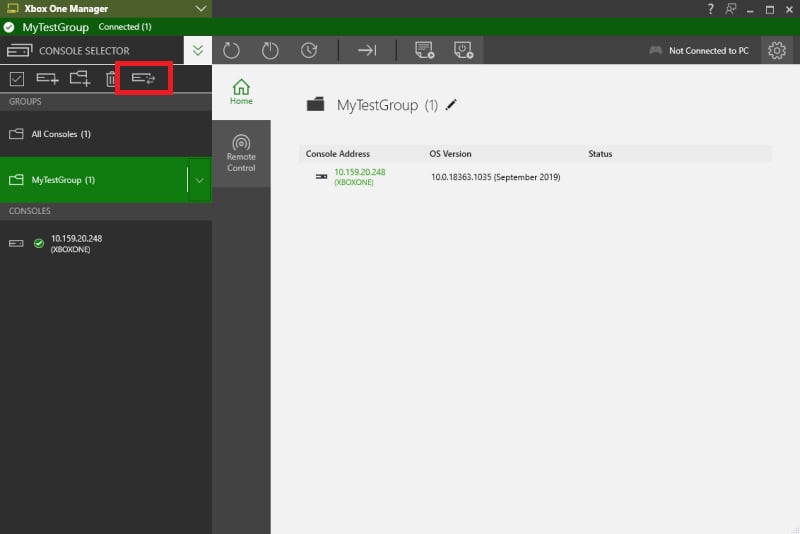
Exporter les données des consoles et des groupes
- Sélectionnez Import/Export.
- Sélectionnez Export. Ces sélections sont illustrées dans la capture d’écran suivante.
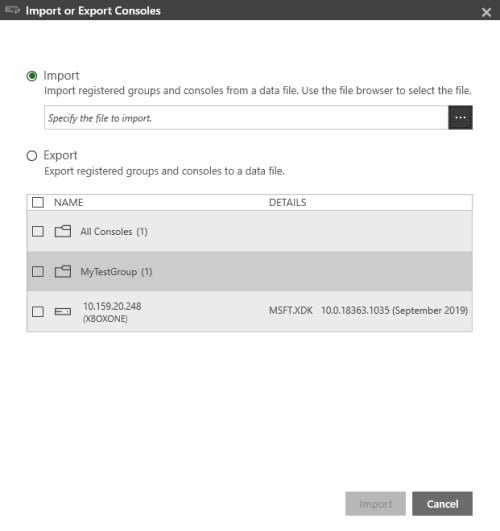
Importer les données des consoles et des groupes
- Sélectionnez Import/Export.
- Choisissez le fichier .xml précédemment exporté dans le champ Specify the file to import.
- Sélectionnez Import.
Supprimer toutes les consoles et tous les groupes
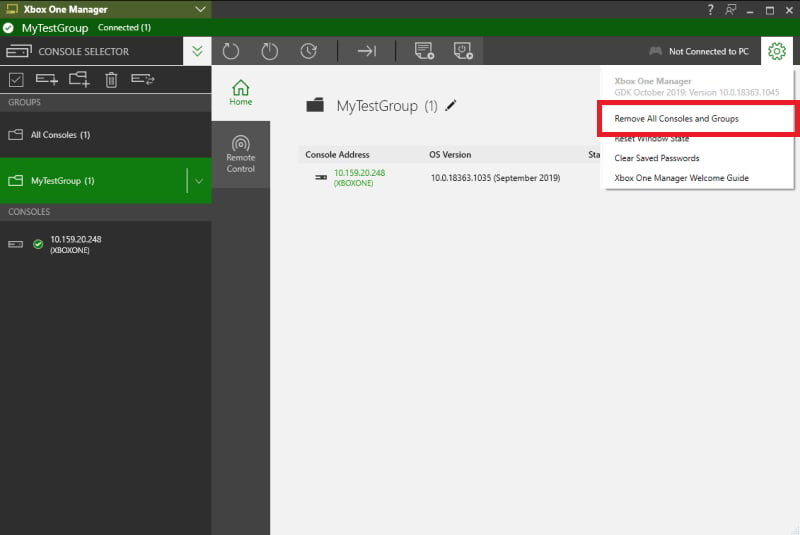
Supprimez de XBOX Manager toutes les consoles inscrites et tous les groupes de consoles personnalisés à l’aide de la commande Remove All Consoles and Groups.Supprimer toutes les consoles et tous les groupes
- Ouvrez XBOX Manager GDK à partir du raccourci du menu Démarrer créé par le programme d’installation du GDK.
- Sélectionnez le menu XBOX Manager Settings.
- Sélectionnez Remove All Consoles and Groups, comme illustré dans la capture d’écran suivante.
Supprimer toutes les consoles d’un groupe
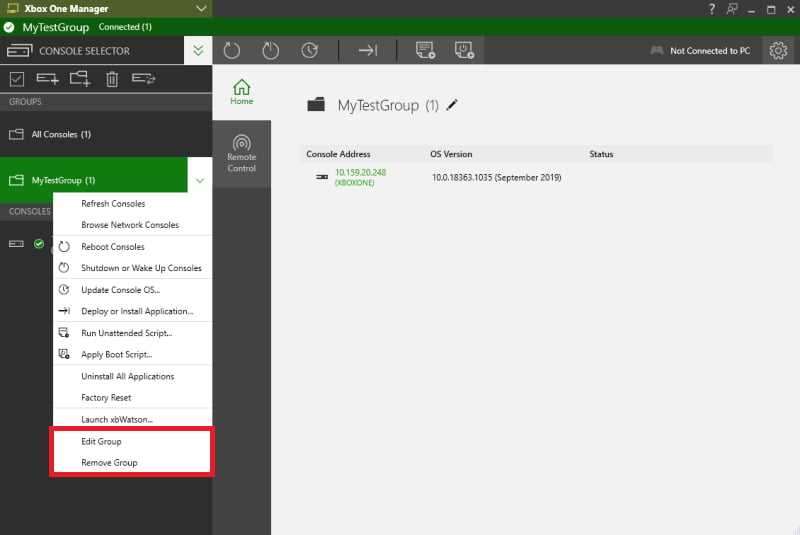
Supprimez de XBOX Manager toutes les consoles d’un groupe personnalisé à l’aide de la commande Remove Group.Supprimer toutes les consoles d’un groupe
- Ouvrez XBOX Manager GDK à partir du raccourci du menu Démarrer créé par le programme d’installation du GDK.
- Cliquez avec le bouton droit sur le groupe personnalisé.
- Sélectionnez Remove Group dans le menu contextuel qui s’affiche, comme illustré dans la capture d’écran suivante.
- Cochez la case Remove consoles from the XBOX Manager.
- Sélectionnez Yes.
Dépannage de la connectivité de XBOX Manager
Si XBOX Manager ne parvient pas à se connecter à une console, vérifiez d’abord les problèmes courants suivants.- La console doit être activée en tant que Game Devkit. Les outils du GDK comme xbconnect et XBOX Manager ne peuvent pas se connecter à une console activée en tant que Universal Windows App Devkit. Pour résoudre ce problème, désactivez la console en tant que Universal Windows App Devkit, puis suivez les instructions de la vue d’ensemble de l’activation des kits de développement XBOX.
- La console doit utiliser une connexion réseau filaire et non sans fil. La console ne reçoit pas d’adresse IP d’hôte lorsqu’elle est connectée par un réseau sans fil. Le transport utilisé par xbconnect et XBOX Manager ne peut pas se connecter à la console dans ces conditions.
- L’obtention d’adresses IP est parfois contrôlée par une liste d’autorisation d’adresses MAC. L’adresse IP de l’hôte et l’adresse IP du système proviennent d’adresses MAC différentes sur la console. Si votre studio utilise une liste d’autorisation, assurez-vous que l’adresse MAC de l’hôte y figure aussi. Vous trouverez les adresses MAC réseau d’une console dans l’application Paramètres commerciale, en sélectionnant General > Network settings > Advanced settings.
- L’adresse IP de l’hôte ne peut pas être une adresse IP statique. Vous pouvez vérifier que la console reçoit une adresse IP d’hôte dynamique dans l’application Paramètres commerciale, en sélectionnant System > Console info > Developer settings, puis en vérifiant que la Tools IP est une adresse IP valide.
XBOX Manager ne peut pas se connecter à une console si xbconnect affiche ce qui suit :
Host: Unreachable.