
Pour utiliser et afficher PlayFab Multiplayer Servers, vous devez activer la fonctionnalité dans Game Manager. Pour obtenir des instructions, consultez Activer la fonctionnalité PlayFab Server.
Prérequis
Assurez-vous d’avoir effectué les étapes suivantes.Étapes
- Connectez-vous à votre compte de développeur sur PlayFab.com
- Accédez à la page My Studios and Titles et sélectionnez votre titre de jeu pour afficher le tableau de bord
- Accédez à la page Multiplayer > Servers, puis sélectionnez New Build en haut à droite pour créer une build
- Utilisez “My build” comme Build Name
- Sélectionnez un serveur bénéficiant d’une utilisation gratuite limitée, tel que Dasv4
- Définissez 1 pour Servers per machine

- Sous Virtual Machine OS, sélectionnez Windows comme plateforme et Windows Server Core comme image de conteneur

- Sous Assets, sélectionnez Upload, puis accédez au dossier contenant la build PlayFab Multiplayer Server compilée de WindowsRunnerSample. Pour obtenir la build, consultez Configuration côté serveur.

- Définissez C:\Assets\WindowsRunnerCSharp.exe comme commande de démarrage.
- Sous Regions, sélectionnez “East US”, un serveur en attente et un serveur au maximum.

- Pour le réseau, utilisez le port 3600 avec le nom game_port. Utilisez TCP comme protocole, comme illustré dans l’image ci-dessous. Pour le nom du port, assurez-vous d’utiliser le nom défini dans votre exemple de jeu.

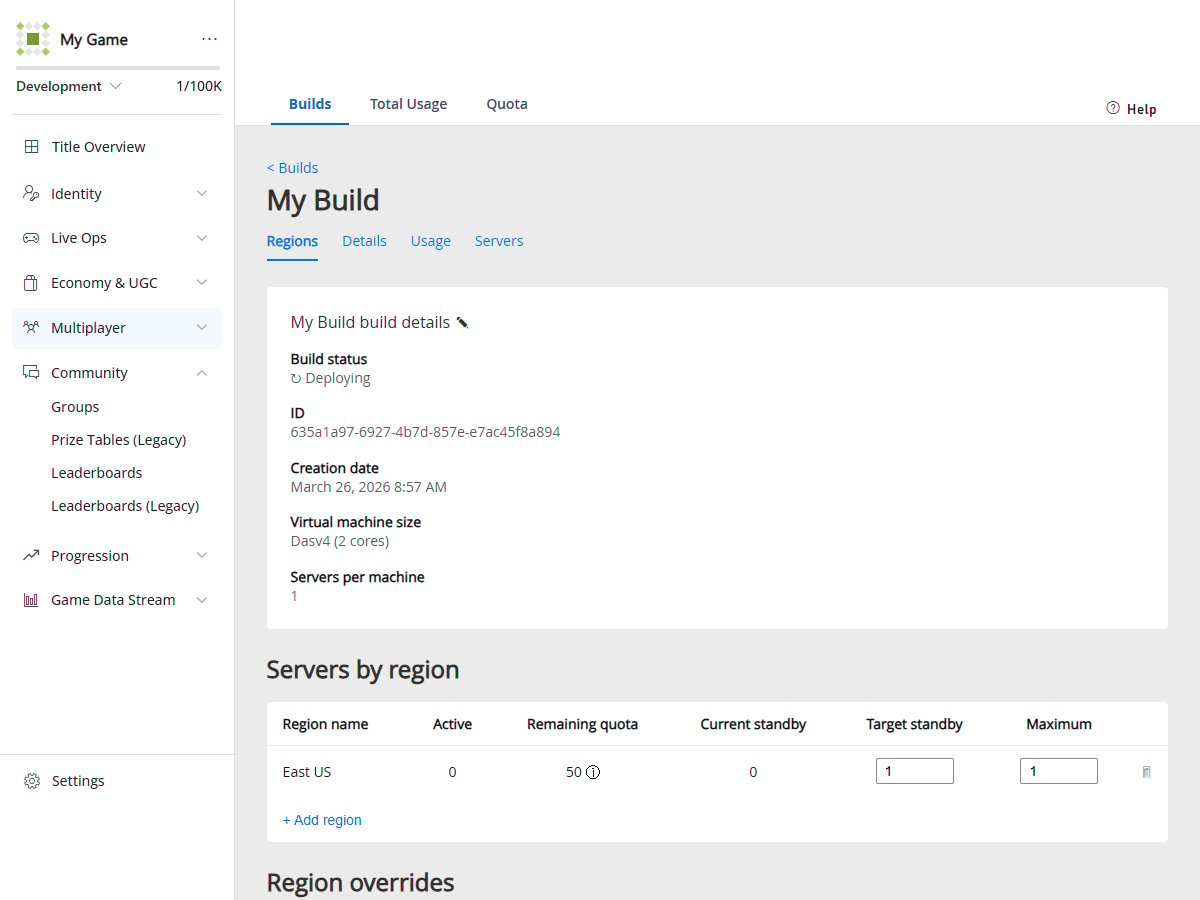
- Sélectionnez Add build pour démarrer le processus de déploiement. Vous êtes redirigé vers la page des détails de la build. La build affiche l’état Deploying, comme illustré dans l’image ci-dessous. Au bout de 10 à 20 minutes, votre build doit passer à l’état Deployed. Vous pouvez le vérifier en revenant à la page d’accueil et en consultant l’état de la build.
- Une fois les serveurs déployés, configurez le client et connectez-vous aux serveurs.