
Exemple Windows Runner C#
Ce tutoriel répertorie les étapes permettant de configurer l’exemple afin de l’utiliser avec PlayFab Multiplayer Servers.Pour utiliser et afficher PlayFab Multiplayer Servers, vous devez activer la fonctionnalité dans Game Manager. Pour obtenir des instructions, consultez Activer la fonctionnalité PlayFab Server.
- Configurer l’option des fonctionnalités d’API
- Créer une build de serveur de jeu multijoueur PlayFab : Configuration du serveur
- Créer des serveurs en déployant une build
- Demander des serveurs multijoueurs : Configuration du client. Cette demande est nécessaire pour pouvoir démarrer un client qui se connecte aux serveurs
Configurer l’option des fonctionnalités d’API
Cette étape n’est nécessaire que pour exécuter cet exemple. Vous n’avez pas besoin d’autoriser les clients à démarrer des jeux, sauf si votre titre l’exige.
- Connectez-vous à votre compte de développeur sur PlayFab.com pour utiliser le portail Game Manager
- Sélectionnez votre titre de jeu
- Sélectionnez l’icône des paramètres > API features, comme illustré dans l’image ci-dessous.
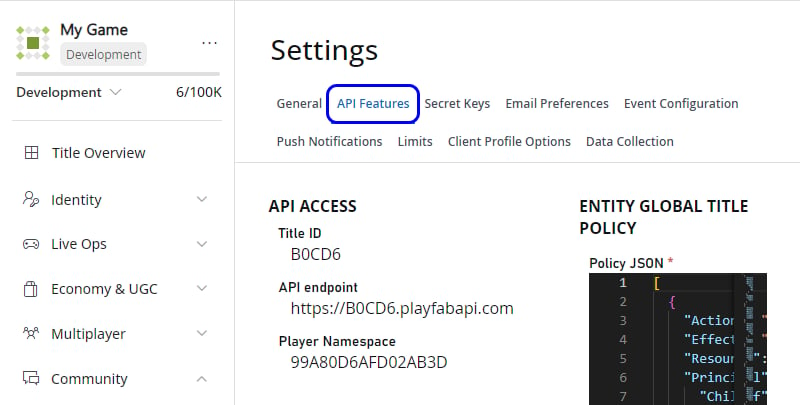
- Sous Options, sélectionnez Allow client to start games, comme illustré dans l’image ci-dessous.

Configuration du serveur
Explique comment obtenir la build de serveur de jeu multijoueur PlayFab.- SDK du serveur de jeu PlayFab de la build PlayFab Multiplayer Server pour l’exemple Windows Runner.
-
Si vous préférez la générer vous-même :
- Obtenez l’exemple Windows Runner C# à l’aide des méthodes Git standard ou en le téléchargeant sous forme de fichier zip.
- Ouvrez le projet avec Visual Studio 2017 ou une version ultérieure. Cela devrait déclencher automatiquement le téléchargement des dépendances, comme le dernier package NuGet du SDK du serveur de jeu PlayFab (GSDK).
- Compilez et générez WindowsRunnerCSharp.csproj dans la configuration release x64. Vous obtenez une build de serveur de jeu intégrée au GSDK, qui constitue une build de serveur de jeu multijoueur PlayFab valide.
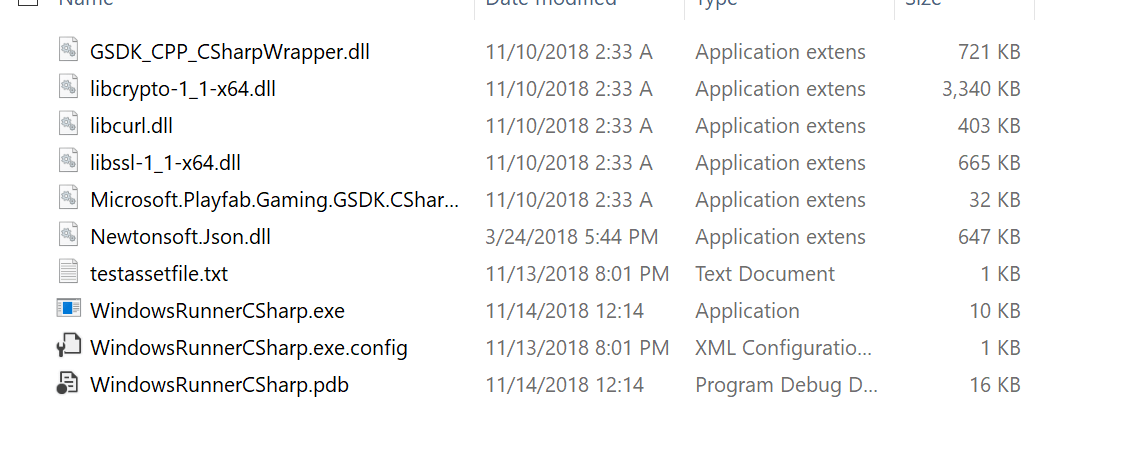
- Accédez au dossier bin et compressez tous les binaires release x64. Il ne doit y avoir aucune structure de dossiers interne. Le fichier zip doit être un ensemble plat de fichiers, comme illustré dans l’image ci-dessous.
Créer des serveurs en déployant une build
Vous pouvez déployer une build à l’aide de l’une des méthodes suivantes.- Utiliser Game Manager pour déployer et configurer des serveurs
- Utiliser PowerShell pour déployer et configurer des serveurs
Configuration du client
Explique comment configurer l’application cliente Windows Runner pour qu’elle se connecte aux serveurs de jeu que vous avez créés à l’aide de PlayFab Multiplayer Servers. Cette configuration ne peut être effectuée qu’une fois que vous disposez de serveurs en attente.- Après avoir déployé une build, attendez que des serveurs en attente soient disponibles
-
Obtenez le titleId et le buildId de la build
-
À l’aide de Game Manager :
- Accédez à la page My Studios and Titles et recherchez votre titre de jeu. Copiez la valeur d’ID qui y figure et collez-la dans un emplacement pratique accessible ultérieurement. Il s’agit du titleId
- Sélectionnez le titre de jeu pour afficher le tableau de bord
- Accédez à Multiplayer > Servers > Builds
- Copiez l’ID de la build que vous souhaitez utiliser et collez-le dans un emplacement pratique. Il s’agit du buildId
-
Avec PowerShell, ces informations figurent dans la sortie une fois la build déployée avec succès.
- Copiez le titleId et le buildId et collez-les dans un emplacement pratique
-
À l’aide de Game Manager :
- Obtenez l’exemple Windows Runner C# à l’aide des méthodes Git standard ou en le téléchargeant sous forme de fichier zip. Ignorez cette étape si vous l’avez déjà fait.
- Ouvrez le projet avec Visual Studio 2017 ou une version ultérieure. Cela devrait déclencher automatiquement le téléchargement des dépendances, comme le dernier package NuGet du SDK du serveur de jeu.
- Compilez et générez WindowsRunnerCSharpClient.csproj dans la configuration release x64
- Ouvrez l’invite de commandes et accédez au dossier de sortie de ce projet
- Exécutez WindowsRunnerCSharpClient avec cette ligne de commande, en remplaçant <TitleId> et <BuildID> par les valeurs ci-dessus : dotnet WindowsRunnerCSharpClient.dll —titleId <TitleId> —buildId <BuildId>
code