Procédure de migration vers l’API LoginWithGooglePlayGamesServices
La migration consiste à passer à LoginWithGooglePlayGamesServices, puisque Google encourage les développeurs à migrer vers ce mode d’authentification. Après la migration des joueurs, il n’y aura plus de dépendance envers l’API LoginWithGoogleAccount et les développeurs devraient pouvoir passer à la dernière version du plugiciel. Pour plus d’information, consultez la documentation officielle de Google.Étapes générales
- Choisir la bonne version de « Play Games Plugin for Unity ».
- Initialiser Play Games Platform et authentifier l’utilisateur.
- Se connecter à PlayFab à l’aide de LoginWithGoogleAccount.
- Lier votre profil Google Play Games au compte de joueur PlayFab.
- Vérifier que l’utilisateur peut se connecter à l’aide de l’API LoginWithGooglePlayGamesServices.
- (Facultatif) Dissocier votre profil de compte Google du compte de joueur PlayFab.
Étapes de migration
Choisir la bonne version de « Play Games Plugin for Unity »
Les versions les plus récentes du plugiciel ne fonctionnent pas pour la migration, car Google ne permet plus de demander des étendues supplémentaires; l’API LoginWithGoogleAccount de PlayFab ne fonctionne donc plus. Ces étapes de migration ont été testées et documentées à l’aide de la version 0.10.14 de « Play Games Plugin for Unity », que vous trouverez ici : playgameservices/play-games-plugin-for-unity at v10.14 (github.com) Pour les étapes d’installation et de configuration du plugiciel, consultez le README du plugicielInitialiser Play Games Platform et authentifier le joueur
Consultez la section Configuration & Initialization Play Games Services du README et demandez l’étendue « profile » dans le cadre de PlayGamesClientConfiguration.Se connecter à PlayFab à l’aide de LoginWithGoogleAccount
Connectez-vous au compte existant du joueur à l’aide de l’API d’authentification LoginWithGoogleAccount. Pour réussir la connexion, vous devez fournir un Server Auth Token, qui peut être demandé au moyen de la méthode GetServerAuthCode.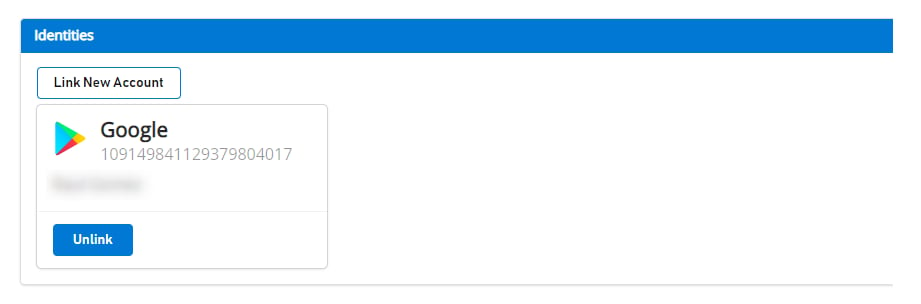
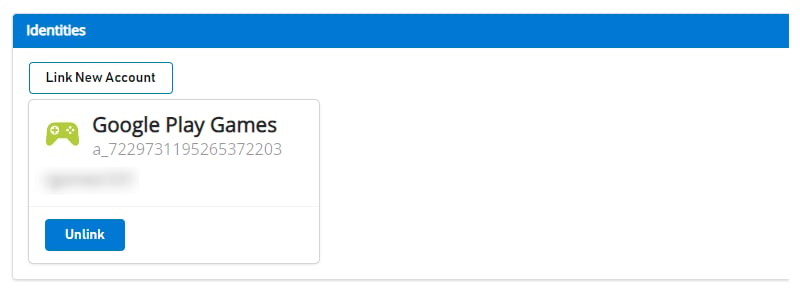
Lier le profil Google Play Games du joueur au compte de joueur PlayFab
Dans cette étape, vous liez le compte Google Play Games du joueur au compte PlayFab existant du joueur, qui était auparavant lié uniquement au compte Google.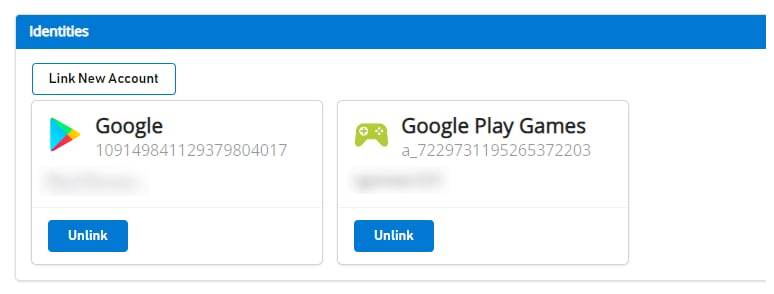
Vérifier que le joueur peut se connecter à l’aide de l’API LoginWithGooglePlayGamesServices
(Facultatif) Dissocier votre profil de compte Google du compte de joueur PlayFab
Cette étape est facultative. Cependant, si vous avez déjà confirmé que le profil Google Play Games Services est lié au compte du joueur et qu’il peut se connecter à PlayFab avec succès, vous voudrez probablement dissocier tous les profils de compte Google précédemment liés au profil du joueur à l’aide de l’API UnlinkGoogleAccount, et passer à l’utilisation exclusive de l’API LoginWithGooglePlayGamesServices.