Configurer l’authentification PlayFab avec Battle.net
Ce tutoriel vous guide tout au long du processus de configuration de l’authentification PlayFab à l’aide de Battle.net et de HTML5/JavaScript.Exigences
Vous avez besoin de :- Un compte Battle.net à des fins de test.
- Un titre PlayFab enregistré.
- Une bonne connaissance des notions de base et pratiques exemplaires de connexion.
- Un serveur doté d’un nom de domaine valide pour servir un fichier HTML statique. Consultez le tutoriel Exécution d’un serveur HTTP à des fins de test pour savoir comment en configurer un.
Serveur et domaine
Pour suivre ce guide, vous avez besoin d’un serveur doté d’un domaine valide. Si vous n’avez pas encore de domaine enregistré ni de serveur Web distant, suivez notre tutoriel Exécution d’un serveur HTTP à des fins de test pour savoir comment exécuter un serveur Web local doté d’un nom de domaine valide. Tout au long de ce guide, nous supposons que votre domaine est http://playfab.example.Récupérer l’ID client du titre Battle.net
Commencez par accéder à Battle.net et créez un compte de développeur Battle.net. Une fois votre compte créé, vous devez créer un titre et vous faire attribuer des ID clients.Installer le module complémentaire Battle.net
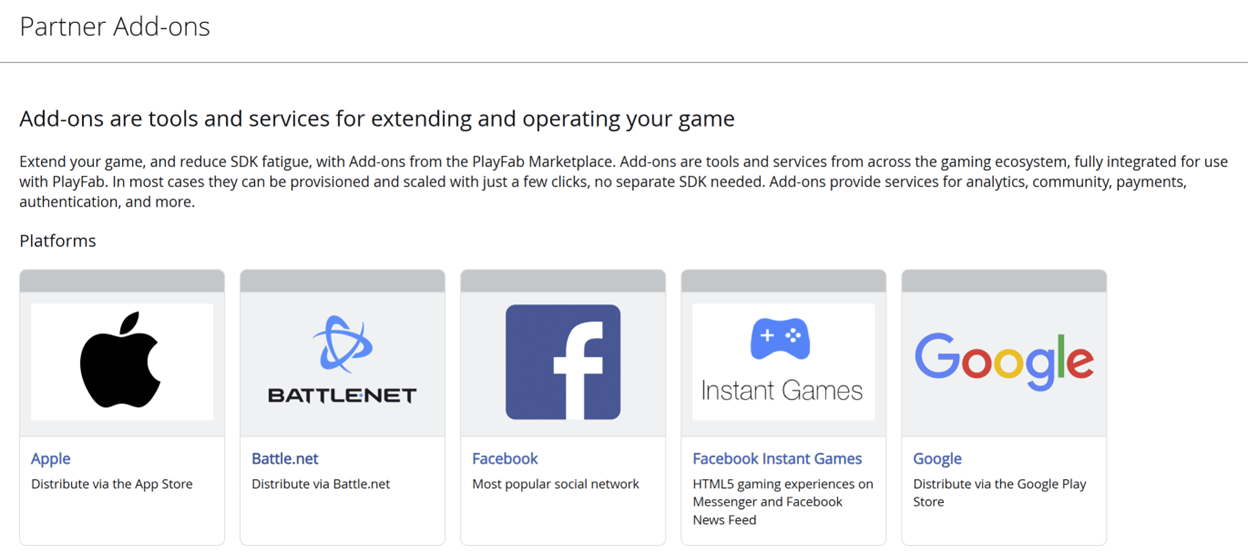
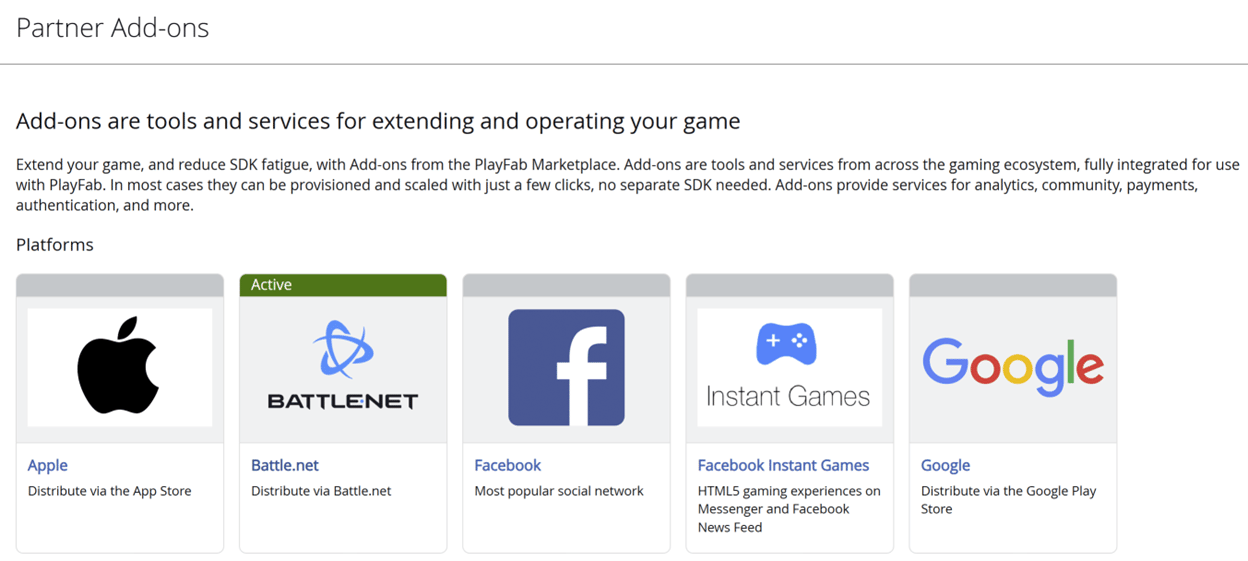
Accédez à la page Game Manager de PlayFab pour votre titre.- Accédez à Add-ons dans le menu.
- Repérez et ouvrez l’icône ou le lien Battle.net Add-on.
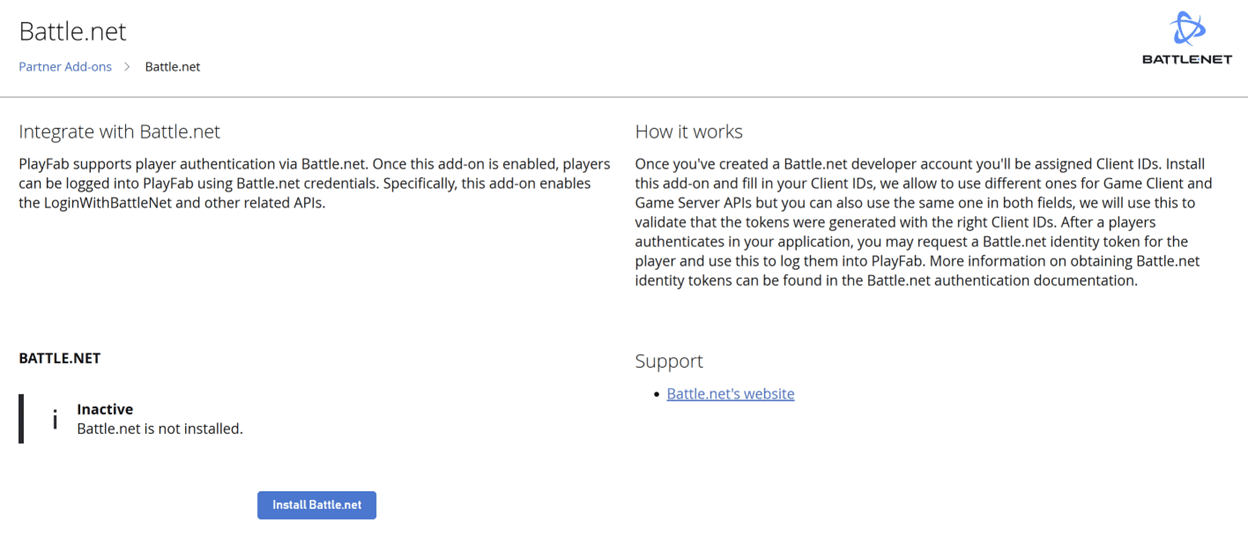
- Sélectionnez Install Battle.net.
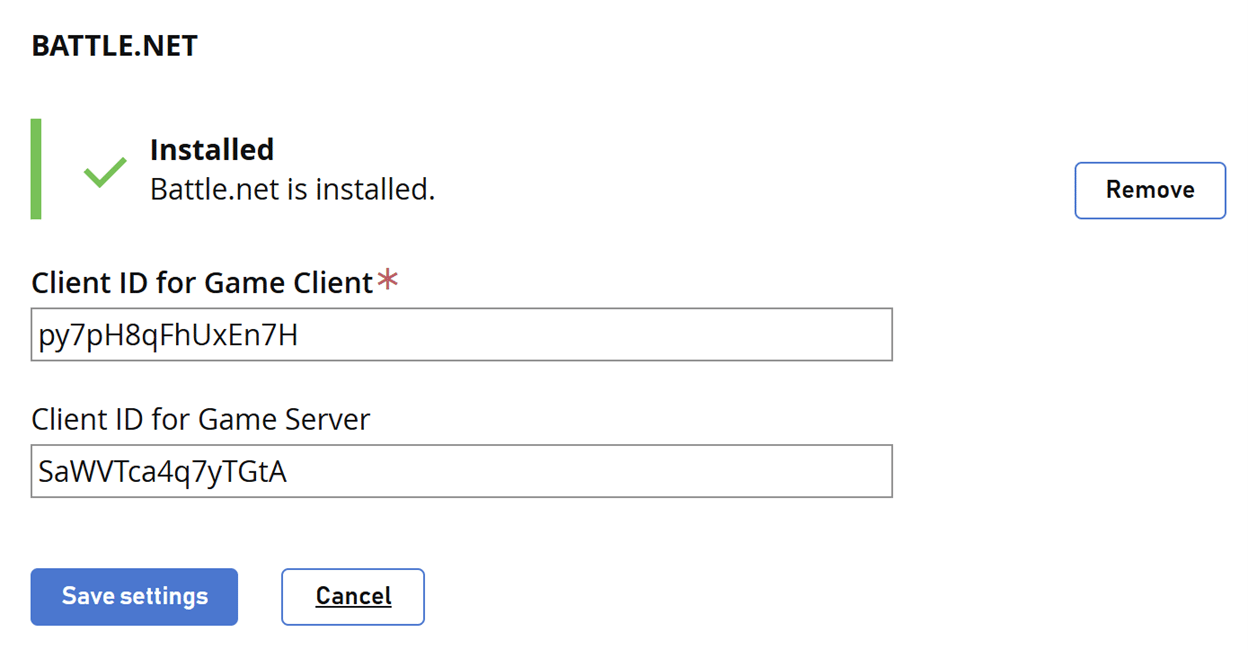
- Remplissez le champ Client ID for Game Client.
- Vous pouvez également remplir le champ Client ID for Game Server.
- Sélectionnez ensuite le bouton Save settings.
Tests à l’aide d’un jeton d’accès
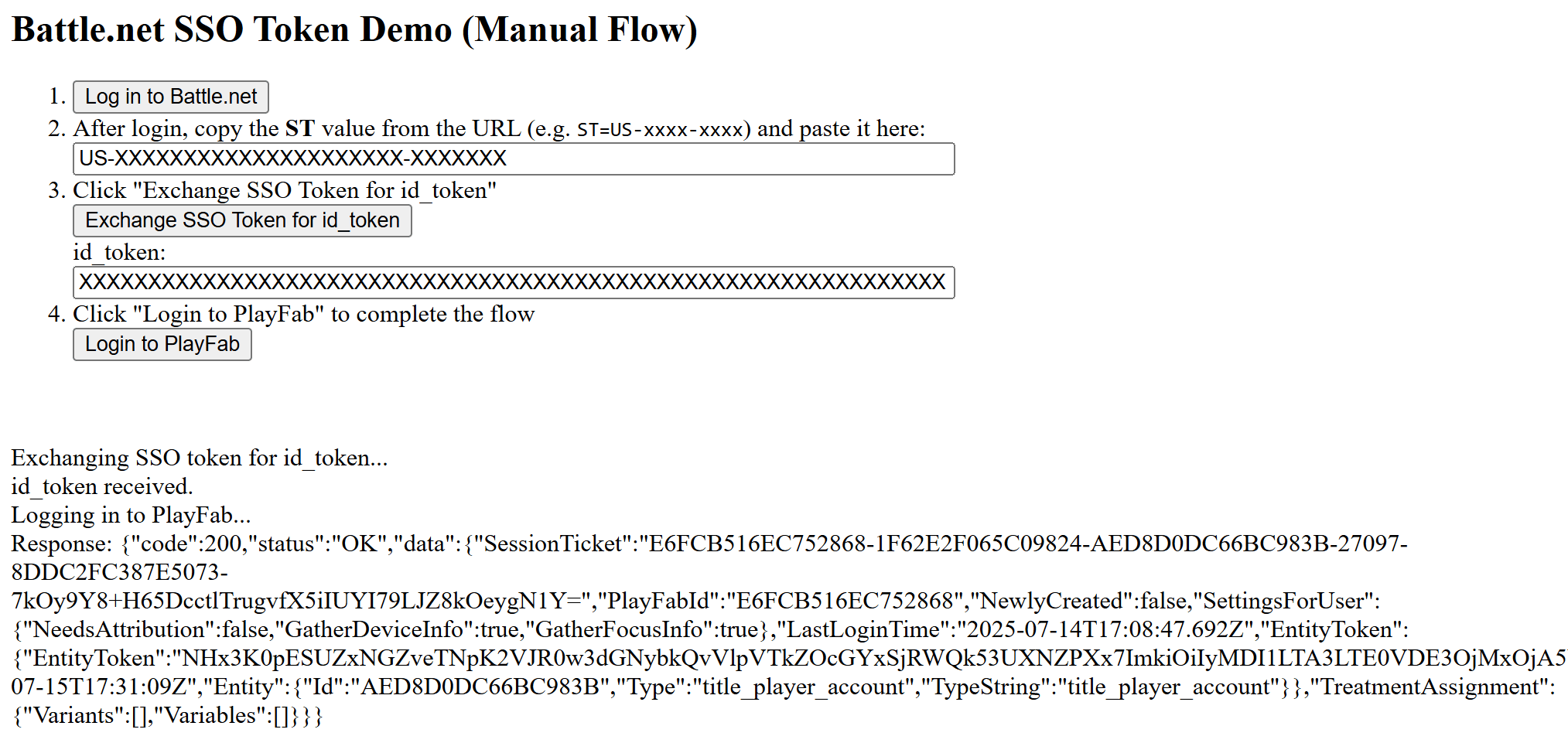
Dans cet exemple, nous montrons comment tester l’API LoginWithBattleNet à l’aide de l’approche classique par jeton d’accès. Utilisez le code HTML fourni pour vos tests.Assurez-vous de remplacer
YOUR_CLIENT_ID, YOUR_PLAYFAB_TITLE_ID, YOUR_BNET_TITLE_NAME et YOUR_CLIENT_SECRET par vos propres valeurs.- Une fois la page ouverte, sélectionnez Log in to Battle.net.
- Après la connexion, copiez la valeur ST de l’URL (par exemple : ST=US-xxxx-xxxx) et entrez-la dans la boîte de dialogue.
- Sélectionnez Exchange SSO Token for id_token et copiez la valeur dans la boîte de dialogue.
- Sélectionnez Login to PlayFab pour terminer le flux de connexion.
- Une fois terminé, le script tente de s’authentifier du côté de PlayFab et affiche le résultat.