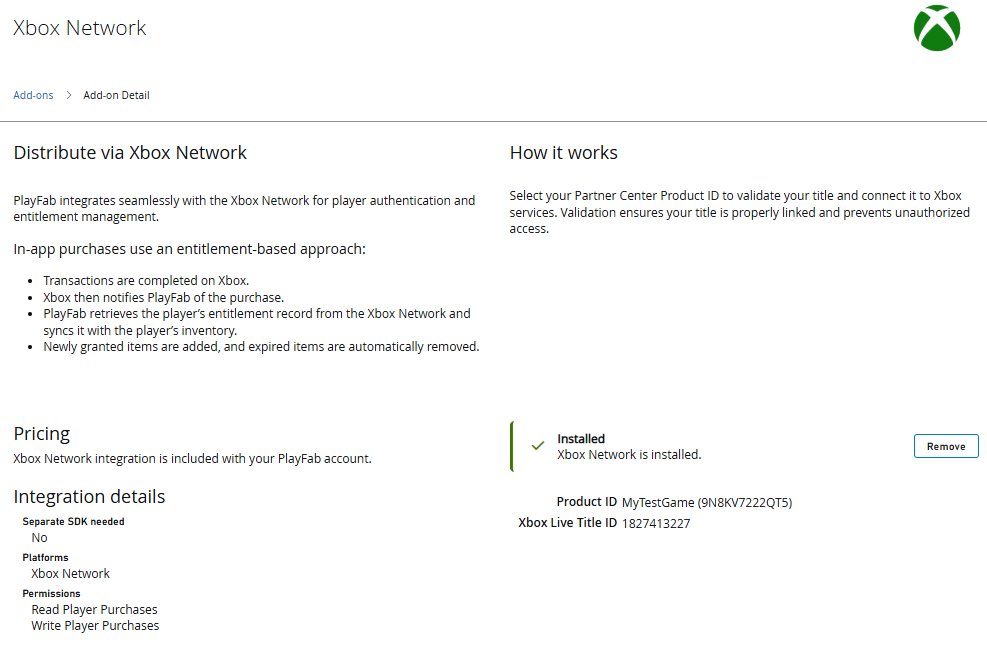
Configuration de l’association de titre XBOX Live dans PlayFab
Découvrez comment configurer la validation de jetons à portée limitée en liant votre ID de produit Partner Center à un ID de titre PlayFab.Vue d’ensemble
Dans ce tutoriel, vous allez apprendre à configurer la validation des jetons en spécifiant quels jetons de titre XBOX Live les API PlayFab acceptent lorsqu’elles utilisent des paramètres de jeton XBOX Live, ce qui vous donne davantage de contrôle sur le comportement de l’intégration et permet une acceptation des jetons à portée limitée. Ces API incluentClient/loginwithxbox, Client/LinkXboxAccount, Client/UnlinkXboxAccount, Client/ConsumeXboxEntitlement, Client/GetFriendLeaderboard, Client/GetFriendLeaderboardAroundCurrentUser, Client/GetFriendLeaderboardAroundPlayer, Client/ConsumeMicrosoftStoreEntitlements, Server/loginwithxbox, Server/LinkXboxAccount, Server/UnlinkXboxAccount, Server/GetFriendLeaderboard, Server/GetFriendsList, Server/GetFriendLeaderboardForEntity, Lobby/GetFriendLobbies, Server/GetFriendLeaderboardAroundPlayer, Inventory/RedeemMicrosoftStoreInventoryItems et Inventory/Redeem.
Configuration requise
- Un titre PlayFab inscrit.
- Un compte Partner Center avec un titre compatible XBOX Live.
ID de produit Partner Center et ID de titre XBOX Live
Commencez par accéder à la page produit de votre titre Partner Center.- Dans le tableau de bord Partner Center, accédez à Apps and Games.
- Repérez et sélectionnez le titre Partner Center compatible XBOX Live que vous souhaitez associer à PlayFab.
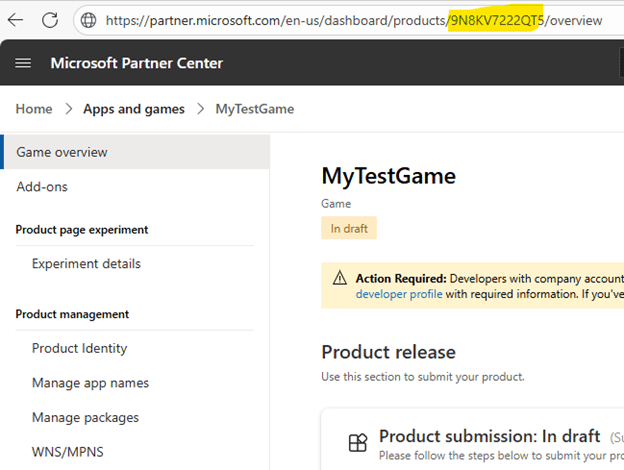
- Trouvez et copiez l’ID de produit dans l’URL de votre jeu.
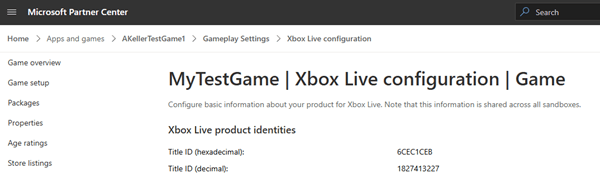
- Trouvez et copiez ensuite l’ID de titre XBOX Live. Accédez à XBOX services > XBOX Settings et copiez la valeur Title ID (decimal).
Installation du module complémentaire XBOX Live
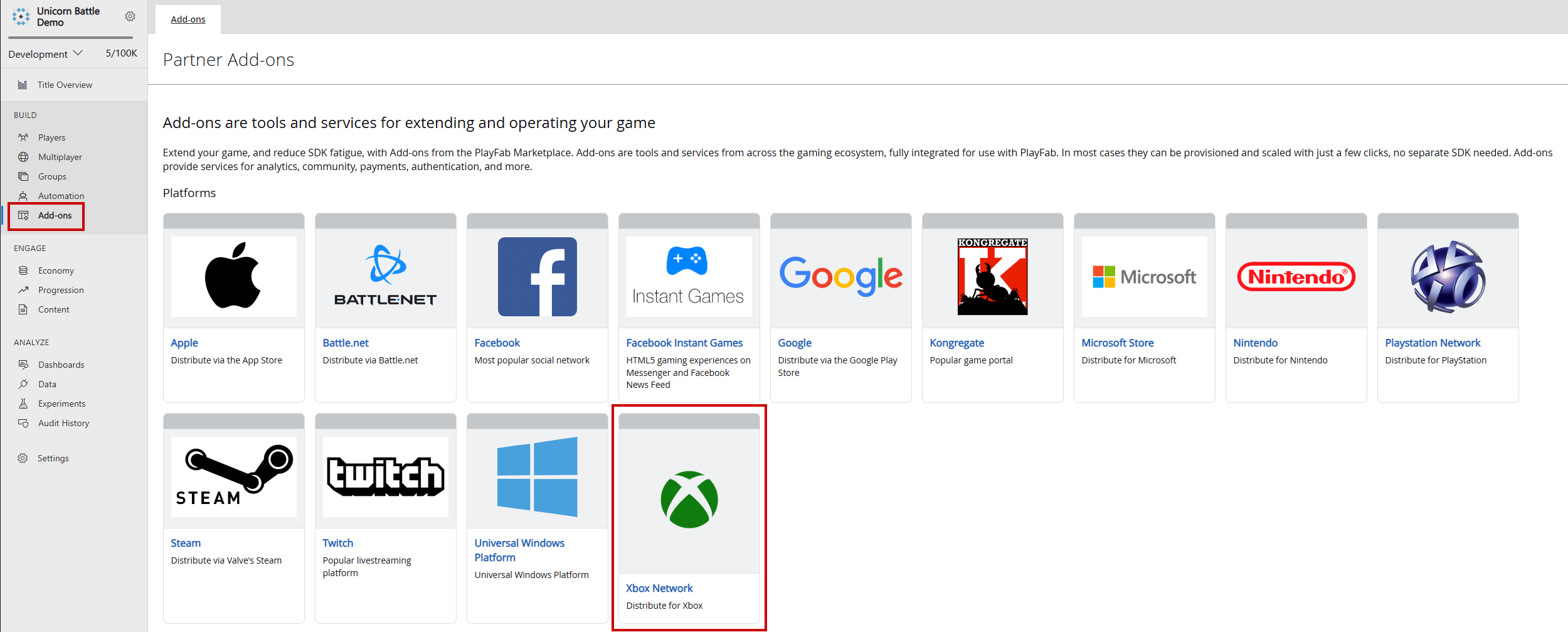
Accédez à la page PlayFab Game Manager de votre titre.- Accédez à Add-ons dans le menu.
- Repérez et sélectionnez l’icône ou le lien du module complémentaire XBOX Live.
- Utilisez la liste déroulante Seller ID pour sélectionner le bon Seller ID de Partner Center. Si vous ne voyez pas le bon Seller ID, sélectionnez Sign in with a different partner center account et connectez-vous avec le bon utilisateur.
- Utilisez la liste déroulante Product ID pour trouver l’ID de produit Partner Center qui sera lié au titre PlayFab. Vérifiez que l’ID de titre XBOX Live correspond à l’ID de titre XBOX Live attendu dans Partner Center.
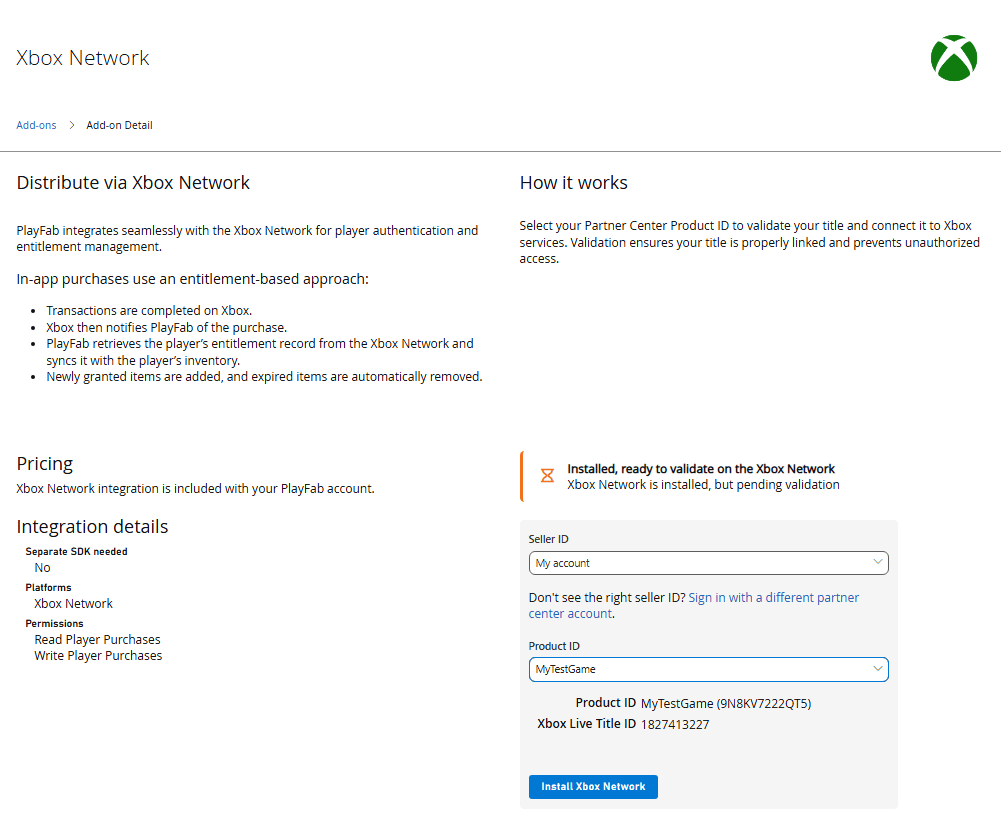
- Sélectionnez Install XBOX Network pour enregistrer le paramètre et limiter les appels d’API à l’ID de titre XBOX Live sélectionné.