Configuration requise
- Un compte Kongregate enregistré.
- Une bonne connaissance du guide des développeurs Kongregate.
- Un titre PlayFab enregistré.
- Une bonne connaissance des principes de base et meilleures pratiques de connexion.
Configuration d’une application Kongregate
Kongregate exige que vous téléversiez une version préliminaire de l’application avant de pouvoir accéder aux informations d’API nécessaires. Pour cela, nous devons préparer un fichierindex.html avec le contenu suivant.
- Sélectionnez l’onglet Games.
- Sélectionnez le bouton Upload your game.
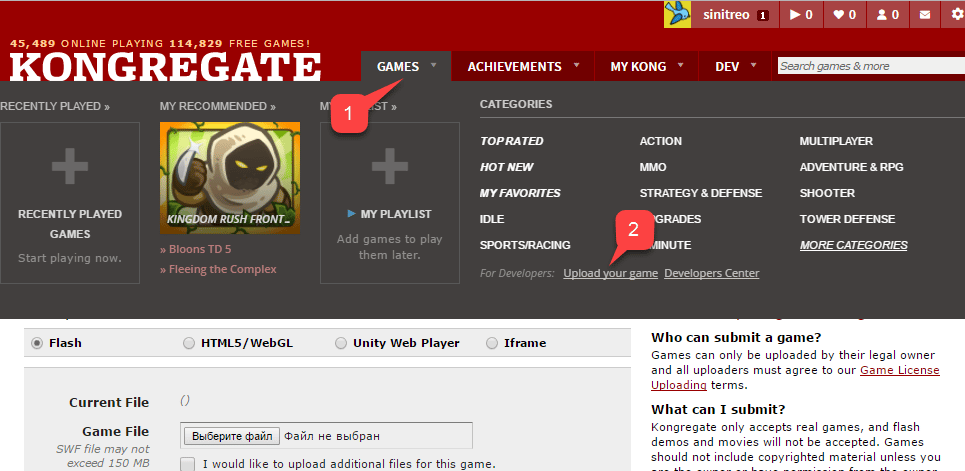
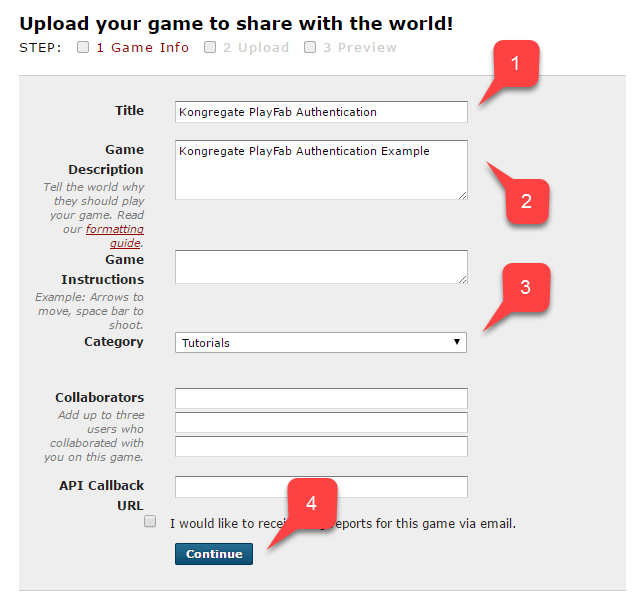
- Saisissez le nom de l’application dans le champ Title.
- Saisissez ensuite une description du jeu dans le champ prévu à cet effet.
- Sélectionnez une catégorie.
- Soumettez la nouvelle application en sélectionnant le bouton Continue, comme indiqué dans l’exemple ci-dessous.
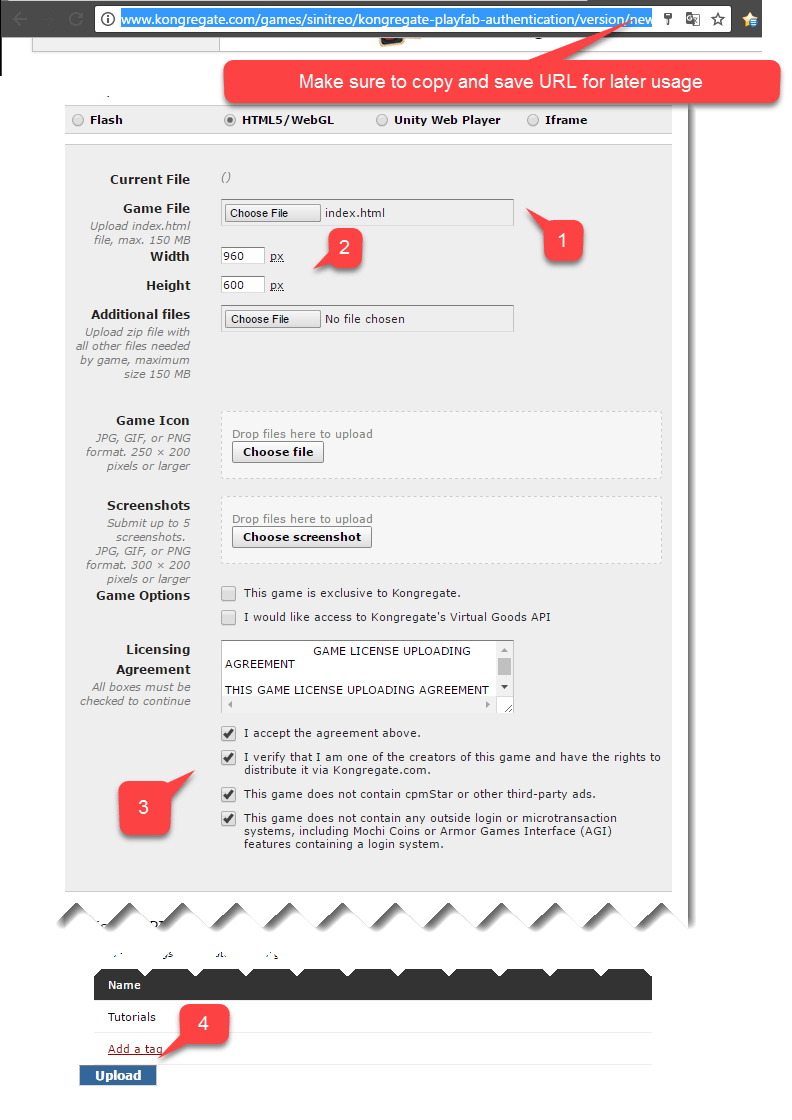
- Une fois cela fait, sélectionnez le fichier index.html préparé comme Game File.
- Configurez ensuite la taille de l’écran.
- Veillez à accepter toutes les licences requises.
- Téléversez votre application en sélectionnant le bouton Upload, comme indiqué dans l’exemple ci-dessous.
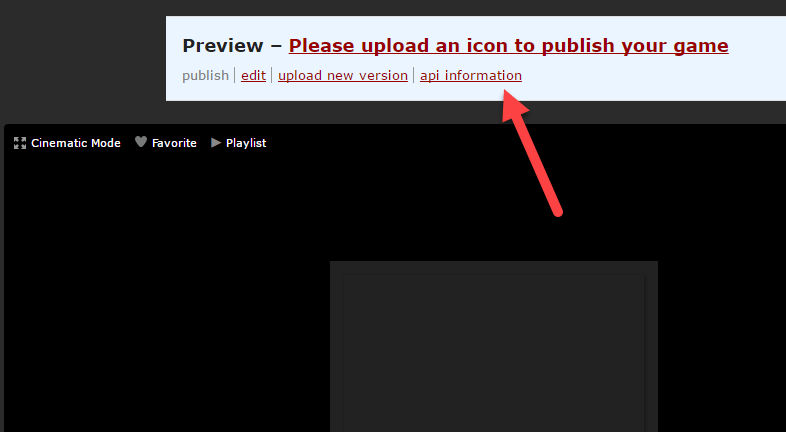
- Une fois l’aperçu ouvert, ignorez le contenu et ouvrez le lien api information.
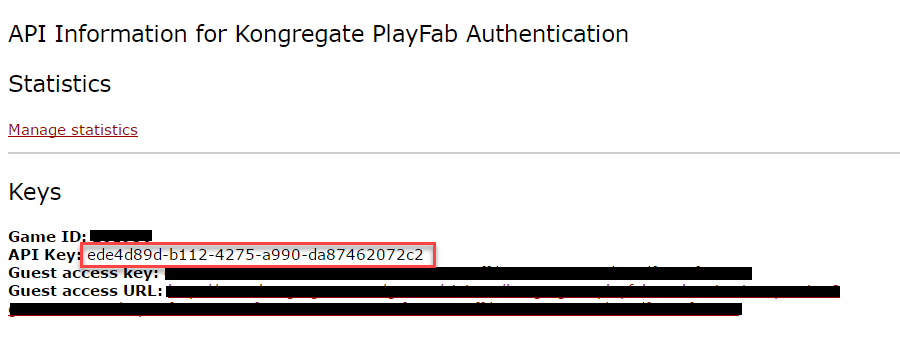
Lorsque la page API Information s’ouvre, repérez l’API Key et conservez-la dans un endroit sûr et facilement accessible pour une utilisation ultérieure.
Configuration du titre PlayFab
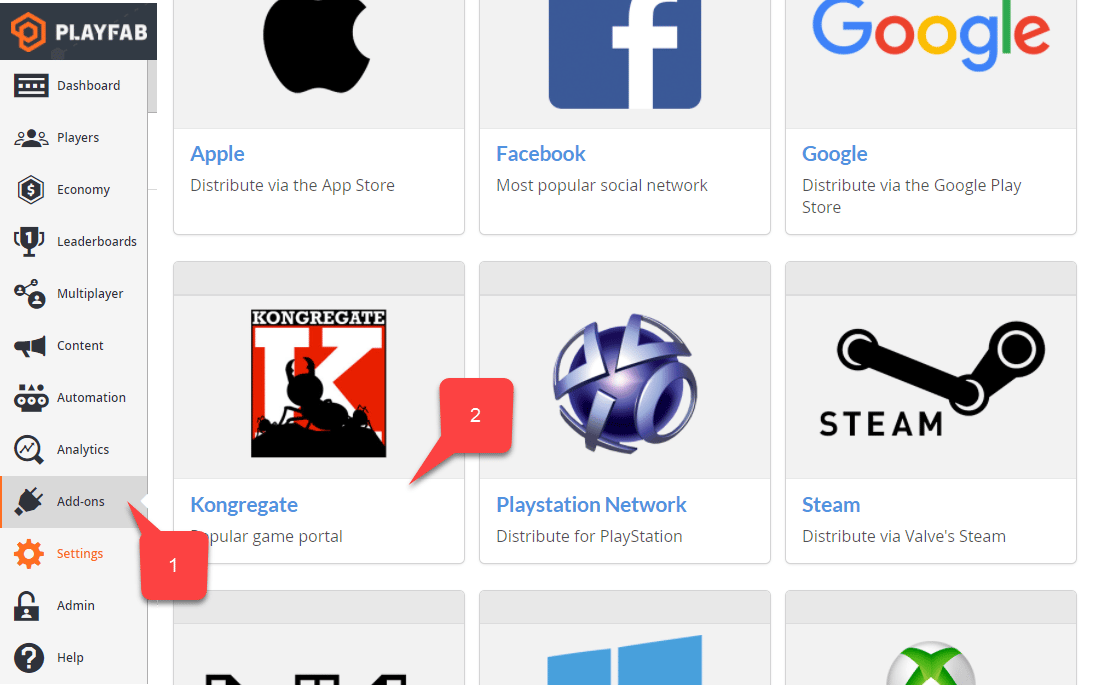
Dans le Game Manager de votre titre PlayFab :- Accédez à Add-ons.
- Recherchez et sélectionnez Kongregate.
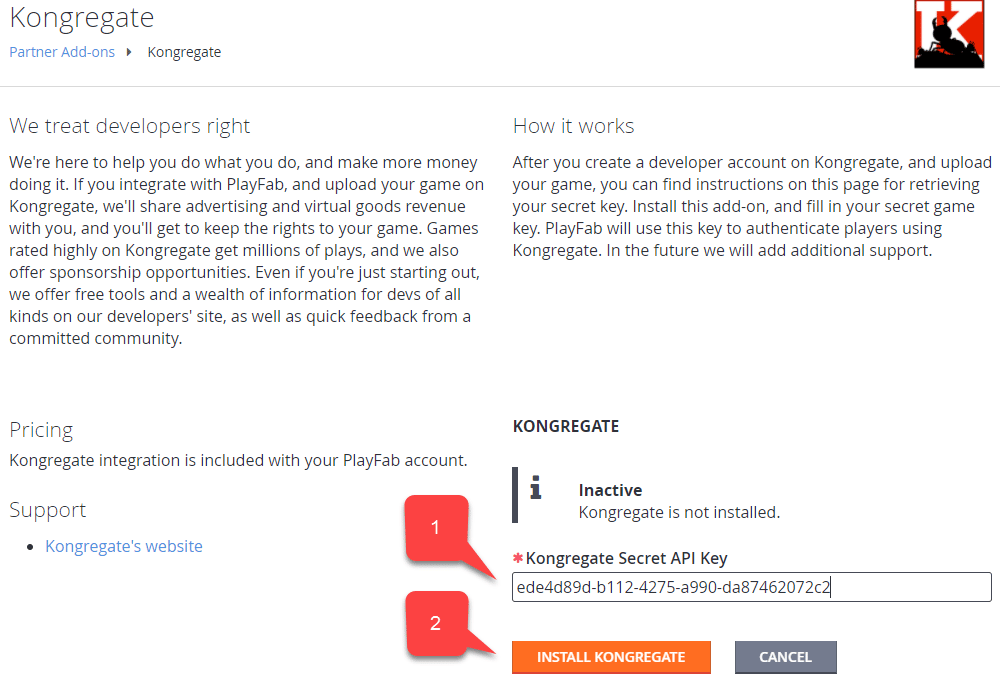
- Saisissez l’API Key obtenue dans la section précédente.
- Sélectionnez Install Kongregate.
Préparation du code
Utilisez l’exemple de code ci-dessous pour remplir le fichierindex.html de votre jeu.
Test
Vous vous souvenez de l’URL que nous vous avons demandé d’enregistrer dans un endroit sûr et accessible un peu plus tôt? Utilisez-la maintenant pour accéder à votre page Application Upload.- Sélectionnez index.html comme Game File.
- Configurez la taille de l’écran.
- Veillez à accepter toutes les licences requises.
- Téléversez votre application en sélectionnant le bouton Upload.
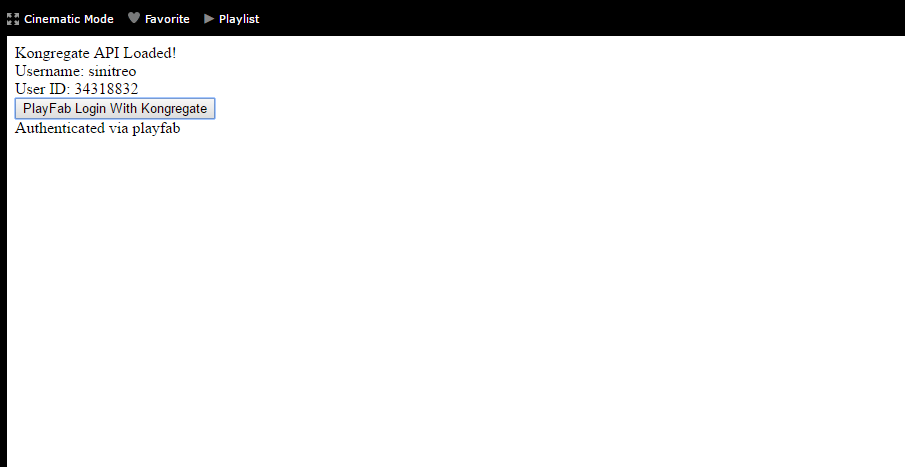
- Lorsque c’est fait, sélectionnez le bouton PlayFab Login With Kongregate.
- Après une courte pause, vous devriez recevoir un message Authenticated via PlayFab.
- À ce stade, vous vous êtes connecté avec succès à l’aide de PlayFab et de Kongregate!