Exigences
- Unity 5+ et un projet créé.
- Un compte Facebook pour les tests.
- Le Facebook SDK importé dans le projet.
- Un titre PlayFab inscrit.
- Le PlayFab SDK importé dans le projet avec une référence de titre configurée.
- Une bonne connaissance des principes de base et meilleures pratiques de connexion.
Implémentation
Inscription d’une application Facebook
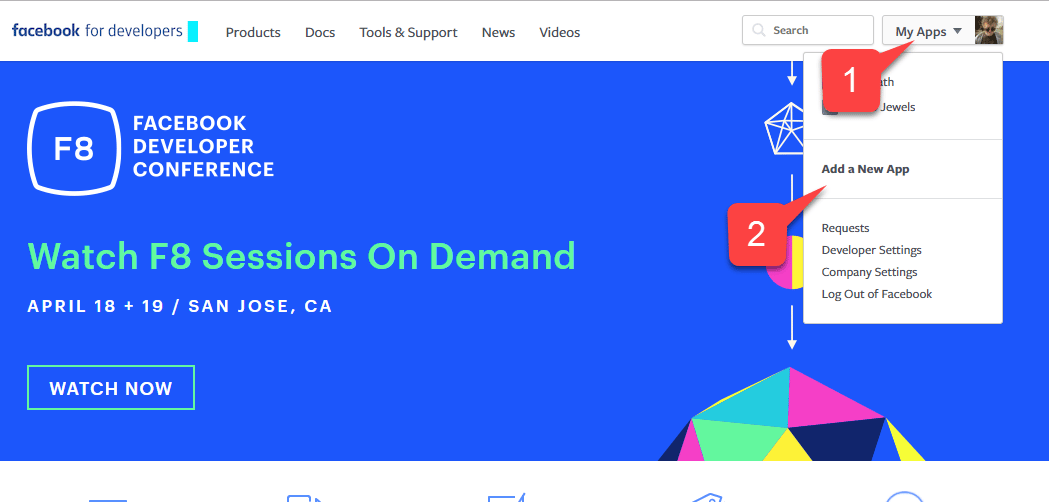
Commencez par accéder au portail des développeurs Facebook :- Déplacez votre souris sur le bouton My Apps.
- Sélectionnez Add a New App, comme illustré dans l’image ci-dessous.
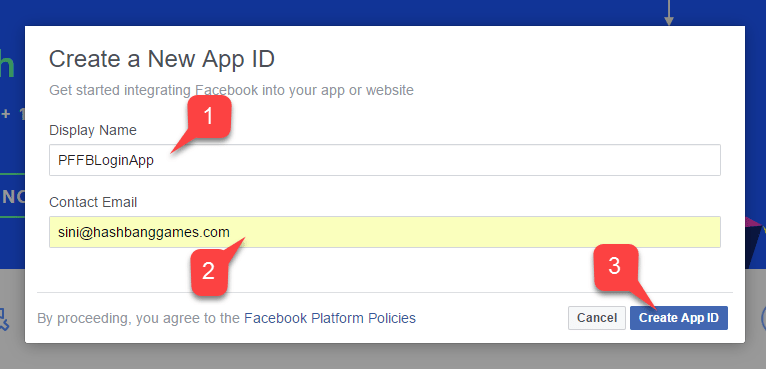
- Entrez un nom pour votre Application.
- Entrez une adresse courriel de contact (Contact Email).
Assurez-vous de choisir votre propre Application Name et votre propre Email uniques, comme illustré dans l’image ci-dessous.
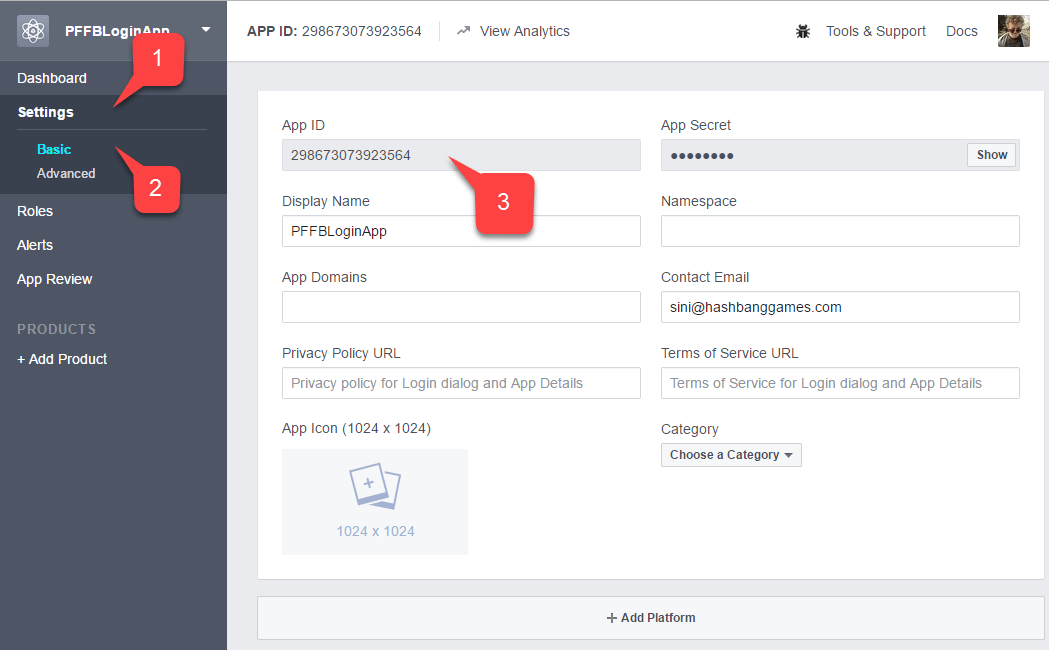
- Accédez à l’onglet Settings.
- Passez ensuite au sous-onglet Basic.
- Repérez votre Application ID.
- Copiez-le dans un endroit sûr et facilement accessible. Nous l’utiliserons plus tard pour configurer le Facebook SDK.
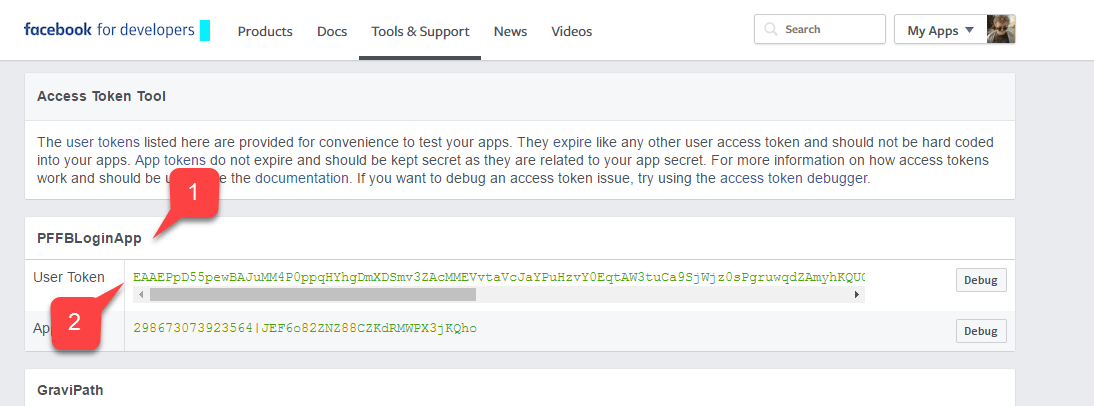
- Repérez votre App dans la liste.
- Vérifiez qu’un User Token lui est attribué.
Si vous n’avez pas de jeton d’utilisateur attribué, demandez-en un à l’aide du bouton situé à droite de votre écran. Consultez cette page chaque fois que vous avez besoin d’un nouveau jeton d’utilisateur. Si l’autorisation échoue pendant les tests sur un PC, l’expiration du jeton en est probablement la cause. Actualisez la page pour obtenir un nouveau jeton d’utilisateur et testez de nouveau.
- Sur votre page Application Manager, accédez à + Add Products.
- Repérez l’entrée Facebook Login et sélectionnez Get Started.
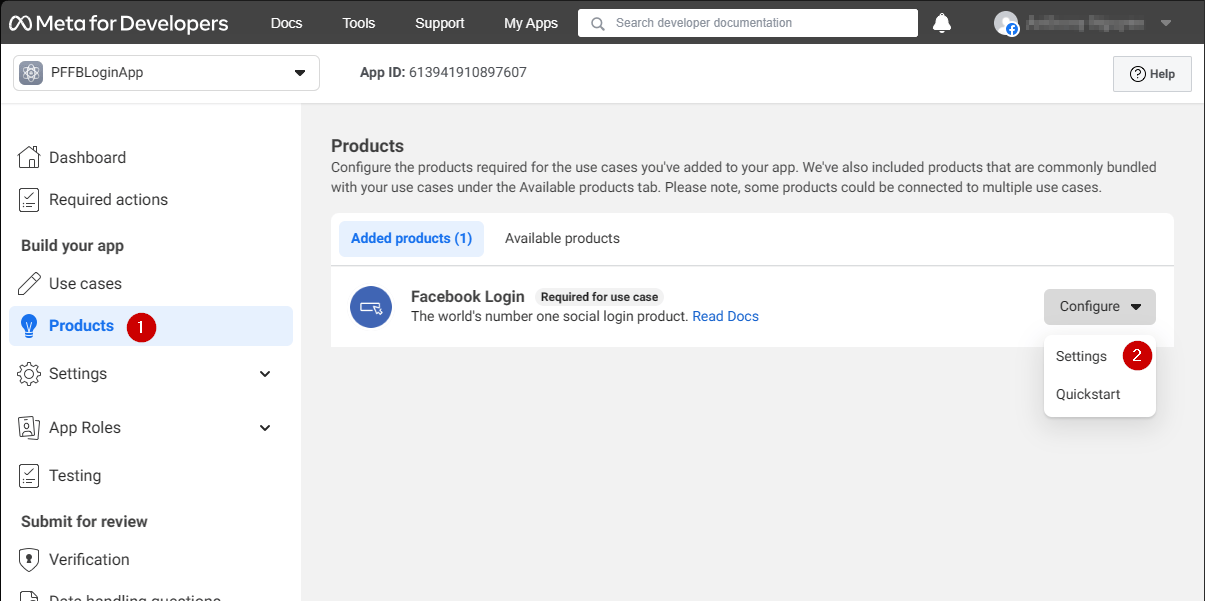
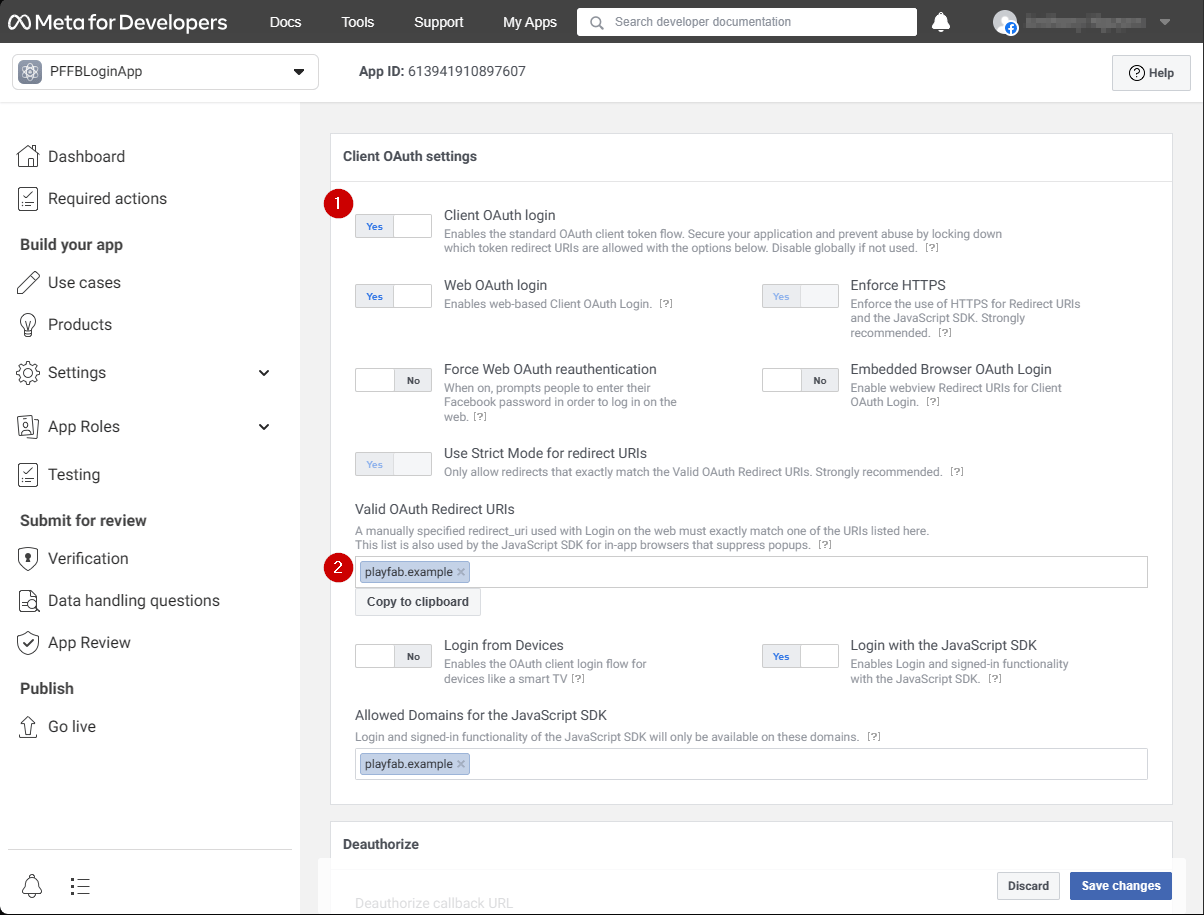
- Assurez-vous que la page Settings du produit Login est ouverte.
- Vérifiez que Client OAuth et Web OAuth sont tous deux activés.
Configuration du Facebook SDK
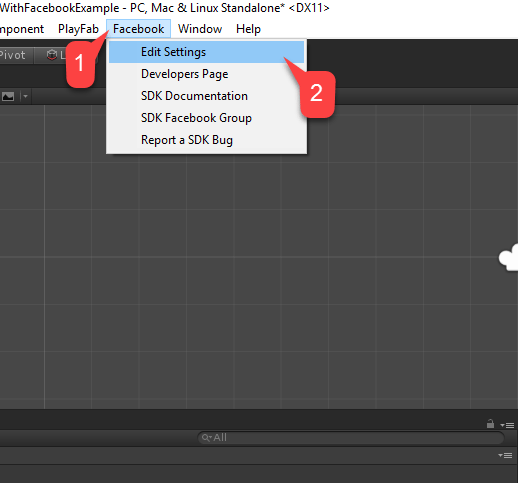
Ouvrez votre projet Unity :- Sélectionnez Facebook dans le menu Fichier.
- Sélectionnez ensuite Edit Settings.
- Entrez votre Application ID dans le champ correspondant, comme illustré dans l’image suivante.
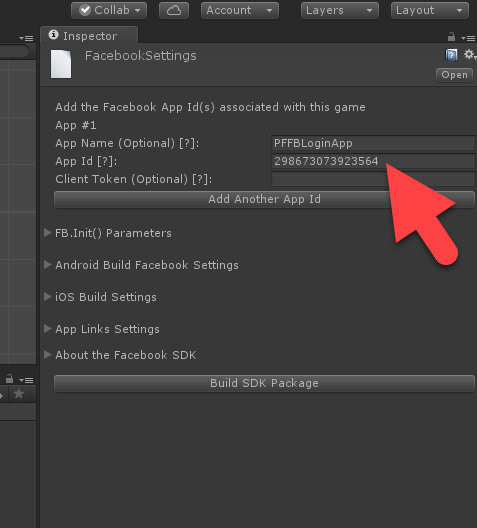
Script d’authentification simple
Créez un nouveau Game Object et renommez-le PlayfabFacebookAuthExample, comme illustré dans l’image suivante.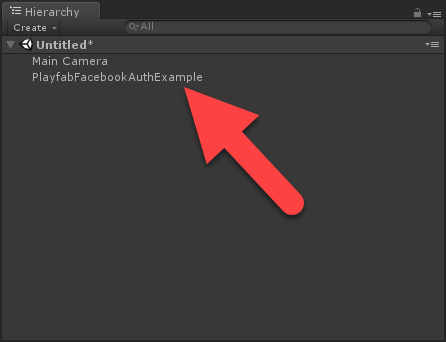
- Créez un script nommé PlayfabFacebookAuthExample.cs.
- Ajoutez-le au Game Object, comme illustré dans l’image ci-dessous.
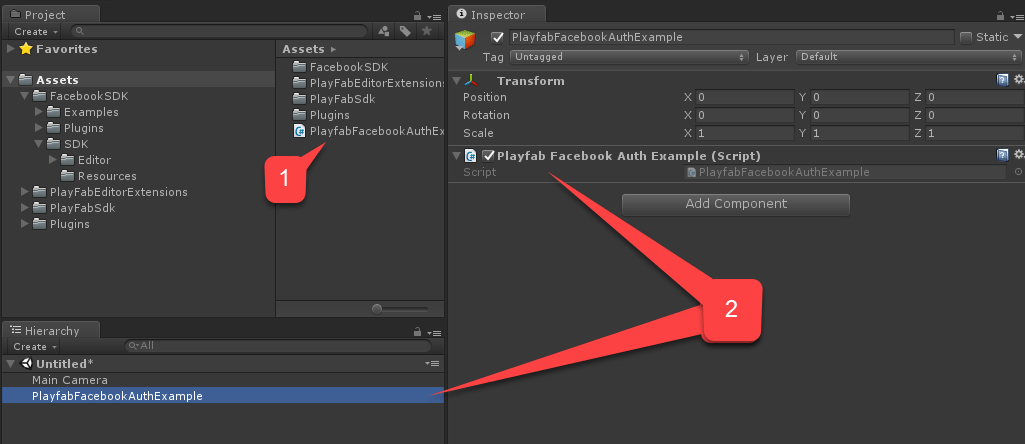
PlayfabFacebookAuthExample.cs, placez le code suivant.
Test
Exécution de l’application dans l’éditeur
- Sélectionnez le bouton Play. Une fois Facebook initialisé (et un appel d’authentification effectué), une boîte de dialogue d’authentification Facebook apparaîtra dans votre vue de jeu.
- Entrez le User Token.
- Sélectionnez le bouton Send Success, comme illustré dans l’image suivante.
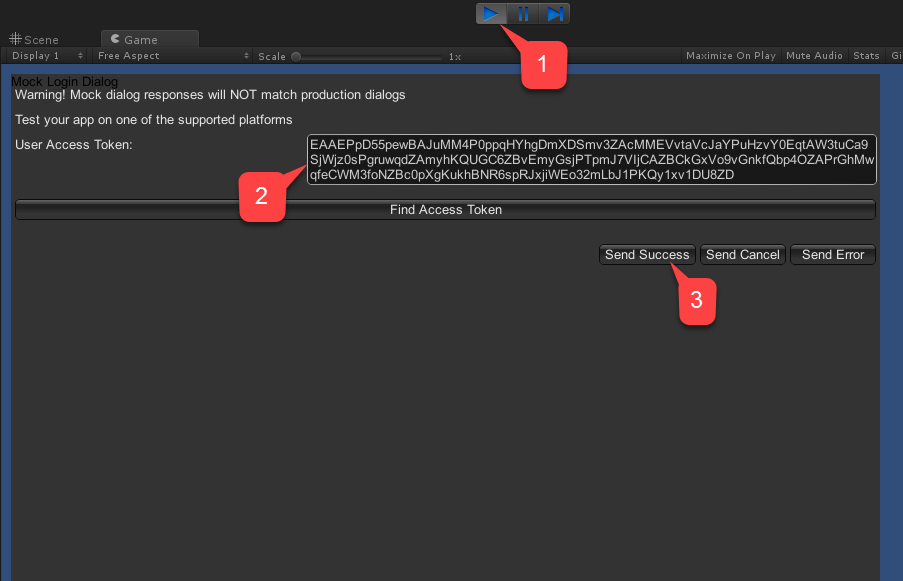
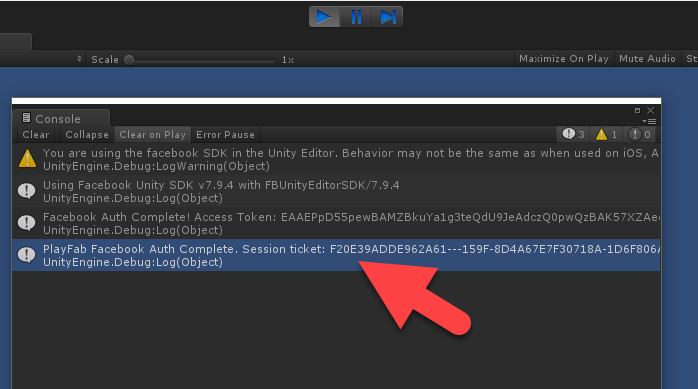
- Vérifiez la sortie de la console. Elle devrait afficher nos instructions de débogage, comme illustré dans l’image ci-dessous.
- Si vous ne voyez aucune erreur, cela signifie que l’authentification a réussi.
Exécution de l’application sur Android
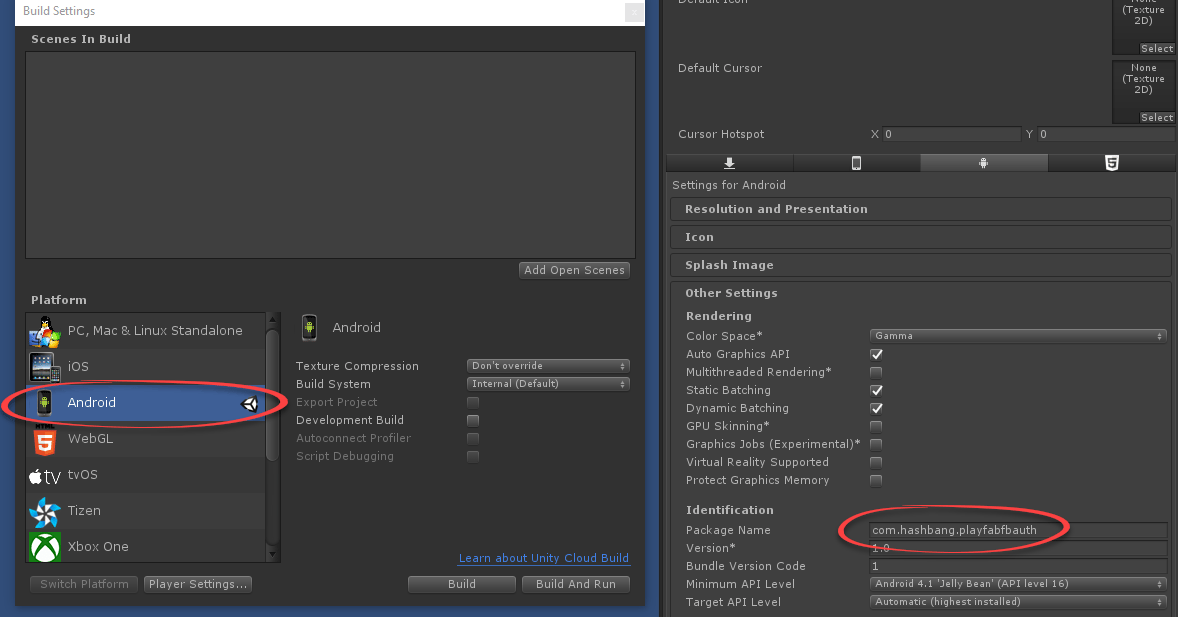
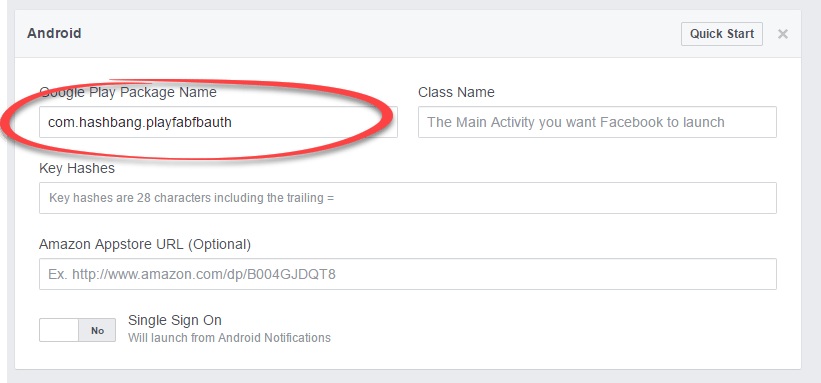
Avant de lancer l’application sur Android, vous devez effectuer des étapes de configuration supplémentaires :- Tout d’abord, vous devez vous assurer que la plateforme Android est sélectionnée et que le Package ID unique est défini (comme indiqué dans l’exemple ci-dessous).
Assurez-vous de créer votre propre Package ID unique.
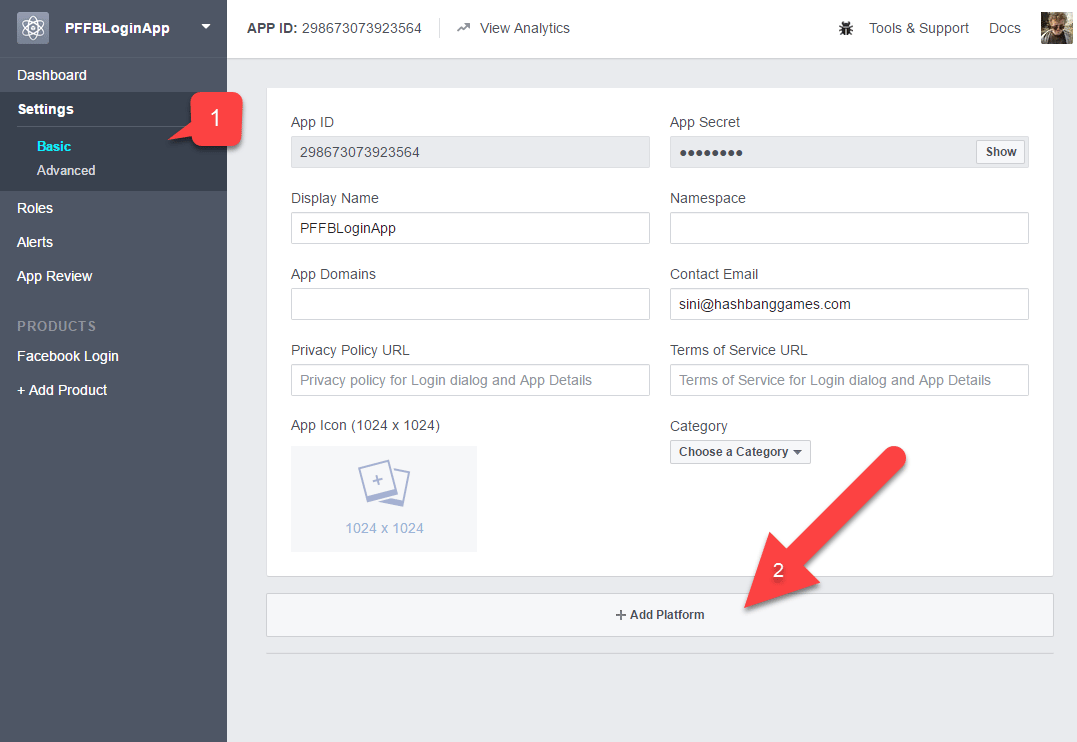
- Accédez aux paramètres Basic.
- Sélectionnez + Add Platform, comme indiqué dans l’exemple ci-dessous.
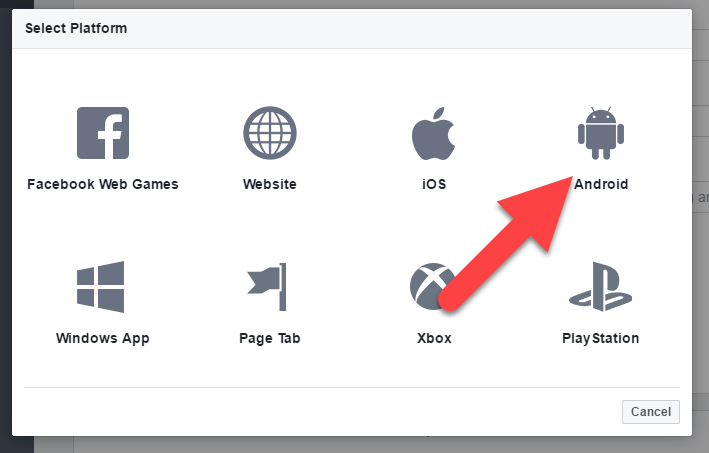
- Sélectionnez ensuite Android dans la liste des plateformes disponibles.
- Remplissez votre Package ID.
- Sélectionnez Save (le bouton Save est caché dans le coin inférieur droit de la page).
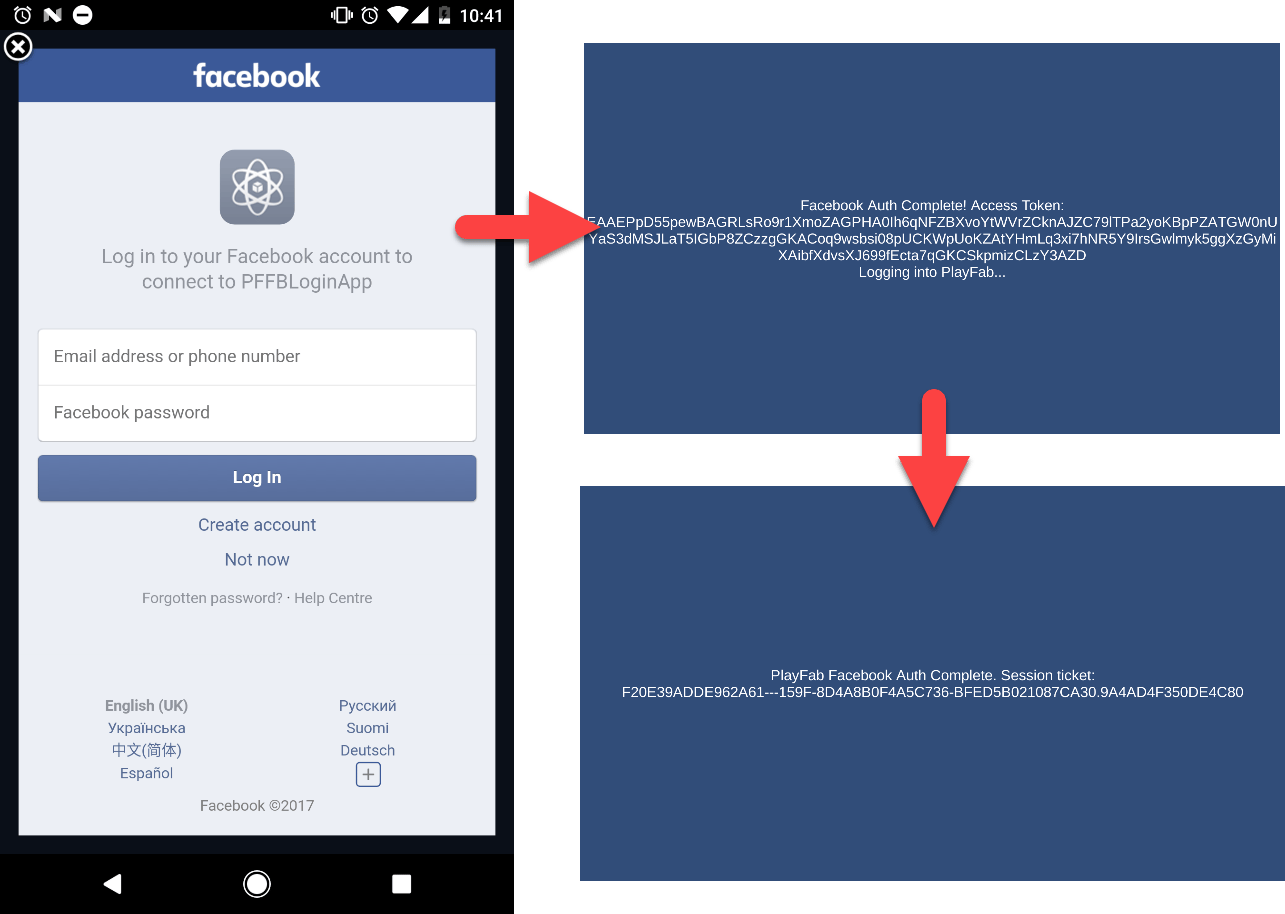
- L’application devrait vous accueillir avec une page de connexion Facebook.
- Une fois connecté, observez le message à l’écran à mesure qu’il change.
- Enfin, un message devrait vous indiquer que l’authentification dans PlayFab a réussi. L’ensemble de la procédure est illustré dans l’exemple ci-dessous.
Exécution de l’application sur iOS
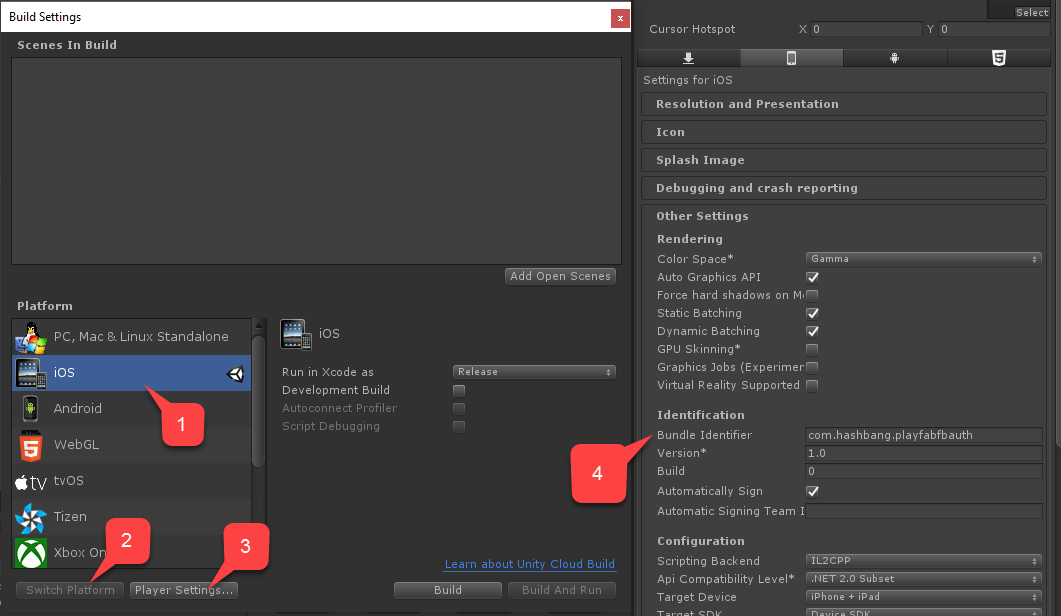
Avant de lancer l’application sur iOS, vous devez effectuer des étapes de configuration supplémentaires.- Tout d’abord, assurez-vous que la plateforme iOS est sélectionnée.
- Définissez ensuite un Bundle ID unique, comme indiqué dans l’exemple ci-dessous.
- Assurez-vous de créer votre propre Package ID unique.
- Accédez aux paramètres Basic.
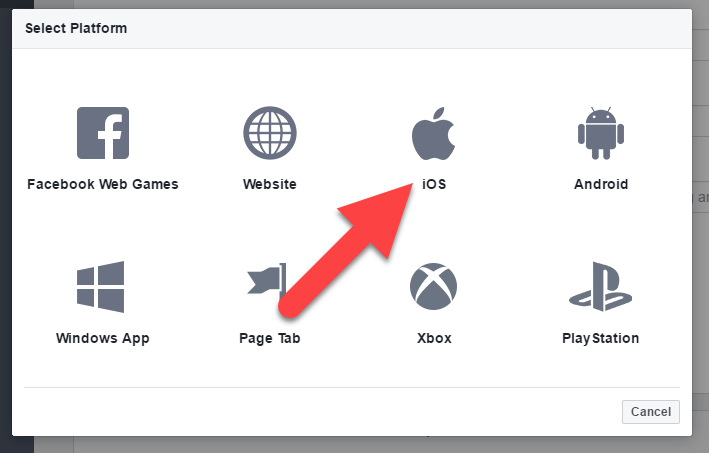
- Sélectionnez + Add Platform, comme indiqué dans l’exemple ci-dessous.
- Sélectionnez iOS dans la liste des plateformes disponibles.
- Remplissez votre Package ID.
- Sélectionnez le bouton Save (le bouton Save est caché dans le coin inférieur droit de la page).
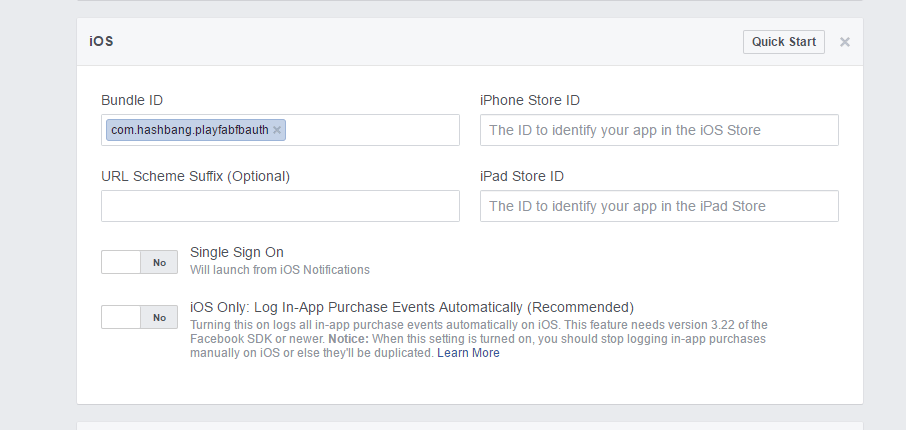
- Générez ensuite l’application comme d’habitude.
- Une fois cela fait, ouvrez le projet à l’aide de XCode.
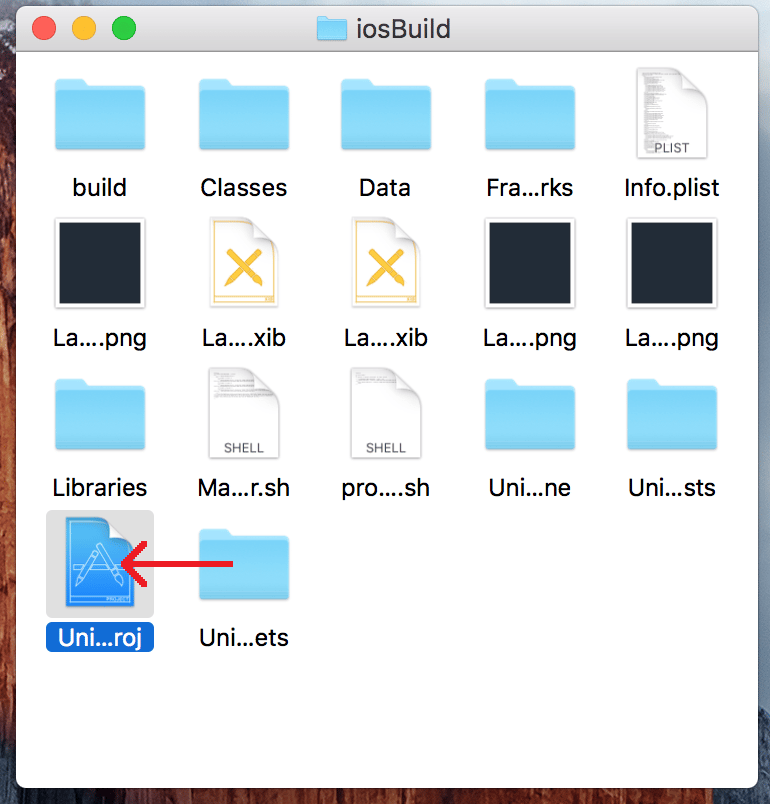
- Sélectionnez le projet pour ouvrir les Project Settings.
- Vérifiez que le Bundle ID correspond à votre Package ID unique.
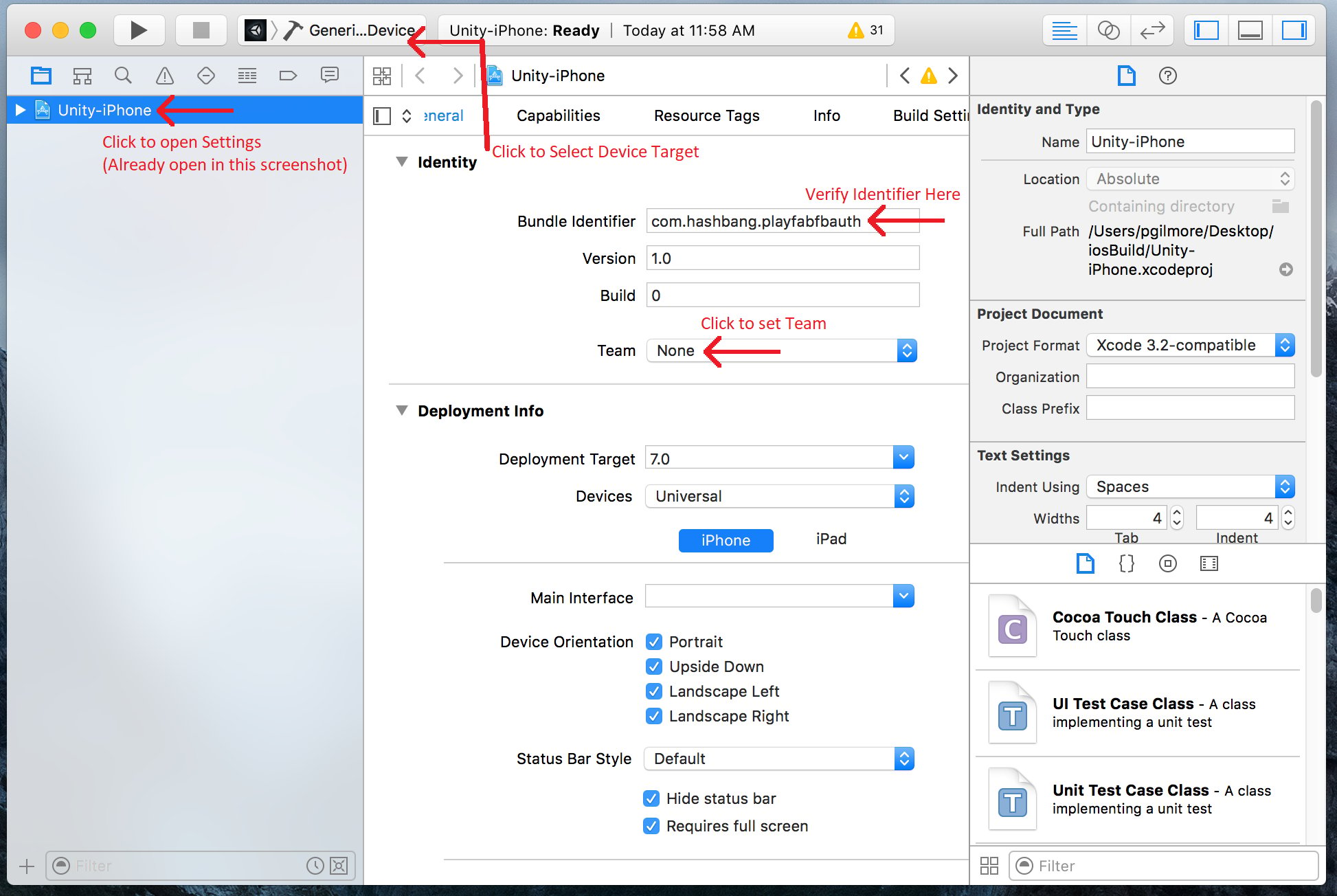
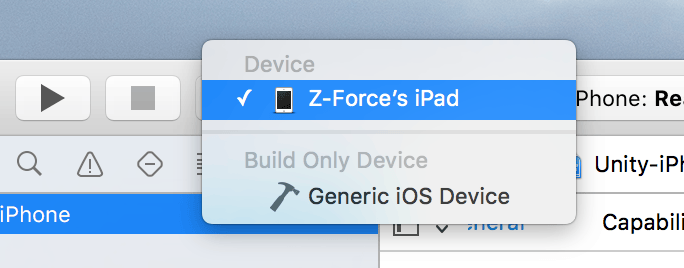
- Assurez-vous de sélectionner le bon appareil.
- Et sélectionnez la bonne Identity Team.
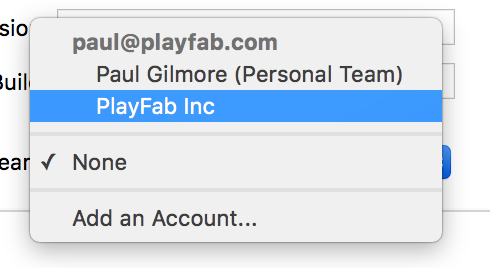
- Une fois démarrée, l’application vous permettra de vous connecter à Facebook à l’aide du navigateur Web.
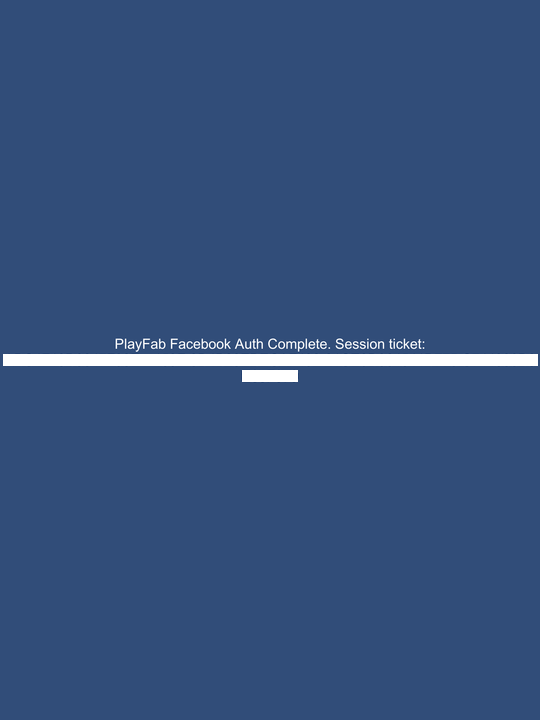
- Une fois cela fait, l’authentification PlayFab sera appelée et un message en indiquera le résultat.
Vérification dans PlayFab Game Manager
Ouvrez votre titre PlayFab dans Game Manager.- Accédez au tableau de bord.
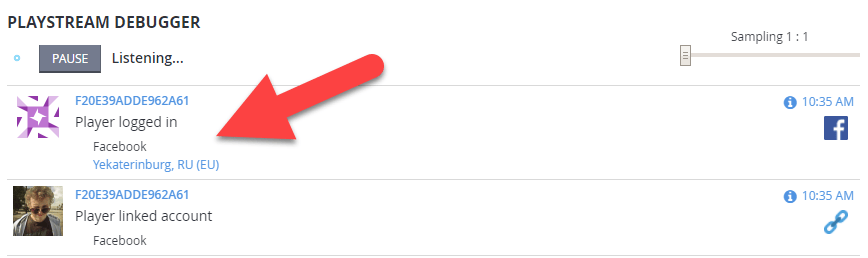
- Consultez le panneau PlayStream Debugger pour vérifier les événements les plus récents. Vous devriez voir l’événement d’authentification Facebook, comme illustré dans l’exemple suivant.