Partie 1 - Configuration de l’environnement
Cette page vous guide dans la première étape de la création de votre premier jeu à l’aide de l’API Economy de PlayFab. L’accent est mis sur la configuration de votre environnement de codage.Prérequis
- Avoir installé Visual Studio 2022 ou une version ultérieure.
Pour les besoins de ce guide, nous travaillerons sur une solution VS nommée « PlayFab Test »; certaines captures d’écran y feront donc référence. Dans votre exemple local, à moins que vous ne lui ayez donné le même nom, c’est le nom choisi pour votre projet qui apparaîtra.
Étape 1 – Configurer une application console C# dans Visual Studio 2022
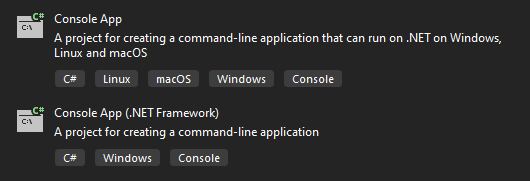
La première étape consiste à configurer une application console C# dans Visual Studio (VS). Ce que nous faisons à cette étape sert de fondation sur laquelle vous bâtirez votre jeu. Pour ce faire, ouvrez VS et créez un nouveau projet. Une fenêtre « Ajouter un nouveau projet » s’affiche. Vous y trouverez diverses options de types de projets selon votre installation de VS, ainsi que des menus déroulants servant de filtres, dont l’un est intitulé « Tous les langages ». L’une des premières options devrait être « C# »; sélectionnez-la.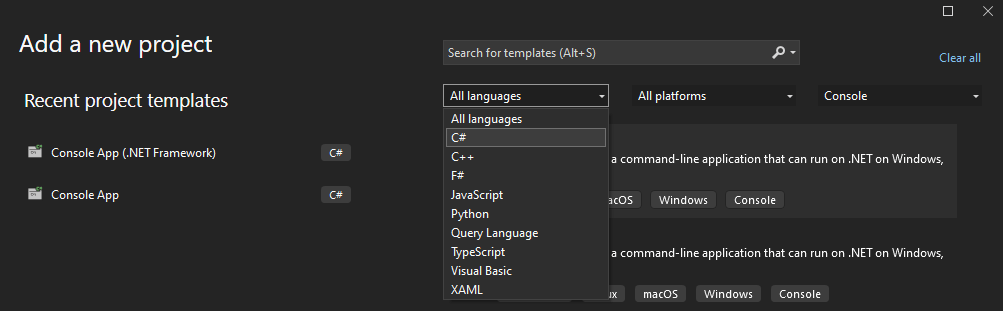
Étape 2 - Ajouter le package NuGet PlayFab au projet
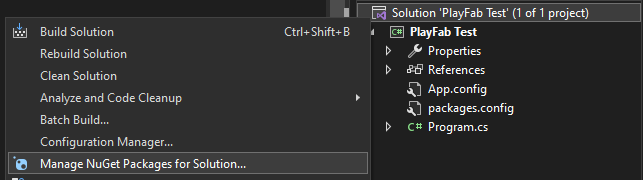
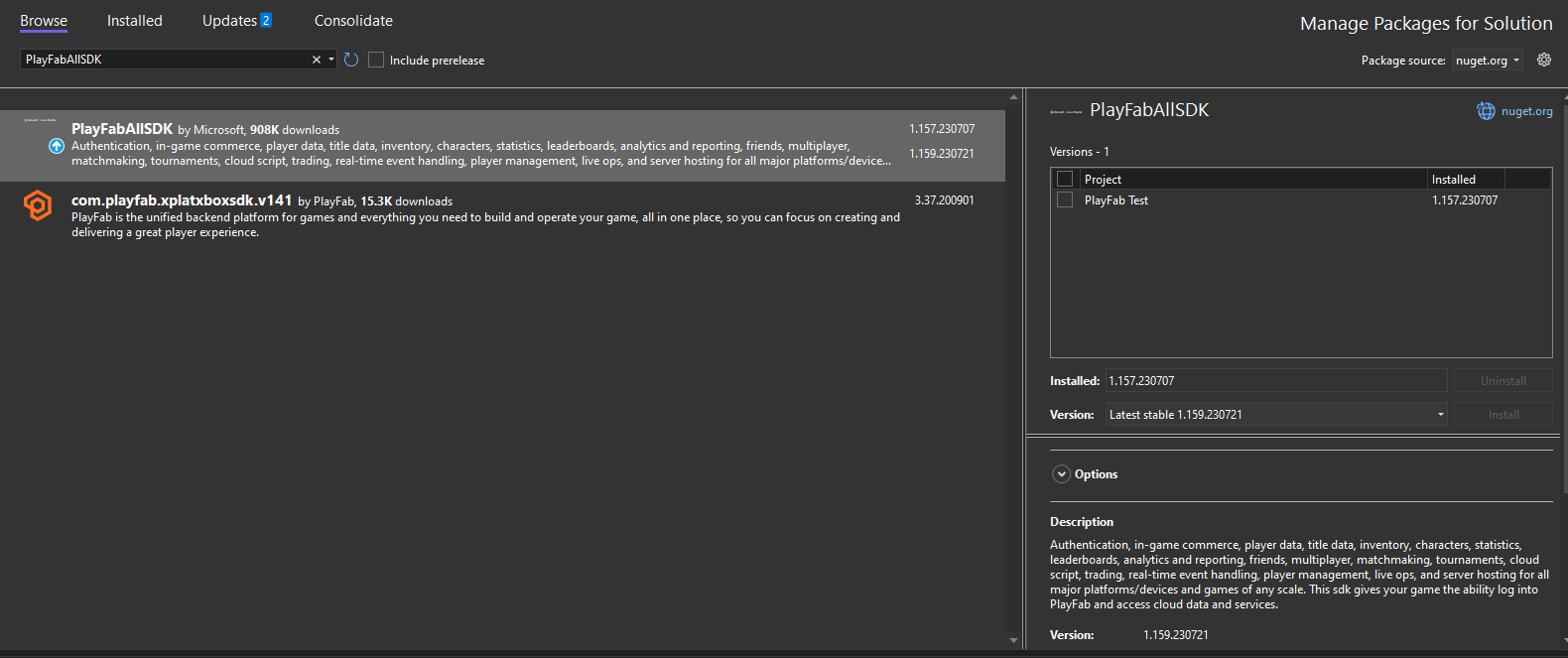
Pour obtenir toutes les API et fonctions disponibles de PlayFab, vous devez d’abord les importer à l’aide du gestionnaire de packages NuGet intégré à VS. Pour interagir avec le gestionnaire de packages, sélectionnez votre fichier de solution (.sln) dans l’onglet Explorateur de solutions, cliquez dessus avec le bouton droit et sélectionnez « Gérer les packages NuGet pour la solution… », comme le montre la capture d’écran suivante.