
Pourquoi certaines de mes dépendances MicrosoftGame.config ne sont-elles pas installées dans le bac à sable de développement?
Le Store ne peut pas installer les dépendances de framework déclarées dans MicrosoftGame.config lorsque vous êtes dans un bac à sable de développement. Ces dépendances doivent être installées manuellement sur le PC pour que votre titre fonctionne.Il est important de vous assurer que les versions que vous installez sont les mêmes que celles spécifiées dans MicrosoftGame.config.
Pourquoi ne puis-je pas voir le contenu du Store dans le bac à sable après la publication : erreur 194?
Vous devez être connecté à XBOX Live sur le PC. Si vous avez récemment exécutéwsreset, vous devriez vous déconnecter, puis vous reconnecter.
Pourquoi ne puis-je pas obtenir la dernière version de Gaming Services?
Vous n’êtes peut-être pas dans le bac à sable RETAIL. Passez au bac à sable RETAIL, exécutez Windows Update, puis revenez à votre bac à sable de développement.Comment puis-je désinstaller un package installé par un autre utilisateur?
Pour supprimer un package pour tous les utilisateurs du PC, exécutez la commande suivante dans une invite PowerShell avec élévation de privilèges :Remove-AppXPackage -allusers <package_name>.
Comment puis-je signaler un problème?
Après l’installation du Microsoft Game Development Kit (GDK), un élément XBOX apparaît dans la barre de menus de Visual Studio. Pour ouvrir une boîte de dialogue permettant de signaler un problème, sélectionnez XBOX > XBOX Report-a-Problem.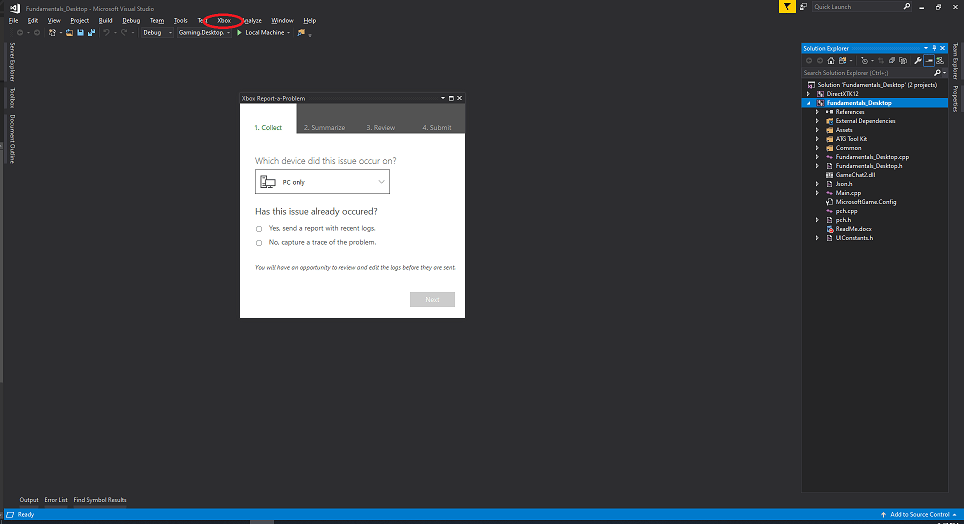
Ne sélectionnez pas Icône Commentaires > Signaler un problème pour signaler un problème.
Où dois-je enregistrer les sauvegardes de jeu locales?
Nous recommandons d’utiliser XGameSaveFiles pour les sauvegardes de jeu. Cette API fournit un chemin de fichier géré qui se synchronise automatiquement avec le nuage. Pour les titres portés vers PC Game Pass qui ne peuvent pas utiliser directement le GDK, utilisez plutôt les sauvegardes infonuagiques sans code. Pour une comparaison complète des API disponibles, consultez le guide du développeur sur les sauvegardes de jeu. Si votre titre n’utilise pas d’API de sauvegarde de jeu du GDK et gère les données de sauvegarde de façon indépendante, nous recommandons d’enregistrer dans le dossier connu Windows Parties enregistrées (Saved Games), en utilisant la convention <Developer Name>\<Game Name> pour organiser vos données de sauvegarde. Ce dossier se trouve à %USERPROFILE%\Saved Games et correspond à l’ID de dossier connu Windows FOLDERID_SavedGames. Pour récupérer ce chemin par programmation, appelez SHGetKnownFolderPath comme le montre l’exemple suivant.Assurez-vous que votre code crée ces dossiers s’ils n’existent pas. Cela permet aux joueurs de découvrir leurs parties enregistrées et de les sauvegarder.
RelativeTo de NoCodePCRoot à SavedGames dans votre MicrosoftGame.config afin d’utiliser ce même dossier. Pour plus d’informations, consultez Portage de titres antérieurs vers les sauvegardes de jeu PC avec les sauvegardes infonuagiques sans code.