
XGameSaveFilesGetFolderWithUIAsync. Il décrit également le comportement recommandé de synchronisation infonuagique automatique Win32, les étapes de débogage, les directives sur les quotas et les diagnostics, les pratiques exemplaires en matière de performances et les réponses aux questions courantes.
XGameSaveFiles fournit des API qui permettent à votre titre de lire et d’écrire des données utilisateur, de les conserver d’une session à l’autre et de les synchroniser en toute transparence avec le nuage afin que les joueurs puissent utiliser leurs données sur n’importe quel appareil. Utilisez XGameSaveFiles pour les sauvegardes de jeu dans les titres du Microsoft Game Development Kit (GDK). Utilisez XGameSave uniquement lorsque XGameSaveFiles n’est pas disponible pour votre scénario.
Pour la référence de l’API système de XGameSaveFiles, consultez XGameSaveFiles (contenu de l’API).
Les termes suivants reviennent souvent dans XGameSaveFiles.
- Verrou : Mécanisme qui accorde un accès exclusif aux Game Saves d’un titre pour un utilisateur donné sur l’appareil qu’il utilise activement. Il garantit qu’aucun autre appareil ne peut modifier les sauvegardes de l’utilisateur pendant que le verrou est détenu.
- Par exemple, si un utilisateur joue au titre T sur l’appareil A, celui-ci détient un verrou sur le titre T pour cet utilisateur.
- Fournisseur : Processus intermédiaire qui communique avec le système Game Save et qui est responsable de la gestion des données du titre. Le fournisseur gère également le verrou d’un utilisateur sur un appareil.
- Conteneurs : Équivalents des dossiers.
- Blobs : Équivalents des fichiers individuels.
Logique des chemins XGameSaveFiles
XGameSaveFiles fournit un chemin de fichier que vous pouvez utiliser pour interagir avec le système Game Saves. Le chemin de fichier est intégré à la synchronisation infonuagique, de sorte que les données sauvegardées dans ce chemin se synchronisent automatiquement avec le nuage. Utilisez les API Win32 FileIO sur le chemin fourni. Pour les titres GDK, utilisez XGameSaveFiles comme approche de Game Saves. XGameSaveFiles mappe les conteneurs à des dossiers et les blobs à des fichiers.
Bien que XGameSaveFiles masque la majeure partie de la complexité du système de sauvegarde infonuagique, il impose tout de même des limites sur les répertoires et les noms de fichiers, car la fonctionnalité repose sur Microsoft Azure Blob Storage. Prenez l’exemple de code suivant de ce qu’un titre pourrait utiliser pour sa sauvegarde.
XGameSaveFilesGetFolderWithUiAsyncretourne la [ROOT].- Tout ce qui suit [ROOT], jusqu’à la dernière barre oblique inclusivement, correspond à un conteneur.
- Les noms de conteneur sont limités aux lettres majuscules (A-Z), aux lettres minuscules (a-z), aux chiffres (0-9), aux traits de soulignement (_), aux points (.), aux traits d’union (-) et aux barres obliques (/).
- Les noms de conteneur sont limités à 256 caractères.
- Les noms de conteneur ne peuvent pas se terminer par un point, contenir deux points consécutifs, ni commencer par un point ou un trait d’union.
- Tout ce qui suit la dernière barre oblique dans le nom de fichier correspond à un blob.
- Les noms de fichiers sont limités à 65 caractères, mais peuvent autrement contenir tout caractère Unicode pris en charge par le système de fichiers NTFS (New Technology File System).
- Le chemin complet obtenu, y compris le nom de fichier (mais pas la [ROOT]), doit être inférieur à
MAX_PATH(260 caractères).
Implémentation de XGameSaveFiles
Les étapes suivantes présentent l’implémentation générale deXGameSaveFiles.
- Au lancement ou à la reprise du titre, appelez
XGameSaveFilesGetFolderWithUIAsyncpour initialiser le fournisseur et obtenir le chemin de fichier. - Lisez et écrivez librement dans le chemin de fichier pendant le jeu.
XGameSaveFilesGetFolderWithUIAsync gère automatiquement la durée de vie du fournisseur Game Saves et configure l’espace de stockage local de Game Saves.
Appelez
XGameSaveFilesGetFolderWithUIAsync au démarrage du titre et lors de sa reprise. Cet appel initialise le fournisseur Game Saves et le garde actif pendant l’exécution de la session de jeu. Si vous omettez cette étape, le système peut se comporter de façon imprévisible.Exemple de code
Pour un exemple de code qui montre comment utiliser les APIXGameSaveFiles pour accéder à des dossiers sur XBOX, consultez GameSaveFilesCombo.
Flux de Game Saves
Voici un organigramme du flux simplifié de Game Saves.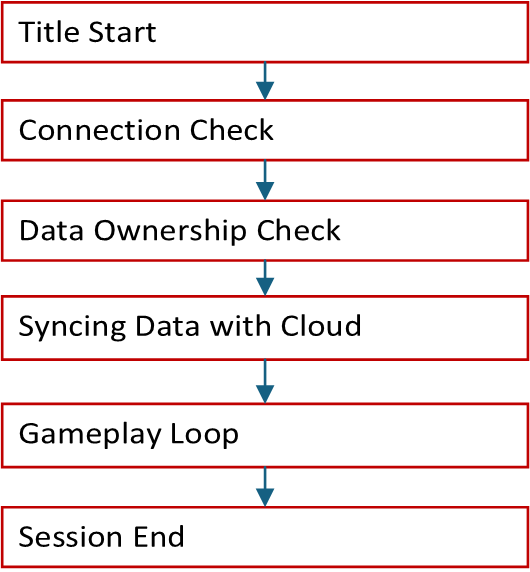
Démarrage du titre
Le démarrage du titre a lieu lorsque l’utilisateur lance ou reprend le titre.Connexion de l’utilisateur
Le titre amorce le processus de connexion de l’utilisateur. C’est également à ce moment que vous appelezXGameSaveFilesGetFolderWithUIAsync. Pour en savoir plus sur la configuration des utilisateurs, consultez Modèles d’utilisateur.
Vérification de la connexion
Le titre détermine s’il peut se connecter au réseau XBOX. S’il ne le peut pas, vous devez activer le mode hors ligne pour le titre.Vérification de la propriété des données
L’appareil vérifie si l’utilisateur joue actuellement sur d’autres appareils. Un seul appareil à la fois peut accéder aux données de l’utilisateur pour un titre donné.Synchroniser les données avec le nuage
L’appareil synchronise les données du stockage local de Game Saves avec le nuage. En cas de conflit, le système affiche à l’utilisateur une boîte de dialogue de résolution de conflit. Boîte de dialogue : Laquelle voulez-vous utiliser? Si les données de l’appareil sont plus récentes que celles du nuage, le titre invite l’utilisateur à choisir entre les données locales et les données du nuage.Boucle de jeu
Le titre peut librement lire et écrire dans le chemin de dossier fourni parXGameSaveFilesGetFolderWithUIAsync.
Fin de la session de jeu
Lorsque la session de jeu prend fin, le système tente automatiquement de téléverser les données dans le nuage. Ce processus a lieu environ 10 à 30 secondes après la fin du titre. Pour des renseignements détaillés sur la synchronisation, consultez Comprendre le flux de synchronisation de Game Saves.Limites et quotas
Limites
La taille de fichier maximale que vous pouvez sauvegarder au moyen deXGameSaveFiles est de 64 Mo. Ce comportement diffère de celui de XGameSave, qui limite chaque fichier à 16 Mo.
Quotas
La quantité maximale de données qu’un utilisateur peut sauvegarder par titre est de 256 Mo. Utilisez XGameSaveFilesGetRemainingQuota pour obtenir le quota restant. Pour obtenir une extension de stockage afin que votre titre dispose d’une limite de stockage par utilisateur plus élevée, communiquez avec votre gestionnaire de programme développeur (DPM).FAQ
Puis-je utiliser XGameSaveFiles avec XGameSave?
Oui. Toutefois, utilisez cette approche uniquement pour des migrations. Pour des renseignements détaillés, consultez Interopérabilité entre XGameSave et XGameSaveFiles.Dans quel chemin de fichier XGameSaveFiles sauvegarde-t-il?
Console : Le titre fournit un chemin temporaire pendant qu’il est actif. Vous ne pouvez pas accéder aux fichiers de la console au moyen de l’Explorateur de fichiers. PC :%AppData%\Local\Packages\<PACKAGE_NAME>\SystemAppData\xgs\<HexXuid>_<SCID>\
Le chemin PC de XGameSaveFiles est différent de celui de XGameSave. Ce dernier utilise wgs.
Puis-je indiquer le chemin où les données doivent être sauvegardées?
Oui, mais uniquement sur PC. Nous recommandons cette approche seulement si vous portez votre solution à partir d’un autre titre. Cette solution utilise les sauvegardes infonuagiques sans code.Documentation de référence de l’API
Voir aussi
Table des matières de Game Saves Oui, mais uniquement sur PC. Le portage de votre solution à partir d’un autre titre pourrait nécessiter cette approche. Cette solution utilise les sauvegardes infonuagiques sans code.Les sauvegardes infonuagiques sans code exigent que le titre soit lancé en tant que build empaqueté au moyen de
wdapp install. Lancer directement le fichier .exe n’active pas la redirection des sauvegardes infonuagiques. Alterner entre des lancements empaquetés et des lancements directs du .exe peut donner l’impression que des données de sauvegarde sont manquantes. Pour en savoir plus, consultez Porter des titres antérieurs vers Game Saves sur PC avec les sauvegardes infonuagiques sans code.