- Tecnologías de transmisión remota
- Visualización en tiempo real de la pantalla de la consola
- Auriculares virtuales para el control por voz en el juego
- Envío de entrada a la consola
- Uso del mouse en Remote Control
- Macros de entrada
- Emparejamiento de un mando con un usuario
- Control remoto de grupos
- Controladores del mando
Ahora puede usar casillas para elegir la configuración de pantalla preferida en la nueva visualización del panel de la consola remota. Además, la herramienta incluye una característica personalizable de asignación de teclado y mando.
Tecnologías de transmisión remota
Puede elegir entre dos tecnologías de transmisión para Remote Control. De forma predeterminada, XBOX Manager usa el protocolo estándar del sector Real-time Streaming Protocol (RTSP) para transmitir contenido de forma remota desde la consola al cliente de XBOX Manager. Si establece la consola para usar el modo Game Streaming, la vista de Remote Control cambia automáticamente a ese modo en su lugar.El modo Game Streaming usa una implementación más reciente para las conexiones de transmisión. A partir del GDK de abril de 2026, las versiones más recientes del sistema operativo de la consola requieren un XBOX Manager actualizado para conectarse cuando se usa el modo Game Streaming. Este requisito solo se aplica al modo Game Streaming; las conexiones basadas en RTSP no se ven afectadas.
Real-time Streaming Protocol (RTSP)
RTSP, la tecnología de transmisión predeterminada, es adecuada para la mayoría de los escenarios en los que se tiene una conexión de red de alta calidad con la consola. RTSP tiene las características siguientes:- Permite que la consola se conecte a varios clientes de XBOX Manager al mismo tiempo.
- Tiene una latencia aproximada de 130 ms (sin incluir la latencia de red).
- No se adapta a conexiones de red de velocidad variable.
- Muchas herramientas de terceros pueden consumirlo, incluidos OBS Studio, VLC Media Player y ffmpeg. Para obtener más información, consulte Servidor de vídeo de XBOX.
Modo Game Streaming
El modo Game Streaming está diseñado para probar escenarios de XBOX Game Streaming, pero también funciona bien como protocolo de transmisión para Remote Control. Cuando la consola está en modo Game Streaming, el panel Remote Control cambia para mostrar un icono de nube en lugar del icono de configuración en su barra de título. El modo Game Streaming tiene las características siguientes:- Solo admite una única conexión a un cliente. Si otro cliente se conecta a la consola, la consola finaliza cualquier conexión existente anterior.
- Tiene una latencia aproximada de 110 ms (sin incluir la latencia de red).
- Se adapta a conexiones de red de velocidad variable.
- Está probando específicamente su juego para ejecutarse en XBOX Game Streaming.
- Tiene una conexión de red de baja calidad con la consola. La tecnología Game Streaming está diseñada para controlar correctamente las conexiones de velocidad variable y proporcionará una mejor experiencia de Remote Control.
Visualización en tiempo real de la pantalla de la consola
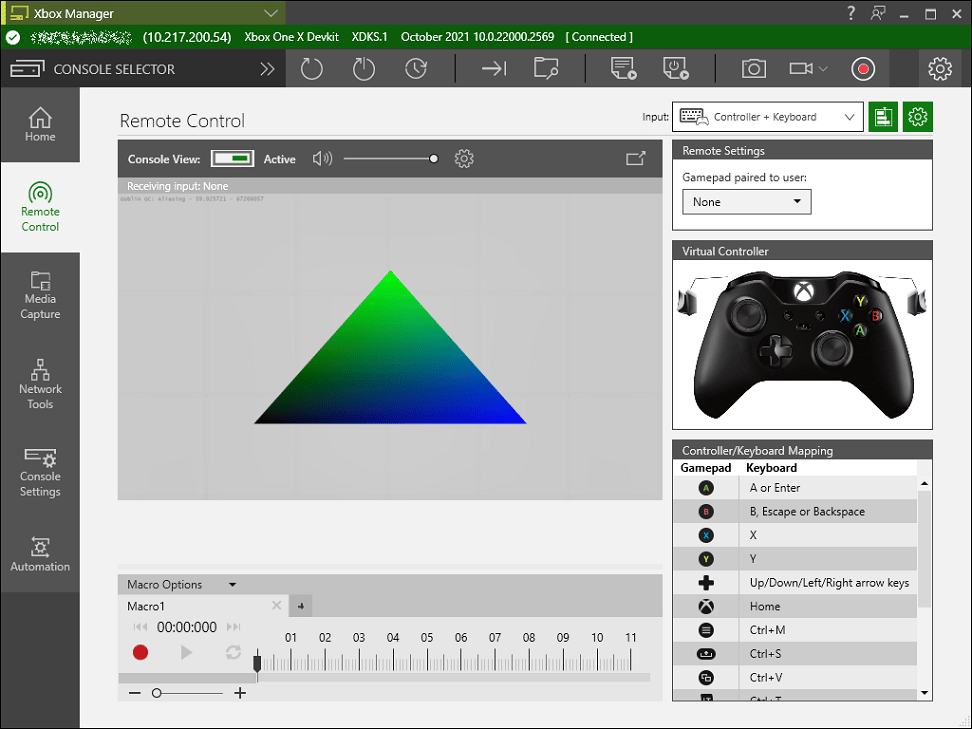
Además de enviar entrada a la consola, puede usar la pestaña Remote Control para mostrar la pantalla de la consola en tiempo real. Si establece el conmutador Console View en Active, XBOX Manager refleja la pantalla de la consola. Puede expandir la vista de la pantalla de la consola a una ventana independiente seleccionando el botón Expand en la esquina superior derecha de la ventana Console View. Use el control deslizante de volumen en la parte superior de la pantalla de Remote Control para ajustar el volumen de la salida de audio de la consola. Seleccione el botón Mute junto al control deslizante de volumen para silenciar y reactivar el sonido.Si su PC de desarrollo ejecuta una edición N de Windows, debe instalar manualmente el Media Feature Pack para habilitar Remote View.Si no instala el Media Feature Pack, XBOX Manager notifica el siguiente error en el panel Remote Control:
Could not find a required dll. The Media Feature Pack is required, see: https://support.microsoft.com/help/3145500"Configuración de la vista remota
Solo puede acceder a la configuración de la vista remota cuando usa la transmisión RTSP. La consola no ofrece estas opciones cuando está en modo Game Streaming. Para habilitar cualquiera de las opciones siguientes, seleccione el botón Remote View Settings en la ventana Console View y, a continuación, seleccione la opción que desee: 4K HEVC: transmite vídeo 4K desde la consola. Esta opción requiere que la consola esté en un modo de vídeo 4K, que haya un códec de codificación de vídeo de alta eficiencia (HEVC) instalado en el PC y una conexión mínima de 25 Mbps del PC a la consola. Sin embargo, este modo aumenta la latencia.Esta característica requiere que haya un códec HEVC instalado en su PC. XBOX Manager muestra un mensaje de error si no puede encontrar un códec HEVC instalado en el PC. El Microsoft Game Development Kit (GDK) proporciona un códec HEVC y un script de Windows PowerShell para instalarlo. Puede encontrarlo en la carpeta
C:\Program Files (x86)\Microsoft GDK\redist de un PC con el GDK instalado. Este códec no se instala automáticamente con la instalación del GDK.Las configuraciones de red complejas, como las VPN, pueden limitar los tamaños de los paquetes. Esta limitación puede provocar que la red no entregue vídeo, especialmente en conexiones UDP.
Use xbconfig.exe para establecer
VideoServerMaxPacketSize en un valor más bajo y reducir el tamaño máximo de los paquetes. Establezca el valor en cualquier punto entre 500 y 1400 bytes. El tamaño predeterminado es de 1300 bytes.Audio de la vista remota
El control remoto de XBOX Manager admite audio a través de Windows Audio Session API (WASAPI). Sin embargo, no admite la transmisión de audio desde ISpatialAudioClient (ISAC) cuando están activadas las configuraciones de cine en casa Dolby/DTS.Auriculares virtuales para el control por voz en el juego
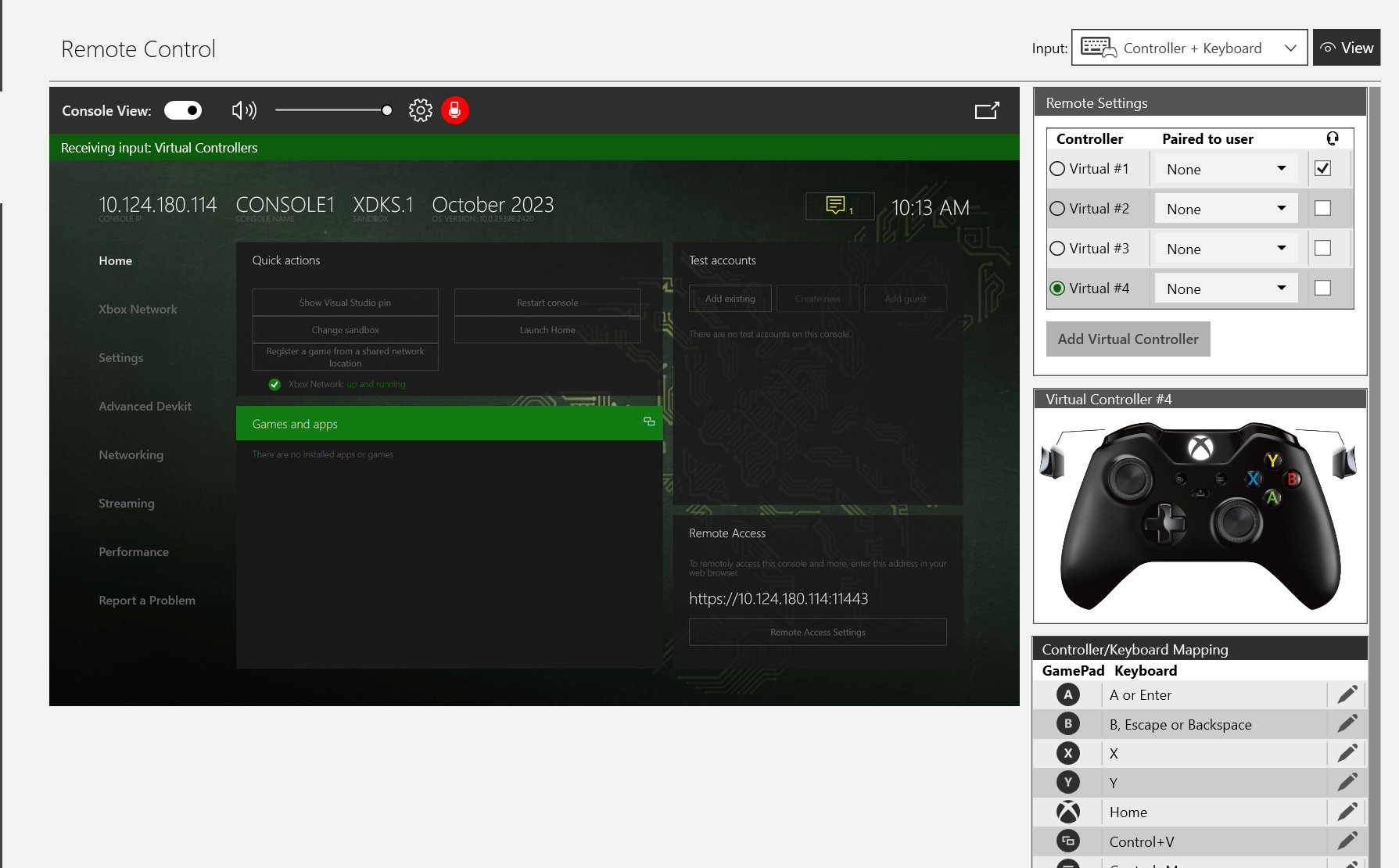
Remote Control tiene una opción para agregar unos auriculares virtuales a cualquier mando virtual. Con estos auriculares, puede usar características como la entrada de micrófono y la salida de auriculares en una consola remota. Un icono rojo aparece sobre la ventana de control remoto para mostrar que XBOX Manager recibe entrada del micrófono del PC. Además de eso, la configuración remota de XBOX Manager ahora admite hasta cuatro mandos virtuales.Esta característica requiere una consola que ejecute la recuperación del GDK de marzo de 2023 o posterior, un micrófono y un altavoz en el PC.
Envío de entrada a la consola
Use la pestaña Remote Control para enviar entrada del mando, entrada de teclado sin procesar y entrada del mouse a una consola remota. Cuando usa un mando conectado al PC para enviar entrada remota a una consola, el mando debe aparecer en la página de configuración Game Controllers. Puede activar esta página ejecutandojoy.cpl. Si el mando no aparece en la página, pruebe los pasos siguientes:
- Asegúrese de que está usando un cable USB que tenga líneas de datos, no solo líneas de alimentación.
- Si el mando está conectado a través de un concentrador USB, pruebe a conectarlo a un puerto USB dedicado del PC.
Los dispositivos virtuales de teclado y mouse permanecen conectados hasta que la consola se reinicia.
Entrada de teclado y mouse sin procesar
Seleccione Raw keyboard. Después puede usar el teclado para escribir su entrada de teclado sin procesar en la consola. Para generar entrada del mouse, seleccione los elementos de la interfaz de usuario en la captura de pantalla que se muestra en la pestaña Remote Control de XBOX Manager.Entrada del mando
Seleccione Controller+Keyboard. Después puede generar entrada del mando mediante XBOX Manager de una de las tres maneras siguientes:- Conecte un mando al PC de desarrollo y, a continuación, XBOX Manager pasa las pulsaciones de botones de ese mando a la consola.
- Use el mouse para interactuar con la imagen Virtual Controller en la pestaña Remote Control.
-
Use el teclado conectado a su PC de desarrollo para emular las pulsaciones de botones del mando mediante los pasos siguientes.
- Seleccione la vista remota de la consola (la imagen de la consola) o la imagen Virtual Controller.
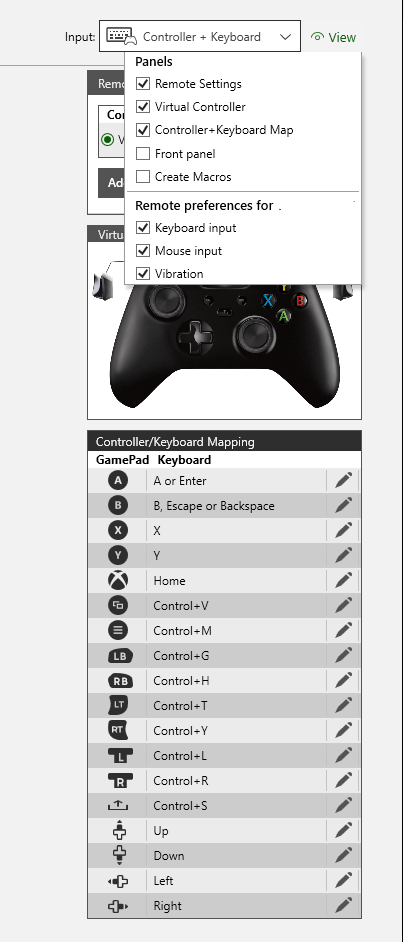
- Emule la entrada del mando presionando la tecla apropiada de su teclado que coincida con la pulsación del botón en el mando, como se muestra en la tabla siguiente.
Si selecciona la opción Open Game bar using Nexus on a controller en la Game bar, la pulsación del botón Nexus de XBOX no se envía a la consola desde la pestaña Remote Control. Para habilitar el envío de pulsaciones del botón Nexus de XBOX a la consola, presione la tecla del logotipo de Windows+G para abrir la Game bar. Seleccione la opción de configuración (icono de engranaje) y, a continuación, desactive la opción Open Game bar using Nexus on a controller.
Si un juego usa
SetRumbleState, estos datos de vibración se pasan a los mandos conectados cuando se está en modo Remote Control. El efecto de vibración resultante coincide estrechamente con lo que experimenta un usuario, como si el mando de XBOX One o Series estuviera conectado directamente a la consola, pero solo si hay un único mando conectado. Si hay varios mandos conectados al PC, o si se usa un mando de XBOX 360, el efecto de vibración resultante se reduce considerablemente debido a restricciones de la plataforma. Para obtener más información acerca de la configuración de los mandos remotos, incluida la vibración, consulte la sección de configuración Remote en Configuración (xbconfig.exe).Uso del mouse en Remote Control
De forma predeterminada, la compatibilidad con el mouse en el panel Remote Control envía coordenadas absolutas. Este enfoque funciona bien para Dev Home y otras aplicaciones con diseños estáticos, pero no funciona bien para juegos que esperan datos de movimiento relativo del mouse, como los shooters en primera persona. Como novedad del GDK de junio de 2022, existe el modo Capture Mouse. Primero, vaya a Remote View y seleccione el botón Expand. En esta vista remota emergente, seleccione Capture Mouse. Ahora todo el movimiento del mouse se envía como datos relativos al título. La ventana captura el mouse, por lo que todas las acciones de selección (sin importar dónde) también se envían al título. No puede volver a seleccionar el control para salir de este modo. En su lugar, debe presionar Alt+Tab para cambiar el foco de la ventana y salir del modo Capture Mouse. Por la misma razón, debe dimensionar la ventana emergente adecuadamente antes de habilitar el mouse en modo Capture. También puede resultarle ventajoso desactivar Always On Top al usar este modo.Macros de entrada
Además de los dos métodos que envían pulsaciones de botones del mando a las consolas, puede grabar pulsaciones de botones del mando para reproducirlas más tarde en la consola.Para grabar una macro de entrada
- Seleccione el botón redondo Record en la ventana de macros.
- Genere pulsaciones de botones usando un mando conectado o seleccionando la imagen del mando en XBOX Manager. A medida que presiona botones, el nombre del botón aparece en una fila en el lado izquierdo de la ventana de macros, y aparece una marca en la línea de tiempo en la misma fila.
- Cuando termine de grabar la entrada, seleccione el botón cuadrado Stop.
Después de grabar una macro, puede volver a seleccionar Record para agregar contenido a la macro. La grabación agrega entrada a la macro en la posición actual del indicador de tiempo.
Para reproducir una macro de entrada
- Arrastre el indicador de tiempo hasta el punto que desee de la macro.
- Seleccione el botón triangular Play.
- Seleccione Pause para detener la reproducción.
La reproducción se detiene automáticamente cuando alcanza el punto más lejano de la línea de tiempo.
Para administrar macros
Use el menú Macro Options en la parte superior de la ventana de macros para crear, abrir y guardar macros. Las macros nuevas aparecen en una pestaña nueva.Emparejamiento de un mando con un usuario
Use la lista desplegable Gamepad paired to user para emparejar la entrada del mando con un usuario específico. Para comenzar el emparejamiento, conecte una cuenta de usuario a su consola.Control remoto de grupos
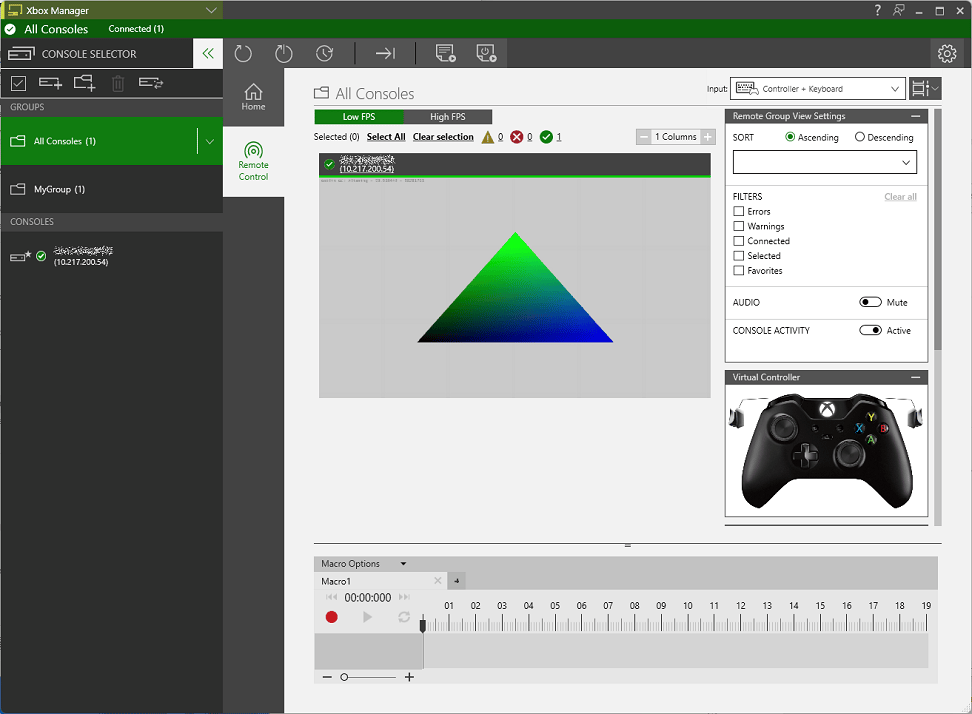
La visualización y la entrada en tiempo real de cada miembro de un grupo de consolas se encuentran en la pestaña Remote Control del selector de consolas de XBOX Manager. Si Consoles View está activado, la pantalla de cada consola del grupo aparece en tiempo real, como se describe en la sección Visualización en tiempo real de la pantalla de la consola. La entrada del mando y las macros funcionan como se describe en la sección Envío de entrada del mando a la consola, con la salvedad de que la entrada se aplica a todas las consolas del grupo. Para obtener más información, consulte Control remoto de grupo.Los nombres de las consolas, las IP y las imágenes de la pestaña Remote Control son vínculos. Puede seleccionar el nombre o la IP de la consola, o seleccionar la imagen de la consola haciendo doble clic para ir a la pestaña Remote Control de esa consola. Desde ahí, puede interactuar directamente con una sola consola, como se muestra en la captura de pantalla siguiente.