
Requisitos previos
Para configurar su kit de desarrollo para el streaming, asegúrese de que ejecute un sistema operativo de noviembre de 2019 o posterior y de que esté conectado a la red.XBOX Game Streaming no está disponible en los kits de desarrollo XBOX One S Dev Kit. El hardware del XBOX Series X Dev Kit no es equivalente al hardware que ejecuta el servidor de XBOX Game Streaming, pero proporciona la mejor aproximación del rendimiento de la CPU al acceder a los servidores de XBOX Game Streaming.
Habilitar el modo de desarrollador
Habilite el modo de desarrollador en su kit de desarrollo de XBOX con los pasos siguientes.- Abra Settings y seleccione System > Console Info > Developer Settings.
- Habilite Developer Mode.
- Reinicie el kit de desarrollo de XBOX.
Si Developer Settings no está disponible, con el mando seleccione rápidamente LB > RB > LT > RT para habilitar Developer Settings en la interfaz de usuario.
Habilitar el servicio de streaming
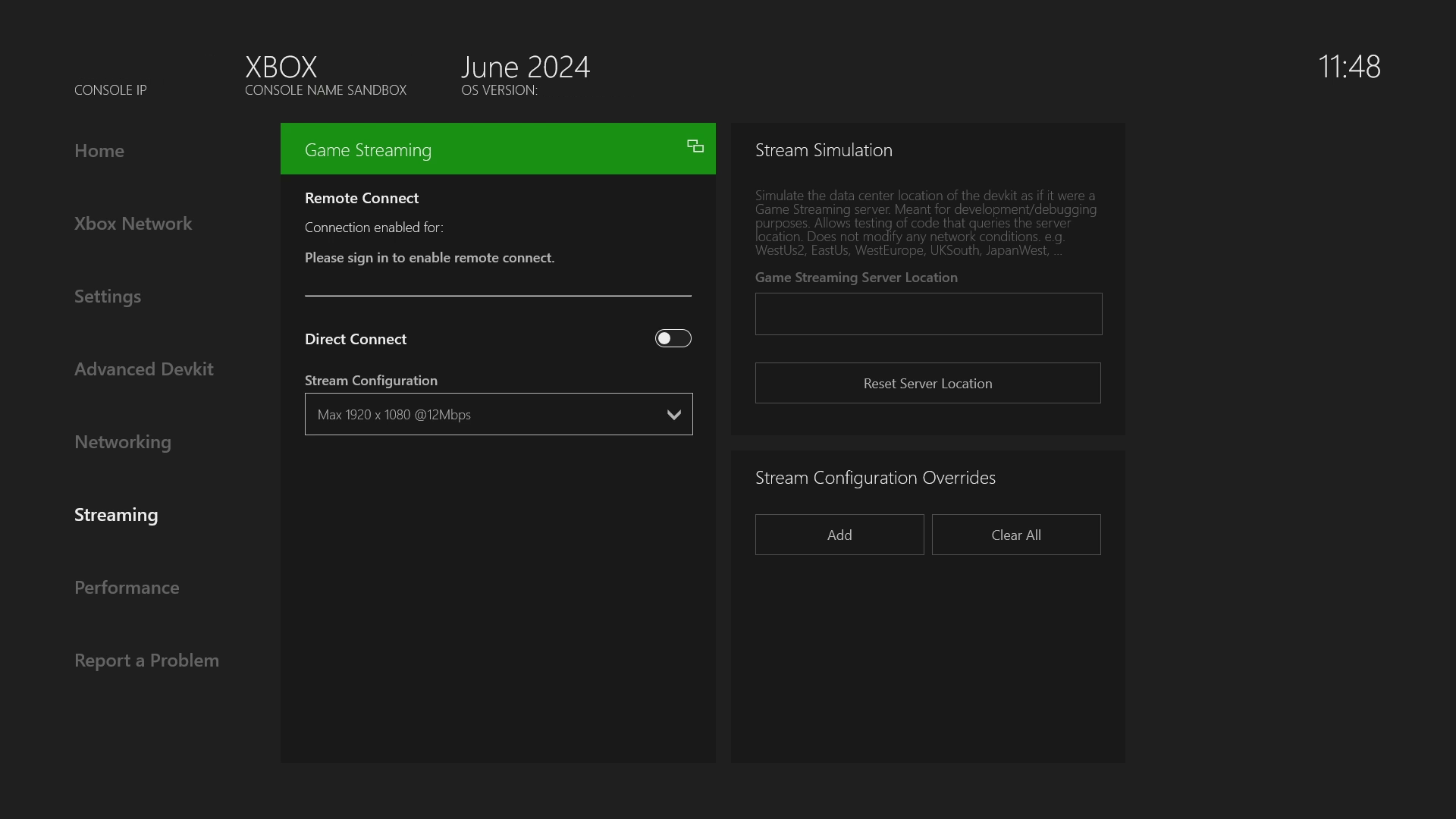
Puede controlar el servicio de streaming desde la pestaña Streaming de Dev Home, o mediante la herramienta de línea de comandos xbgamestream (tema con NDA).Solo se permite una transmisión remota a la vez desde la consola de desarrollo. En otras palabras, no puede utilizar las funcionalidades de vista remota de XBOX Manager (tema con NDA) mientras usa también un cliente de streaming de juegos. El cliente que se conecte más recientemente será el que reciba el audio y el vídeo.
Después de cada reinicio del kit de desarrollo de XBOX, vuelva a la pestaña Streaming de Dev Home para conectarse de nuevo al servicio de streaming, tal como se muestra en la captura de pantalla siguiente.
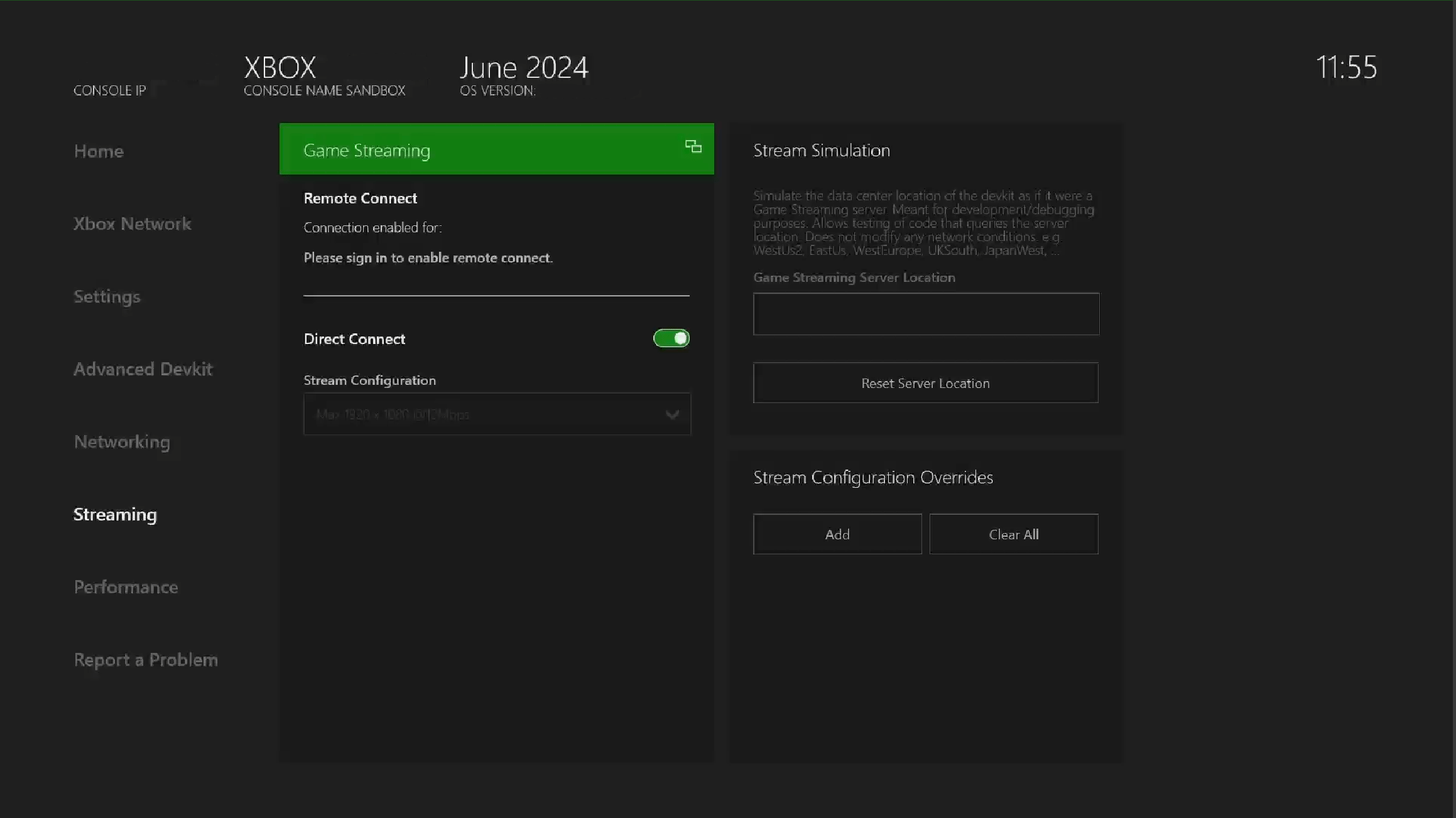
No es necesario detener y reiniciar este servicio a menos que haya problemas de conectividad.
Configuración de la transmisión
La configuración de streaming controla varios aspectos de la transmisión, como la resolución o la velocidad de bits. La configuración de streaming para la conexión directa se puede modificar mediante el menú desplegable Streaming Configuration, que contiene un par de configuraciones base.Invalidaciones
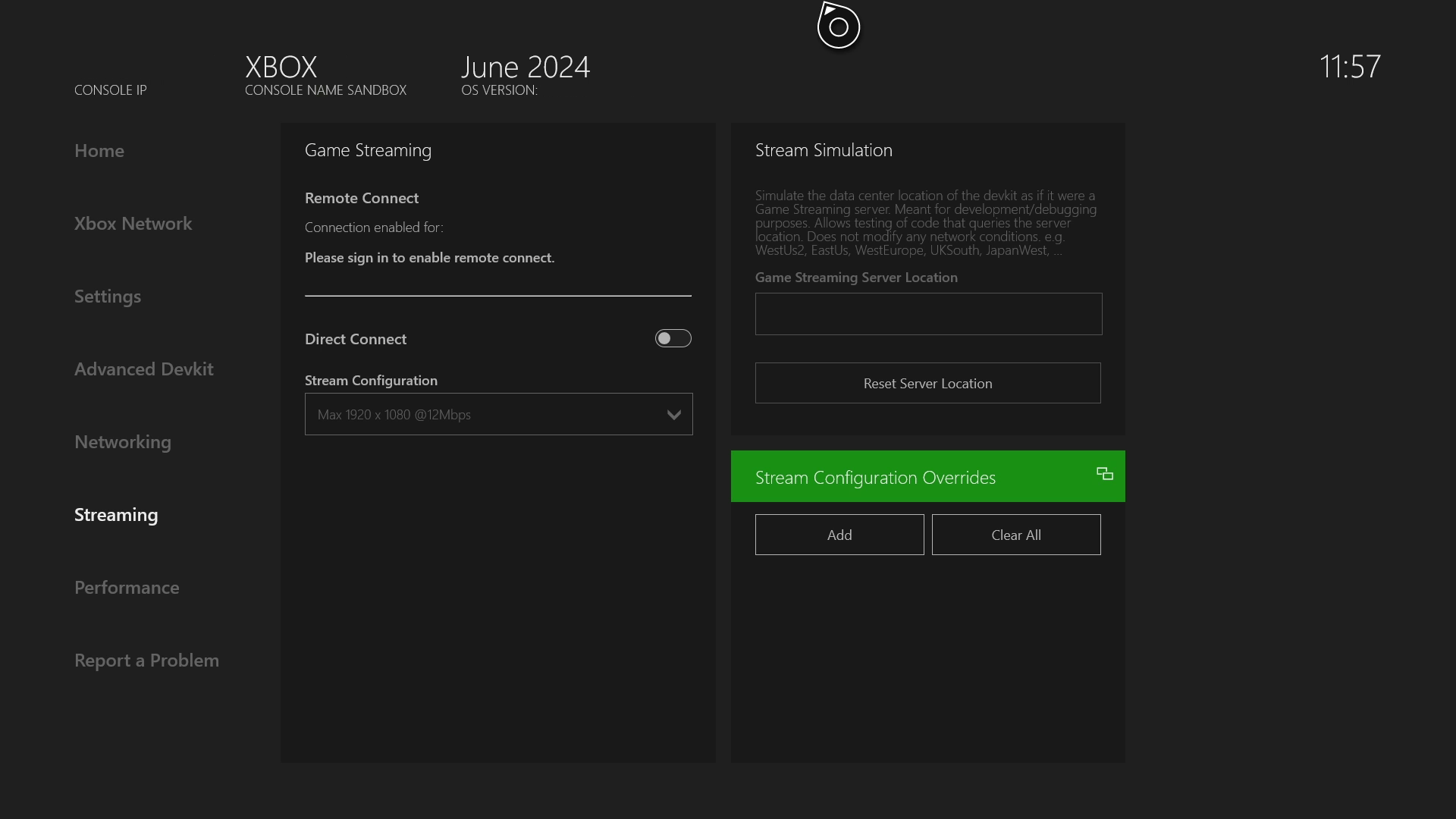
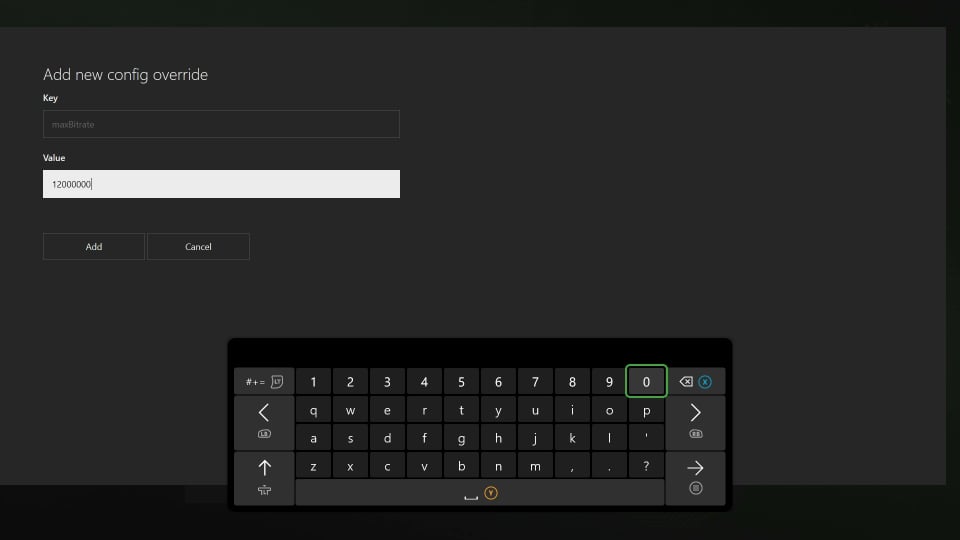
En escenarios más avanzados, puede invalidar valores específicos de la configuración base de la transmisión tanto para la conexión directa como para la conexión remota.Las invalidaciones no se conservan entre reinicios, por lo que deben restablecerse si se desea.
Las invalidaciones solo se aplican a la conexión directa cuando esta reinicia la “escucha de conexiones” y en las conexiones nuevas en el caso de la conexión remota.
Solución de problemas
Use las secciones siguientes para resolver los problemas que experimente al configurar su kit de desarrollo de XBOX para XBOX Game Streaming.Configuración de red para permitir el acceso al streaming del kit de desarrollo de XBOX
Para conectarse mediante la CTA, habilite el puerto UDP 9002 para la comunicación y el streaming entre la CTA y el kit de desarrollo de XBOX.La CTA no puede conectarse al kit de desarrollo de XBOX
Use los pasos siguientes para resolver los problemas de conectividad entre la CTA y el kit de desarrollo.- Asegúrese de que la dirección IP de la consola que usa el cliente sea correcta.
- Asegúrese de que el servicio de streaming se esté ejecutando comprobando la pestaña Streaming de Dev Home.
- Detenga e inicie el servicio de streaming en la pestaña Streaming de Dev Home.
- Asegúrese de que la versión del protocolo de streaming que usa el cliente coincida con la versión del protocolo de streaming seleccionada en el kit de desarrollo de XBOX.