
Captura de capturas de pantalla
Puede realizar capturas de pantalla en uno de los siguientes formatos:- Con pérdida: BMP comprimido, hasta 1080p
- Sin pérdida: PNG sin comprimir, hasta resolución 4K
- Sin pérdida HDR: JXR sin comprimir, hasta resolución 4K. Este formato requiere que la consola esté en modo HDR. Si la consola no está en modo HDR, XBOX Manager realiza las capturas de pantalla en el formato sin pérdida no HDR.
Las capturas de pantalla en XBOX Series S están limitadas a 1080p.
- Abra XBOX Manager GDK desde el acceso directo del menú Inicio.
- Seleccione la consola que quiere usar para realizar una captura de pantalla.
- Use el mando de la consola para preparar la escena que quiere capturar.
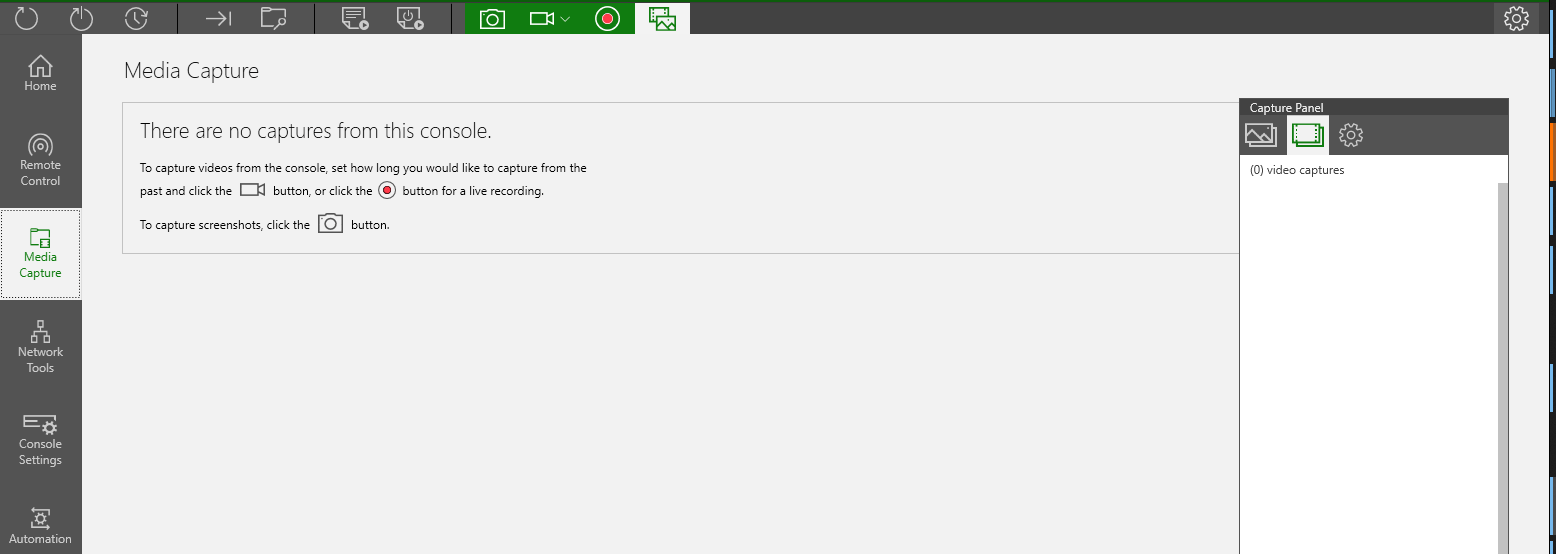
- Seleccione el icono Capture Screenshot como se muestra en la siguiente captura de pantalla. Se realizará una captura de pantalla en el formato seleccionado actualmente.
- Después de realizar la captura de pantalla, puede revisar la imagen en la pestaña Media Capture.
XBOX Manager guarda la captura de pantalla en %USERPROFILE%\Pictures\XBOX Manager\Media. El nombre del archivo tiene el formato [console IP | hostname]_Image_#.png (o *.bmp, o *.jxp, según el formato seleccionado).
Grabación de vídeo
XBOX Manager tiene dos modos de grabación de vídeo:Grabación de los últimos X segundos (GameDVR)
Esto capturará un clip de GameDVR del título en ejecución.- Abra XBOX Manager GDK desde el acceso directo del menú Inicio.
- Seleccione la consola que quiere usar para grabar un vídeo.
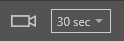
- Seleccione la duración de la grabación en la lista situada junto al botón Record Video como se muestra en la siguiente captura de pantalla.
 El vídeo se graba mediante la función GameDVR de la consola. El tiempo indicado es la cantidad de juego anterior que se graba, contando hacia atrás desde el momento en que se selecciona el botón Record Video.
 - Use el mando de la consola para preparar la escena que quiere grabar.
- Seleccione Record Video como se muestra en la siguiente captura de pantalla.
- Cuando termine de grabar, puede revisar el vídeo en la pestaña Media Capture.
[!WARNING] Navegar a la pestaña Remote Control en XBOX Manager hace que el búfer de GameDVR se restablezca, lo que significa que los clips de GameDVR capturados después de navegar a la pestaña Remote Control se truncarán hasta que el juego se haya ejecutado el tiempo suficiente para rellenar de nuevo el búfer.
[!WARNING] Los clips de GameDVR solo se graban para títulos de juegos ERA o GDK Game OS en ejecución, y no se admiten para aplicaciones de recursos compartidos. Si intenta grabar un vídeo cuando no se está ejecutando un título de juego, aparece el siguiente mensaje de error.
Grabación en directo
Esto grabará una secuencia de audio y vídeo en directo desde la consola. El usuario tendrá control directo sobre los tiempos de inicio y detención. De forma predeterminada, la grabación será en H264 1080@30; cuando se realiza desde la página Remote Control y se transmite en 4k, la grabación será en HEVC 4k@60.- Para iniciar una grabación en directo, haga clic en

- Para detener una grabación en directo, haga clic en

- Cuando termine de grabar, puede revisar el vídeo en la pestaña Media Capture.
XBOX Manager guarda el vídeo en %USERPROFILE%\Pictures\XBOX Manager\Media. El nombre del archivo tiene el formato [console IP | hostname]_video_#.mp4.