Saltar al contenido principal
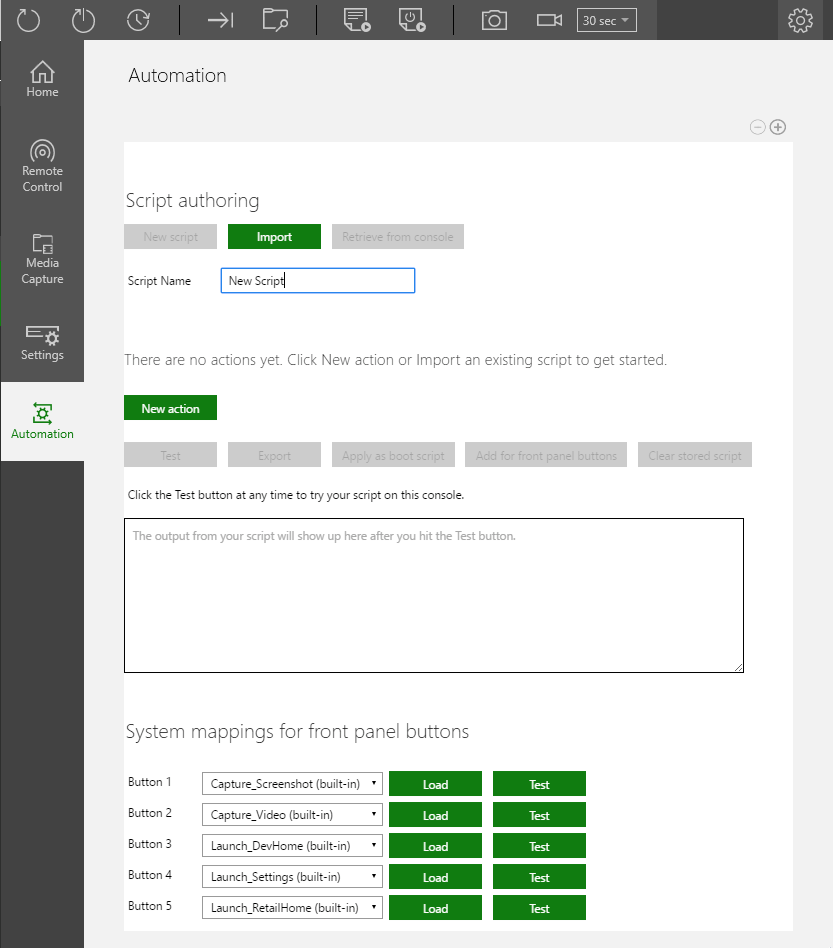
La pestaña Automation de XBOX Manager, mostrada en la captura de pantalla siguiente, hospeda la interfaz de usuario de XBOX Device Portal (Windows Device Portal en XBOX) para scripts desatendidos (y, para los kits de desarrollo de XBOX One X, scripts del panel frontal). Cuando está conectado a kits de desarrollo que tienen una pantalla de panel frontal, la pantalla está disponible en la página Automation para pruebas y control remotos. La pestaña Automation solo está disponible cuando XBOX Device Portal está habilitado en su consola. Captura de pantalla de la pestaña Automation en XBOX Manager

Crear un script nuevo

  1. Seleccione New script (como se muestra a continuación). Captura de pantalla del botón New script
  2. Escriba un nombre nuevo para el script. El nombre predeterminado es New Script.
  3. Agregue una nueva acción al script. Seleccione New action (como se muestra a continuación).
Captura de pantalla del botón New action
  1. Seleccione la acción para el script en la ventana New action que aparece (como se muestra a continuación) y, a continuación, seleccione Next.
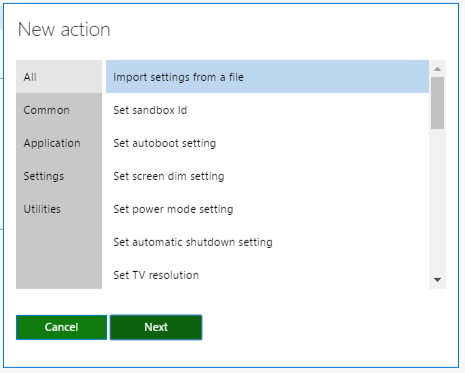
Captura de pantalla de la ventana New action
  1. Establezca los parámetros de la acción (como se muestra a continuación).
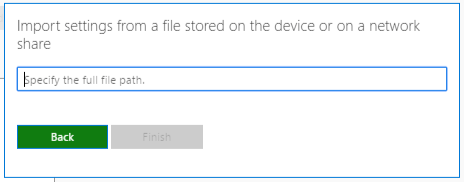
Captura de pantalla de los parámetros de la nueva acción
  1. Repita los pasos 3 a 5 para agregar más acciones al script.
  2. Opcionalmente, para establecer que el script se inicie al arrancar, seleccione Apply as boot script (como se muestra a continuación).
Captura de pantalla del botón Apply as boot script
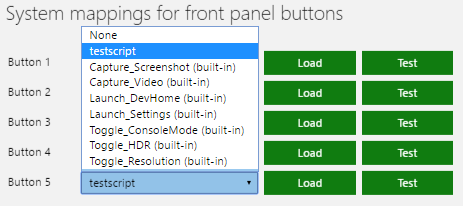
  1. Opcionalmente, para aplicar el script a uno de los botones del panel frontal, haga clic en Add for front panel buttons (como se muestra a continuación) y, a continuación, seleccione el script en la sección System mappings for front panel buttons (como se muestra a continuación).

Captura de pantalla del botón Add for front panel buttons Captura de pantalla de la sección System mappings for front panel buttons
Última modificación el 20 de octubre de 2026