
- Agregar consolas
- Detalles de la consola
- Grupos de consolas
- Ocultar y mostrar la lista de consolas
- Menús contextuales de la lista de consolas
- Establecer una consola predeterminada
- Importar y exportar datos de consolas y grupos
- Quitar todas las consolas y grupos
- Quitar todas las consolas de un grupo
- Solución de problemas de conectividad de XBOX Manager
Agregar consolas
XBOX Manager mantiene una lista de las consolas con las que trabaja para que pueda elegir rápidamente una desde el Selector de consolas. Puede ocultar o mostrar la lista mediante el botón Mostrar/Ocultar.
Para agregar una consola
- Abra XBOX Manager GDK desde el acceso directo del menú Inicio que creó la instalación de Microsoft Game Development Kit (GDK).
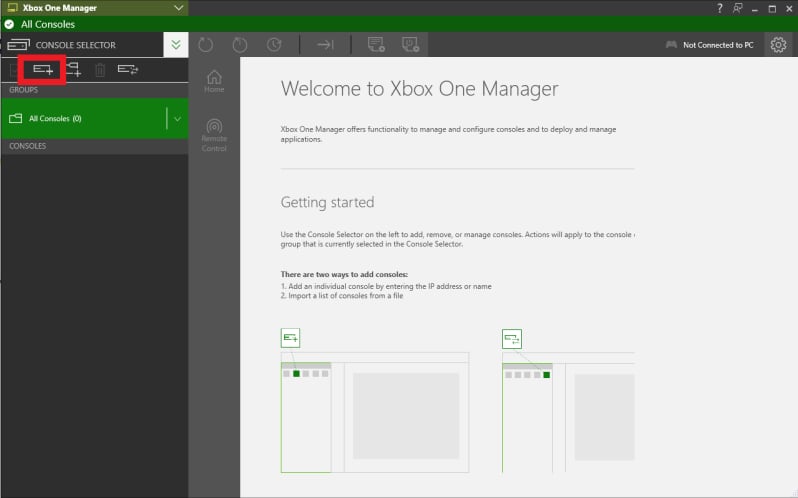
- Seleccione el icono Add Console como se muestra en la siguiente captura de pantalla.
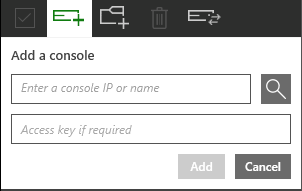
- Escriba la dirección IPv4 o el nombre de host de la consola que quiere agregar.
- Escriba la clave de acceso de la consola, si está configurada con una, y luego seleccione Add como se muestra en la siguiente captura de pantalla.
[!NOTE] El equipo de desarrollo y la consola deben estar en la misma subred para que la conectividad por nombre de host funcione.
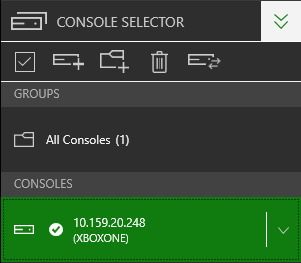
- La dirección IP de la consola que se agregó a la lista del Selector de consolas aparece tras un breve retraso. Seleccione la dirección de la consola para ver la consola u operar en ella como se muestra en la siguiente captura de pantalla.
Detalles de la consola
Al seleccionar la dirección o el nombre de una consola se generan pestañas adicionales. Desde ahí, puede obtener información sobre la consola o realizar acciones en ella.Grupos de consolas
Los grupos de consolas son una colección de consolas definida por el usuario. Las acciones masivas, como instalar una aplicación, se pueden realizar en todas las consolas de un grupo de consolas al mismo tiempo. Cree grupos de consolas mediante el botón Create Group. Los detalles del grupo son accesibles tras su creación. Estos detalles incluyen las direcciones IP respectivas de las consolas y las versiones del sistema operativo como se muestra en la siguiente captura de pantalla.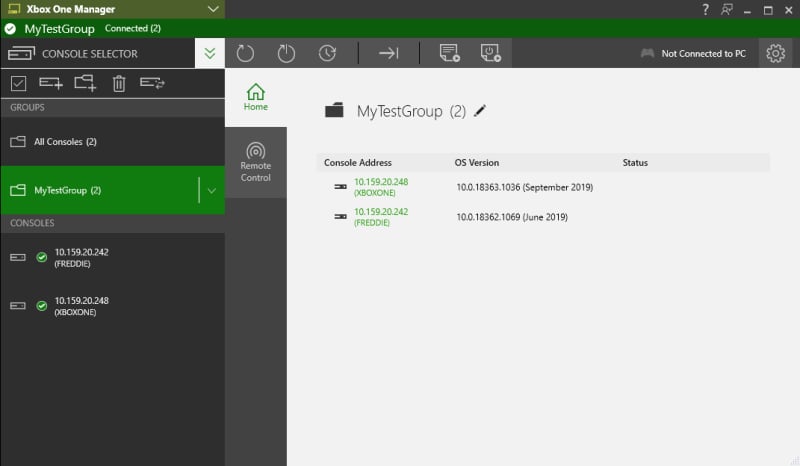
Agregar consolas a grupos de consolas
Agregue consolas a un grupo de consolas creado por el usuario mediante cualquiera de los métodos siguientes:- Seleccione el icono Edit group y, a continuación, seleccione consolas individuales de la lista que aparece como se muestra en la siguiente captura de pantalla.
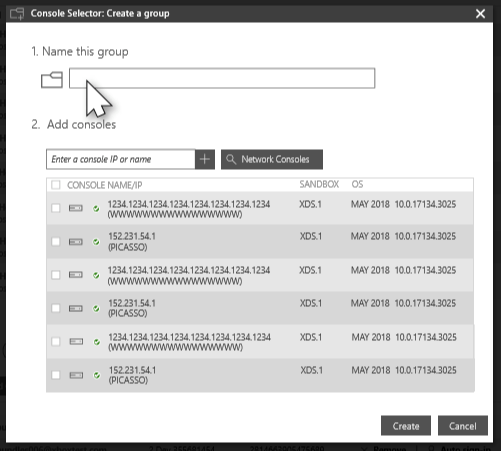
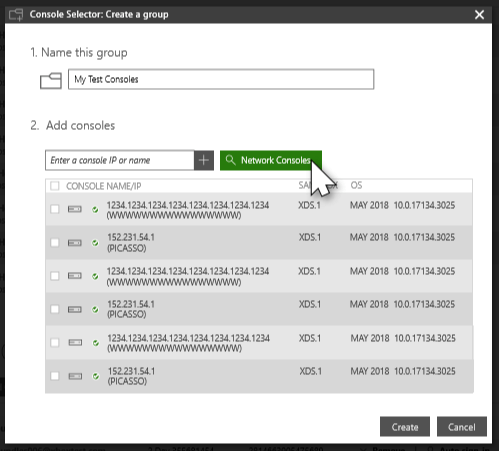
- Seleccione Network Consoles y, a continuación, seleccione consolas locales de la lista que aparece. La selección múltiple está habilitada en la lista para que pueda agregar varias consolas a un grupo a la vez sin seleccionar Network Consoles varias veces.
Detalles del grupo
La pestaña Group Details enumera las consolas de ese grupo específico. Desde ahí, puede agregar y quitar consolas del grupo. Además, puede realizar las siguientes acciones:- Ver y copiar los detalles de la consola.
- Ver información de progreso y errores. Por ejemplo, seguir el progreso de las instalaciones de aplicaciones y las actualizaciones del sistema operativo de la consola de todas las consolas de un grupo desde una ubicación central.
- Hacer doble clic en una consola para ir a la pestaña Applications de esa consola.
Instrucciones sobre el tamaño de los grupos
La característica Grupos no optimiza el mecanismo de recuperación ni de implementación de aplicaciones. Por ejemplo, usar un grupo para instalar una nueva recuperación en 10 consolas es lo mismo que ejecutar 10 comandos de recuperación simultáneos. Esto significa que el rendimiento de una recuperación o de una implementación de un juego depende del hardware y de la configuración de red. En concreto, una recuperación que depende del rendimiento de la tarjeta de red del equipo que ejecuta el comando y del ancho de banda de red entre ese equipo y la consola. Cuantas más consolas tenga en un grupo, más limitará el comando ejecutado el rendimiento de red del equipo. Debe tenerlo en cuenta al usar la característica Grupos.- Es mejor implementar un juego en 32 consolas desde dos equipos diferentes que desde un solo equipo. En ese caso, configure dos grupos con 16 consolas cada uno en lugar de un único grupo con 32 consolas.
- Se han probado correctamente grupos de hasta 16 consolas para recuperación e implementación. Esto incluye ejecutar la recuperación en un grupo con 16 consolas y, a continuación, implementar mediante inserción un juego de 40 GB en un grupo con 16 consolas.
El tamaño óptimo de los grupos para su estudio dependerá del hardware y de la configuración de red. Envíe comentarios sobre lo que le funciona bien y lo que no.
Uso de recursos locales
Si usa la característica Grupos para ejecutar una recuperación en un conjunto de consolas, o para implementar un juego mediante inserción, se recomienda copiar todos los recursos en el equipo que realiza el comando. Por ejemplo, copie los archivos de recuperación en el equipo que ejecuta el comando de recuperación en lugar de dejar esos archivos en un servidor de archivos. Esta acción evita tener que copiar repetidamente los archivos desde el servidor de archivos al equipo local y luego a la consola.La implementación de juegos empaquetados desde un servidor web es la que mejor escala
Estas instrucciones sobre escalabilidad no se aplican si instala un juego empaquetado (“install app package”) desde un servidor web. En ese escenario, el paquete se transmite directamente desde el servidor web a la consola de destino. Esta es la solución más eficaz si quiere implementar simultáneamente en muchas consolas.Ocultar y mostrar la lista de consolas
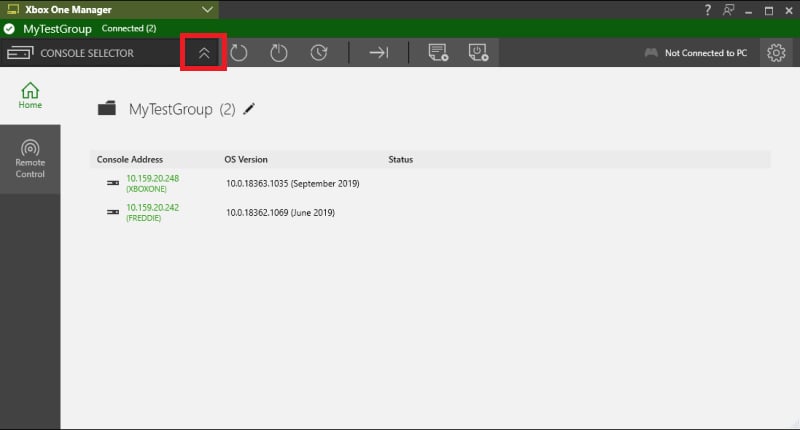
Seleccione el botón Hide para ocultar la lista de consolas, o seleccione el botón Show para mostrar la lista como se muestra en las siguientes capturas de pantalla.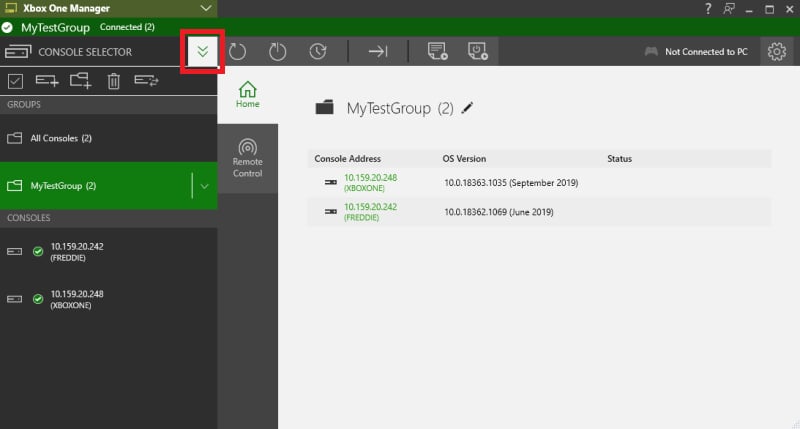
Menús contextuales de la lista de consolas
Haga clic con el botón derecho en una consola para mostrar una lista de comandos que reflejan los comandos de la barra de menús, así como comandos para especificar una consola predeterminada para el equipo o quitar una consola del selector como se muestra en la siguiente captura de pantalla.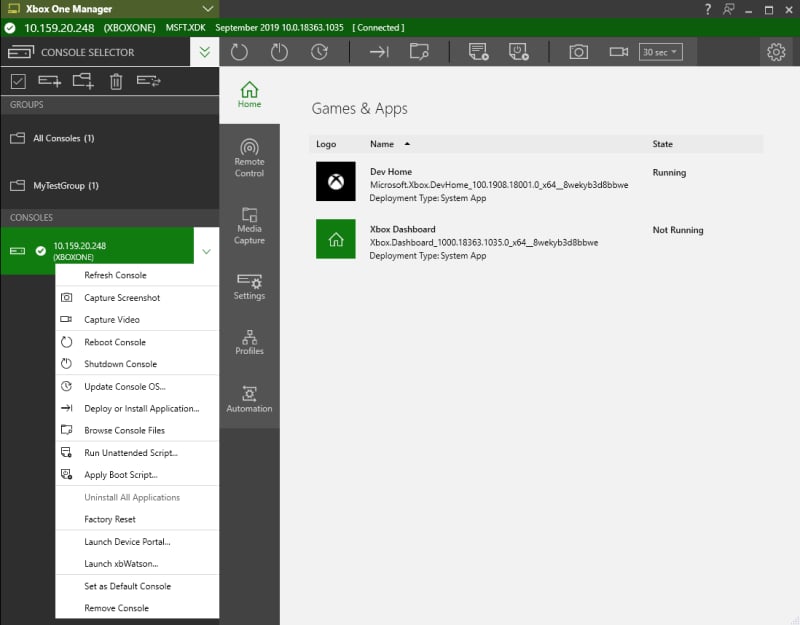
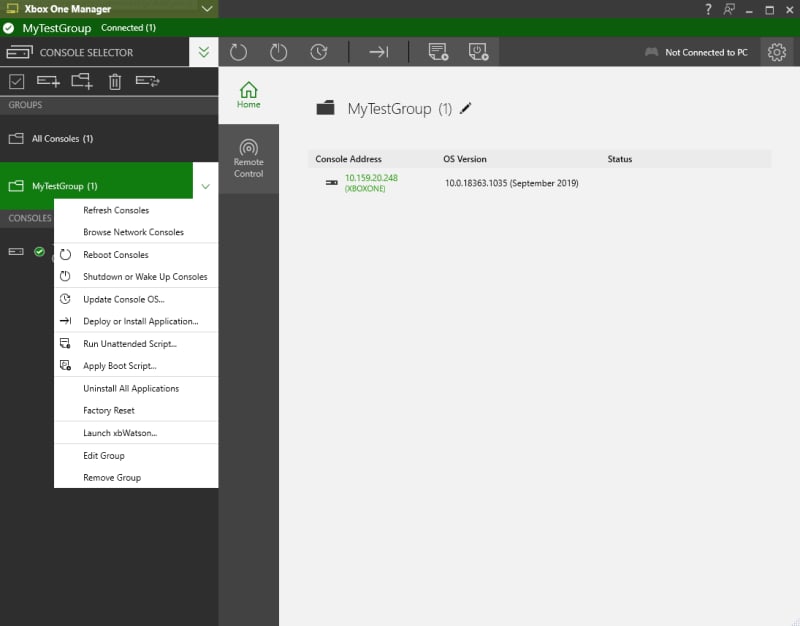
Establecer una consola predeterminada
Puede establecer una consola predeterminada mediante los menús contextuales de la lista de consolas de XBOX Manager.Para establecer la consola predeterminada
- Busque en la lista de consolas la consola que quiere especificar como predeterminada.
- Haga clic con el botón derecho en la consola para mostrar el menú contextual de la consola.
- Seleccione Set as Default Console en el menú contextual.
- La consola aparece con un asterisco junto al nombre de la consola en la lista. Esta consola se usa de forma predeterminada con aplicaciones como las herramientas de línea de comandos, Visual Studio y PIX.
Si anteriormente estableció una consola predeterminada mediante xbconnect.exe, la consola predeterminada que especificó se agrega automáticamente a la lista de consolas y se marca como consola predeterminada la próxima vez que abra XBOX Manager.
Importar y exportar datos de consolas y grupos
XBOX Manager exporta los datos de consolas y grupos a un archivo .xml y luego importa esos datos en otro equipo que ejecute la aplicación. Esto se muestra en la siguiente captura de pantalla.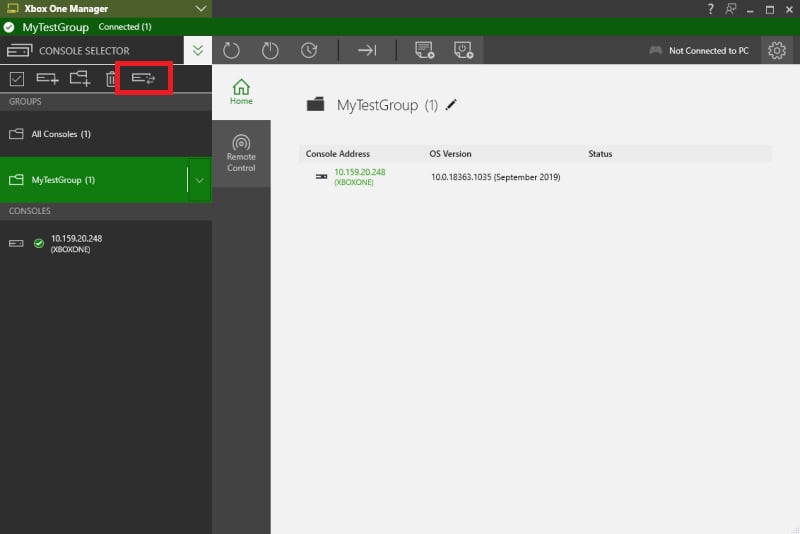
Para exportar datos de consolas y grupos
- Seleccione Import/Export.
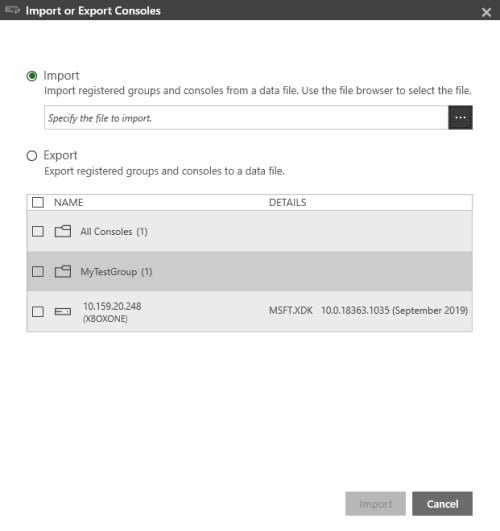
- Seleccione Export. Estas selecciones se muestran en la siguiente captura de pantalla.
Para importar datos de consolas y grupos
- Seleccione Import/Export.
- Elija el archivo .xml que exportó anteriormente en el campo Specify the file to import.
- Seleccione Import.
Quitar todas las consolas y grupos
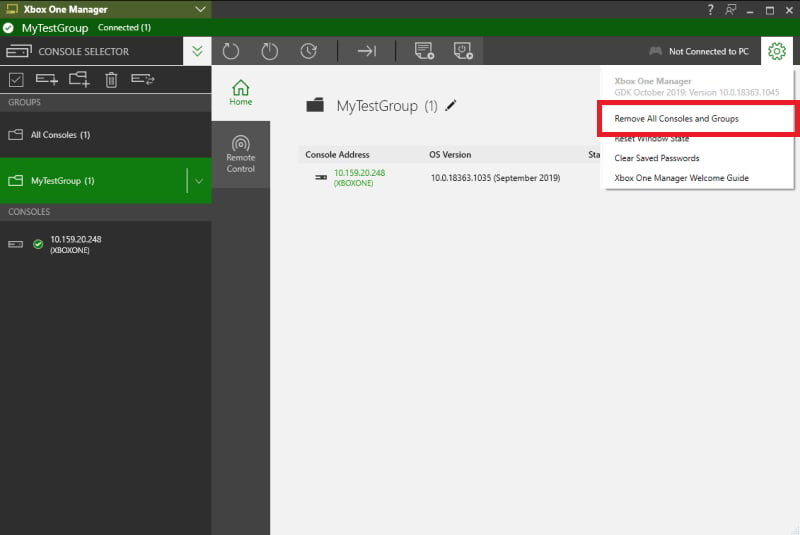
Quite todas las consolas registradas y los grupos de consolas personalizados de XBOX Manager mediante el comando Remove All Consoles and Groups.Para quitar todas las consolas y grupos
- Abra XBOX Manager GDK desde el acceso directo del menú Inicio que creó la instalación del GDK.
- Seleccione el menú XBOX Manager Settings.
- Seleccione Remove All Consoles and Groups como se muestra en la siguiente captura de pantalla.
Quitar todas las consolas de un grupo
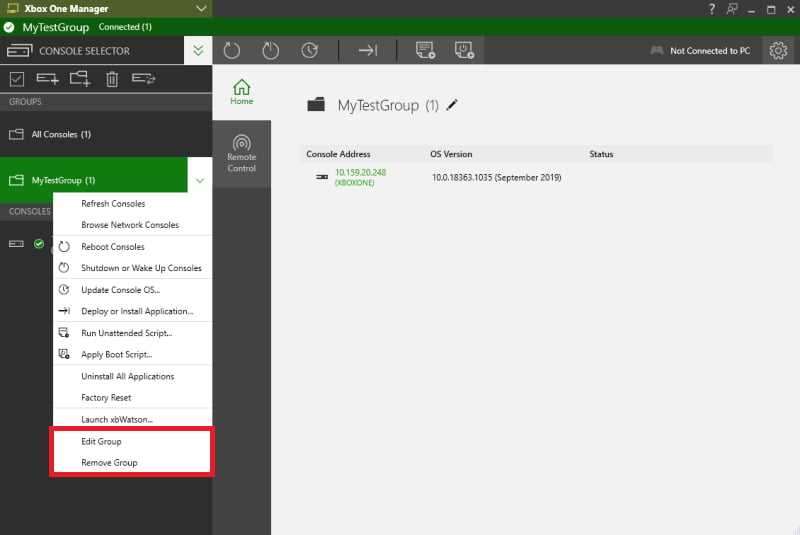
Quite todas las consolas de un grupo personalizado de XBOX Manager mediante el comando Remove Group.Para quitar todas las consolas de un grupo
- Abra XBOX Manager GDK desde el acceso directo del menú Inicio creado por la instalación del GDK.
- Haga clic con el botón derecho en el grupo personalizado.
- Seleccione Remove Group en el menú contextual que aparece como se muestra en la siguiente captura de pantalla.
- Active la casilla Remove consoles from the XBOX Manager.
- Seleccione Yes.
Solución de problemas de conectividad de XBOX Manager
En los casos en que XBOX Manager no puede conectarse a una consola, compruebe primero los siguientes problemas comunes.- La consola debe estar activada como Game Devkit. Las herramientas del GDK como xbconnect y XBOX Manager no pueden conectarse a una consola que está activada como Universal Windows App Devkit. Para resolver este problema, desactive la consola como Universal Windows App Devkit y luego siga las instrucciones de Información general sobre la activación de kits de desarrollo XBOX.
- La consola debe usar una conexión de red por cable en lugar de inalámbrica. A la consola no se le asigna una dirección IP de host cuando está conectada mediante una red inalámbrica. El transporte que usan xbconnect y XBOX Manager no puede conectarse a la consola en estas condiciones.
- La capacidad de obtener direcciones IP a veces está controlada por una lista de permitidos de direcciones MAC. La dirección IP de host y la dirección IP del sistema proceden de direcciones MAC diferentes en la consola. Si su estudio tiene una lista de permitidos, asegúrese de que la dirección MAC del host también esté agregada a la lista de permitidos. Puede encontrar las direcciones MAC de red de una consola en la aplicación Configuración comercial y, a continuación, seleccionando General > Network settings > Advanced settings.
- La dirección IP de host no puede ser una dirección IP estática. Puede confirmar que a la consola se le está asignando una dirección IP de host dinámica en la aplicación Configuración comercial y, a continuación, seleccionando System > Console info > Developer settings y confirmando que la IP de herramientas es una dirección IP válida.
XBOX Manager no puede conectarse a una consola si xbconnect muestra lo siguiente:
Host: Unreachable.