
Puede usar la SKU de herramientas para actualizar las herramientas de Microsoft Game Development Kit sin actualizar otros componentes del GDK (por ejemplo, encabezados, bibliotecas y Game OS). Sin embargo, la característica Overlay Folders depende de la compatibilidad del Game OS, que se publica como parte del GDK pero no de la SKU de herramientas.
Si la aplicación tiene una carpeta de superposición configurada, el icono de la aplicación en la pestaña Games & Apps aparece con el indicador de Overlay Folder en la esquina inferior derecha. El texto “Overlay Active” aparece debajo del estado de la aplicación. Estas indicaciones se proporcionan para ayudarle a recordar que ha configurado una carpeta de superposición para la aplicación.
- Implementación de aplicaciones
- Apertura de aplicaciones
- Desinstalación de todas las aplicaciones instaladas por el desarrollador
- Exploración de los archivos de la consola
Implementación de aplicaciones
- Implementación de una aplicación mediante la interfaz de implementación o instalación de aplicaciones
- Inicialización de la implementación mediante inserción de una aplicación
- Diferenciación de los tipos de implementación
Implementación de una aplicación mediante la interfaz de implementación o instalación de aplicaciones
Siga estos pasos para implementar o instalar una aplicación en la consola desde XBOX Manager.- Abra XBOX Manager desde el acceso directo del menú Inicio.
- Seleccione la consola en la que quiere implementar la aplicación en la lista del lado izquierdo.
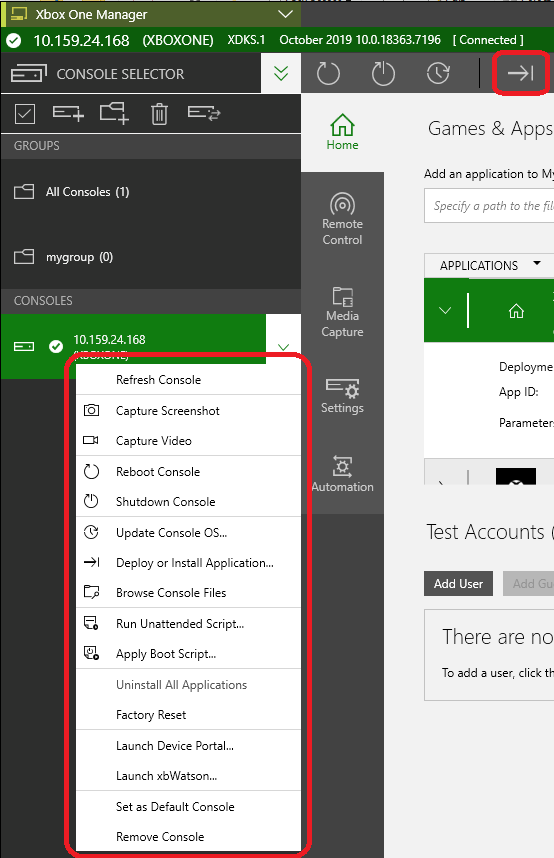
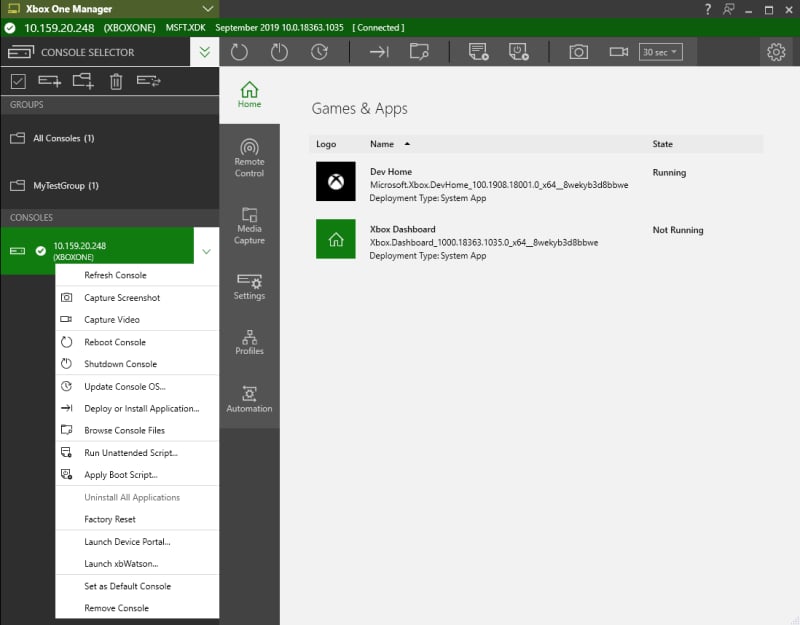
- Haga clic con el botón derecho en la consola seleccionada y luego seleccione el botón Deploy or Install Application o seleccione Deploy or Install Application en el menú contextual de una consola como se muestra en la siguiente captura de pantalla.
-
Use las siguientes opciones para seleccionar el tipo de implementación que quiere usar.
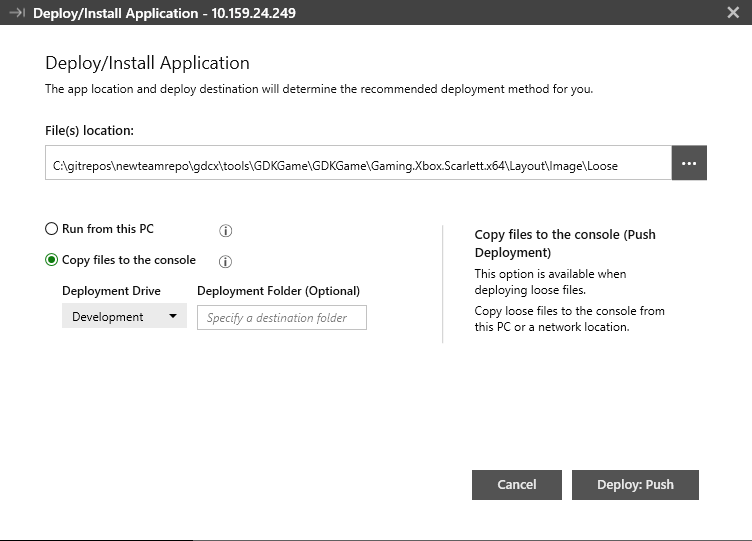
- Copy files to the console usa la implementación mediante inserción y copia los archivos de la aplicación sin empaquetar en la consola desde el equipo de desarrollo o una ubicación de red. Al usar esta opción, especifique la ubicación del directorio Loose que contiene los archivos de la aplicación como se muestra en la siguiente captura de pantalla.
[!NOTE] El directorio Loose está en el directorio del proyecto de Visual Studio. Si el proyecto está en C:\Projects\Triangle2D, implemente el directorio C:\Projects\Triangle2D\Triangle2D\Durango\Layout\Image\Loose.
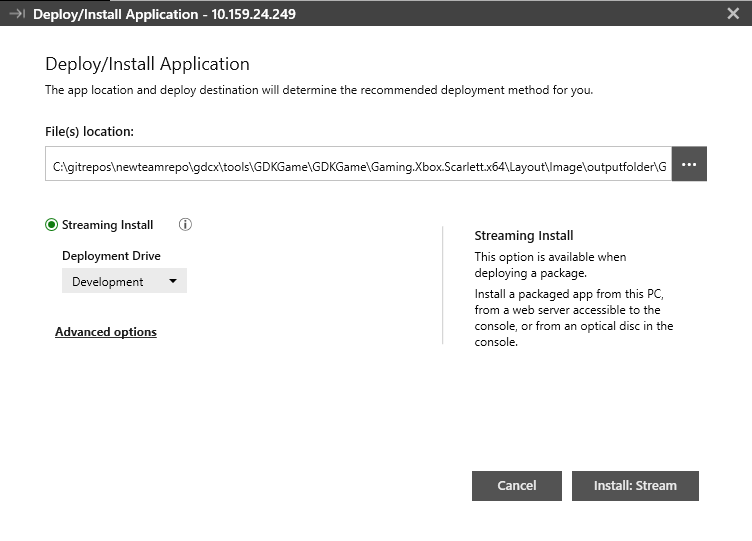
- Streaming Install instala una aplicación empaquetada desde el equipo de desarrollo, desde un servidor web accesible para la consola o desde un disco óptico en la consola. Al usar esta opción, debe especificar la ubicación del paquete de la aplicación. Tiene la opción de especificar la ubicación del archivo de asignación como se muestra en la siguiente captura de pantalla. Tenga en cuenta que el modificador
/lno se admite en los kits de desarrollo.
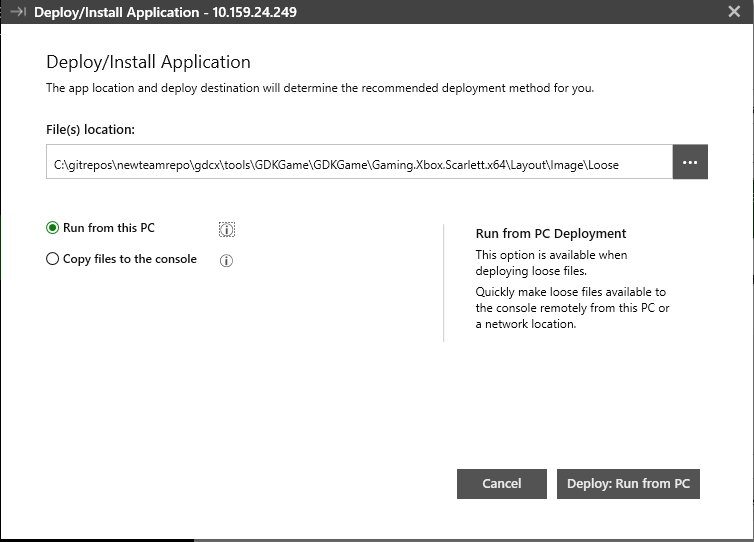
- Run from this PC registra un paquete Loose que se ejecuta desde un recurso compartido de red o una carpeta del equipo de desarrollo como se muestra en la siguiente captura de pantalla. Esta es la opción de implementación más rápida. Para obtener más información, consulte Implementación del título en el kit de desarrollo de XBOX.
-
Seleccione Deploy: Run from PC después de elegir la ubicación del archivo. La barra de estado de la parte superior de la pantalla muestra el progreso de la instalación.
[!NOTE] Si una consola tiene varias unidades de implementación, la ventana Deploy/Install Application tiene una lista desplegable denominada Deployment Drive que puede seleccionar para implementar la aplicación en una ubicación específica. El valor predeterminado se toma de la configuración del dispositivo de almacenamiento predeterminado de la consola.
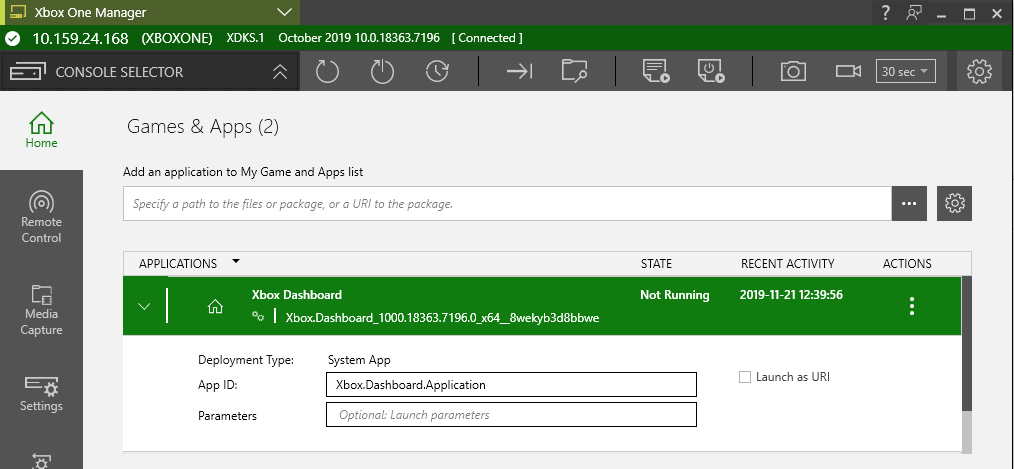
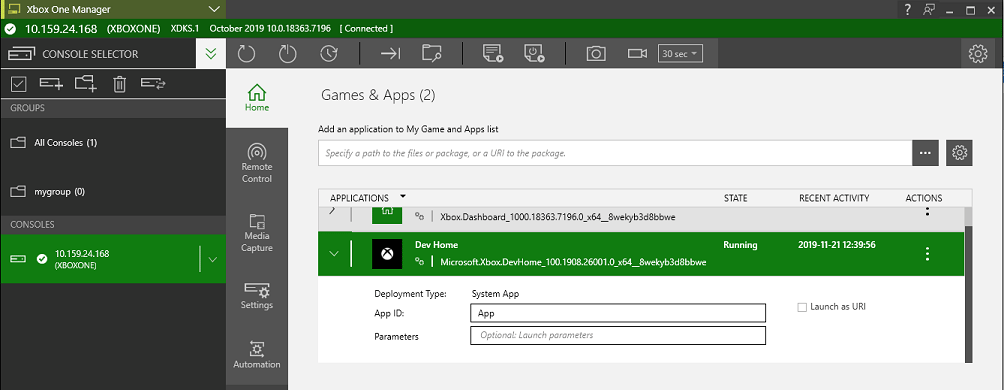
- Cuando se haya completado la implementación, seleccione la pestaña Games & Apps para ver la aplicación implementada en la consola. Puede realizar otras acciones con la aplicación desde esta pantalla como se muestra en la siguiente captura de pantalla.
Inicialización de la implementación mediante inserción de una aplicación
Para implementar una aplicación, mueva la carpeta Loose de la aplicación a XBOX Manager para iniciar la implementación mediante inserción, o mueva el archivo .xvc de la aplicación para iniciar la instalación por streaming.Diferenciación de los tipos de implementación
Después de implementar un título, la lista de aplicaciones muestra el tipo de compilación del título como parte de la columna Type como se muestra en la siguiente captura de pantalla. Para obtener más información sobre los tipos de implementación, consulte Implementación del título en el kit de desarrollo de XBOX.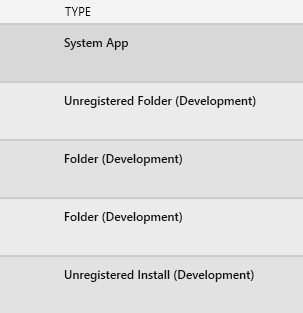
Apertura de aplicaciones
Puede usar XBOX Manager para abrir de forma remota las aplicaciones que están en una consola y establecer el estado de ejecución actual de esas aplicaciones.Para abrir una aplicación
Siga estos pasos para abrir una aplicación en la consola mediante la pestaña Games & Apps de XBOX Manager.- Abra XBOX Manager desde el acceso directo del menú Inicio.
- Seleccione la consola en la que quiere abrir la aplicación.
- Seleccione la pestaña Games & Apps.
- Seleccione la aplicación que quiere abrir.
- Pasos opcionales: especifique los parámetros de inicio en el cuadro Parameters.
- Paso opcional: configure una ruta de acceso de carpeta de superposición mediante el cuadro Overlay Folder.
- Paso opcional: active la casilla Launch as URI.
- Seleccione la lista desplegable Actions y, a continuación, seleccione Launch.
- Después de que la aplicación se inicie, seleccione la lista desplegable Actions para cambiar el estado de la aplicación seleccionando Constrain, Suspend, Terminate, Unconstrain o Resume.
No puede suspender el título cuando el modo de iteración rápida está habilitado. Desactive el modo de iteración rápida mediante la configuración Enable fast game launch antes de suspender el título.
Desinstalación de todas las aplicaciones instaladas por el desarrollador
Puede usar XBOX Manager para desinstalar todas las aplicaciones instaladas por el desarrollador de una consola o un grupo de consolas mediante el comando Uninstall All Applications.Para desinstalar todas las aplicaciones de una consola o un grupo de consolas
Siga estos pasos para desinstalar una aplicación de una consola o un grupo de consolas mediante XBOX Manager.- Abra XBOX Manager desde el acceso directo del menú Inicio.
- Seleccione la consola o el grupo de consolas del que quiere quitar una aplicación.
- Haga clic con el botón derecho en la consola seleccionada y, a continuación, seleccione Uninstall All Applications en el menú contextual de una consola como se muestra en la siguiente captura de pantalla.
Este proceso es el equivalente a ejecutar xbcleanup.exe /U.
Exploración de los archivos de la consola
Puede ver los recursos compartidos de archivos de la consola seleccionada mediante XBOX Manager.Para explorar los archivos de la consola
Siga estos pasos para ver y explorar los archivos de una consola seleccionada.- Abra XBOX Manager desde el acceso directo del menú Inicio.
- Seleccione la consola que tiene los archivos que quiere explorar.
- Haga clic con el botón derecho en la consola seleccionada y, a continuación, seleccione Browse Console Files o seleccione Browse Console Files en el menú contextual de la consola seleccionada como se muestra en la siguiente captura de pantalla.
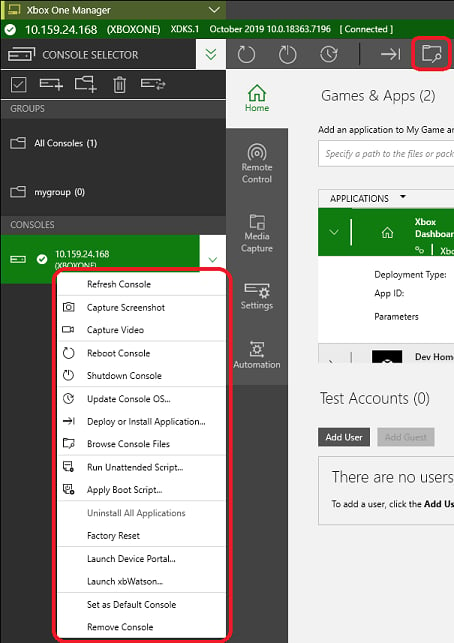
Al seleccionar Browse Console Files, XBOX Manager abre el Explorador de archivos. El sistema de archivos de la consola se muestra en la nueva ventana.