Parte 2: uso de Game Manager
Antes de empezar a programar, necesitamos entender Game Manager y configurar algunas cosas.Requisitos previos
- Parte 1: configuración del entorno
- Una cuenta de desarrollador de PlayFab. Registrarse es gratuito.
Paso 1: crear su estudio
Tras iniciar sesión (o registrarse) correctamente, ya podrá crear su nuevo estudio de juegos. Para ello, en cuanto inicie sesión en Game Manager, verá un botón New Studio. Al hacer clic, se le pedirá que dé nombre a su estudio. Puede ponerle el nombre que quiera. Para este ejemplo, lo llamamos “New Game Studio”.
Paso 2: crear su título
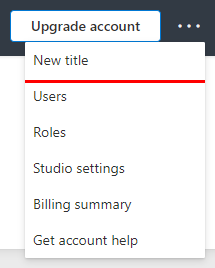
Para crear un nuevo título, siga estos pasos:- En My Studios and Titles en Game Manager, busque los tres puntos a la derecha del botón Upgrade account (si ya tiene un plan comprado y vinculado a la cuenta con la que ha iniciado sesión, solo verá los tres puntos) y selecciónelos.
- Una vez seleccionados, se abrirá un menú con diferentes opciones; elija New title.
- Introduzca la información de su título, como el nombre, la URL del sitio web y el logotipo del juego en caso de que ya tenga alguno de ellos. Si no, no se preocupe: siempre puede agregarlos más adelante.
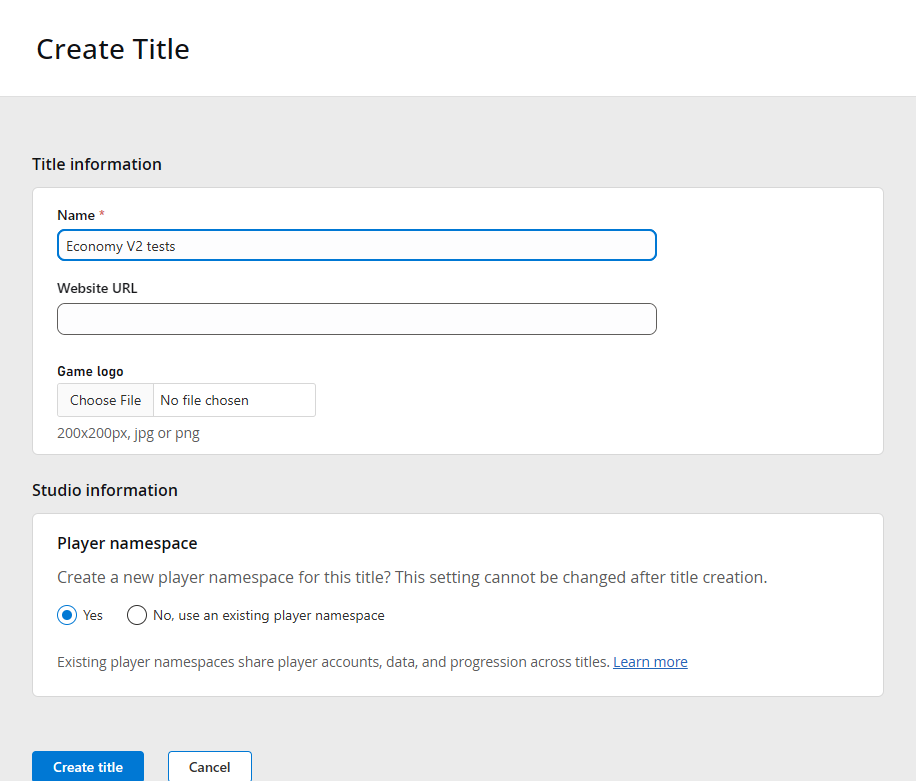
- Seleccione Create title
- Una vez creado, su título aparecerá bajo el estudio creado anteriormente. Se muestra en una “tarjeta” en la que verá el logotipo, el nombre, el plan y el identificador de su título, y un botón con un icono de engranaje ⚙️ que le lleva a otros ajustes del título.

Paso 3: obtener el identificador del título y la clave secreta
Ahora que tiene tanto su estudio como su título creados, es hora de obtener el identificador del título (Title ID) y la clave secreta de desarrollador (Developer Secret Key). Ambos se usarán cuando empiece a programar y servirán como los puntos de vínculo en su entorno de desarrollo que apuntan al título específico sobre el que se ejecutan la autenticación y las transacciones. La forma más sencilla de obtener el Title ID es simplemente mirar su título en la pantalla del estudio. En la tarjeta correspondiente a su título, en la parte inferior derecha, verá la etiqueta “ID” seguida de un código alfanumérico de 5 dígitos; ese es su identificador.
- Inicie sesión en Game Manager.
- Seleccione la tarjeta de su título en la pantalla del estudio. Esto abrirá la página de información general del título.
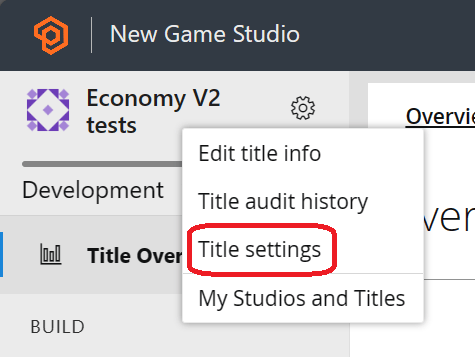
- En la esquina superior izquierda, junto al nombre del título, seleccione el icono de engranaje ⚙️.
- Elija la opción Title settings.
- Seleccione la opción Secret Keys de la barra de navegación en la parte superior de la pantalla.

- Verá que hemos generado automáticamente una para usted llamada Default Key. Esta es su clave secreta de desarrollador, que usaremos en la siguiente parte de este tutorial para configurar los ajustes del entorno de programación.
Paso 4: crear su primer objeto
Dado que lo que estamos construyendo es un juego de creación de objetos, necesitaremos crear nuestros objetos en Game Manager para que estén disponibles para los jugadores en cuanto empiecen (y para que usted pueda empezar a programar).Game Manager
- Inicie sesión en Game Manager.
- Vaya a la página My Studios and Titles y seleccione el título de su juego para mostrar el panel.
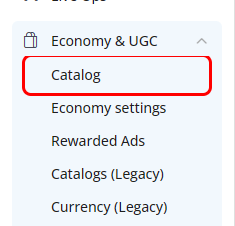
- En el menú de navegación izquierdo, seleccione Engage > Economy.
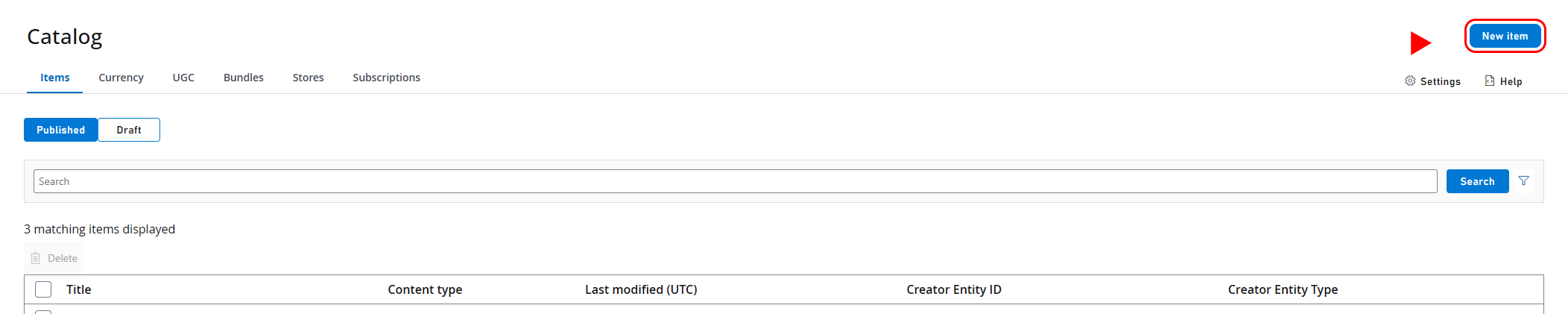
- En la página Economy, seleccione la pestaña Items y luego seleccione New Item. También encontrará otras pestañas como Currency, UGC, Bundles y Stores.
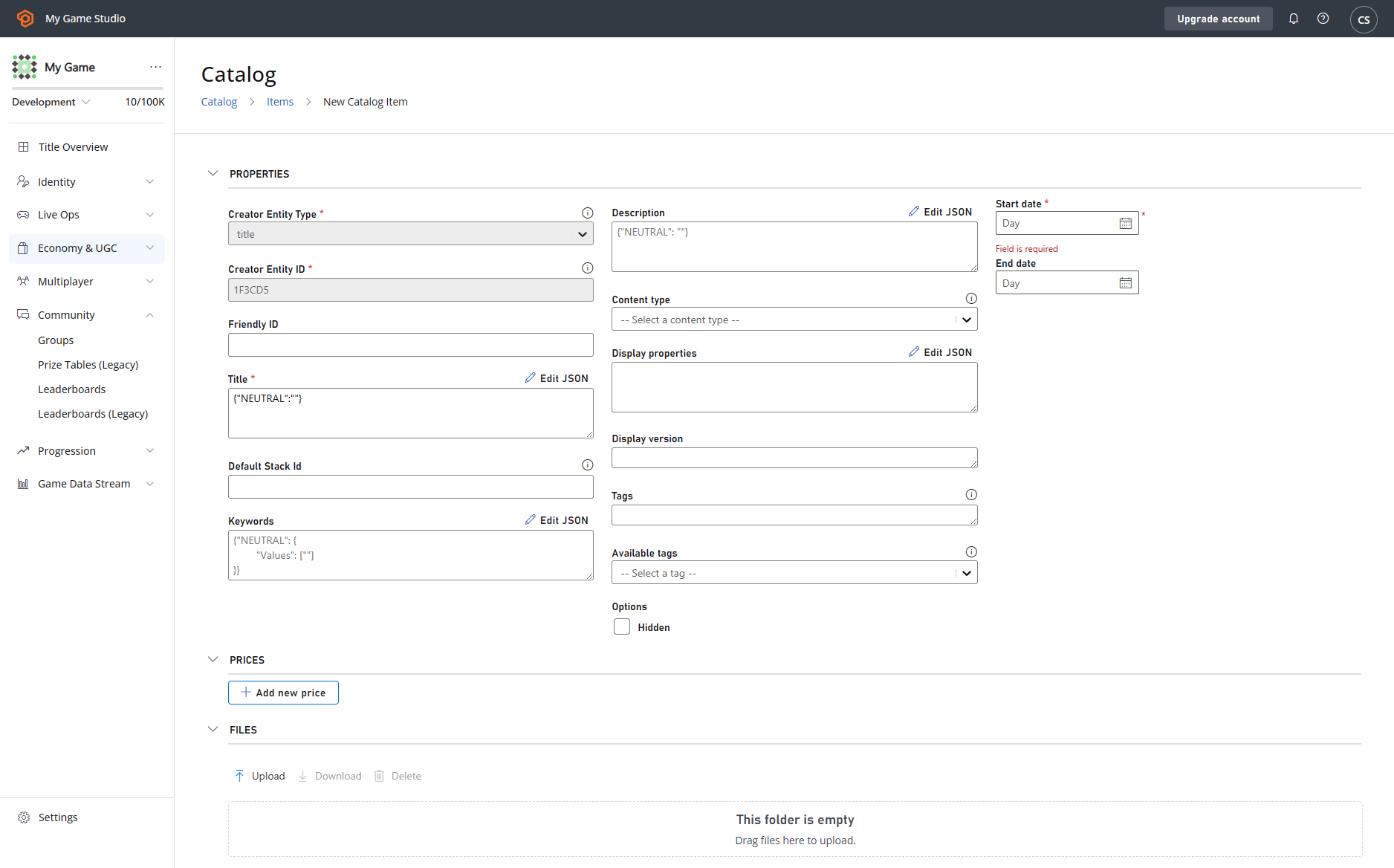
- Tras seleccionarlo, se le redirigirá a un formulario en el que se le pedirá que agregue los detalles que quiera que tenga su nuevo objeto. En esta pantalla, también podrá establecer algunas de las propiedades del objeto, como los precios, los archivos, las imágenes y las plataformas en las que el objeto estará disponible.
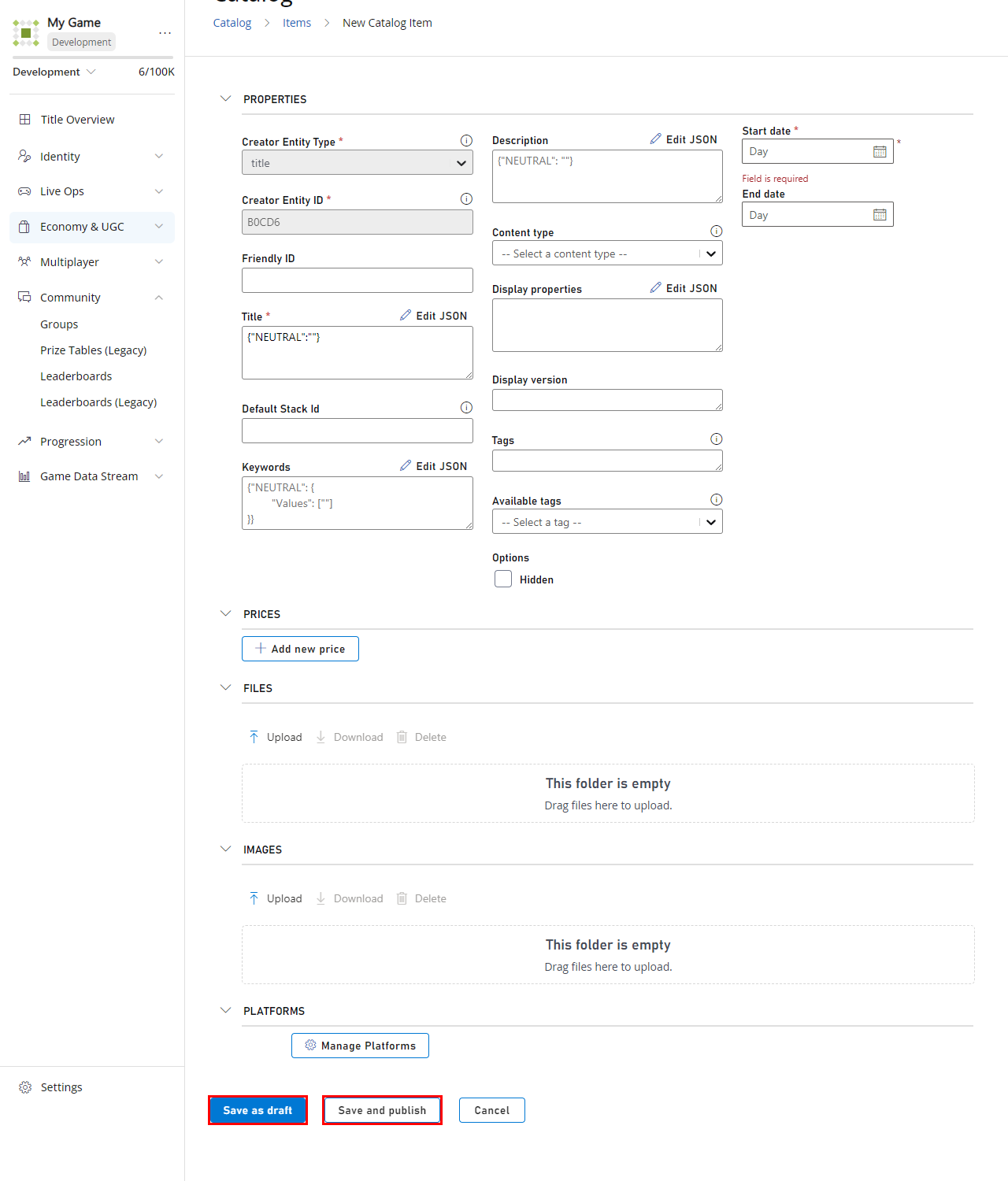
- Una vez agregada toda la información obligatoria y cualquier información adicional que quisiera añadir a su objeto, hacia la parte inferior de la pantalla New Item, tendrá dos opciones distintas para continuar: 1. Save as draft: crea un objeto de borrador; no estará disponible en su juego (ni siquiera mediante búsqueda, compra, etc.). 2. Save and publish: guardará y publicará el objeto en su juego de inmediato, lo que significa que se puede buscar, está activo y se puede comprar.
API
Para crear un objeto con la API de PlayFab, debe usar la llamada CreateDraftItem, en catalog/createDraftitem. Funciona de forma similar a los demás ejemplos de creación de objetos, con la ligera diferencia de que, de forma predeterminada, el objeto creado acabará siendo un objeto de borrador a menos que se especifique lo contrario. Hay un valor booleano Publish con el que, si es true, el objeto se publica directamente sin guardarse como borrador. El siguiente JSON es un ejemplo de cuerpo de solicitud de CreateDraftItem. No todos los campos son obligatorios, así que puede recortar ese JSON según sus necesidades o preferencias. Para obtener más información, consulte CreateDraftItem.Para obtener más información sobre objetos, inventarios y otras funciones y términos de Economy, consulte nuestra documentación de Economy V2.
Paso 5: usar el catálogo para ver y editar sus objetos
Si vuelve a Engage > Economy en la barra de navegación izquierda (como hizo en el Paso 4), verá la misma lista de opciones/pestañas mencionada anteriormente. La página muestra de forma predeterminada la pestaña Items, en la que tendrá otra opción para filtrar los objetos por Published o por Draft, y muestra todos sus objetos de la categoría seleccionada.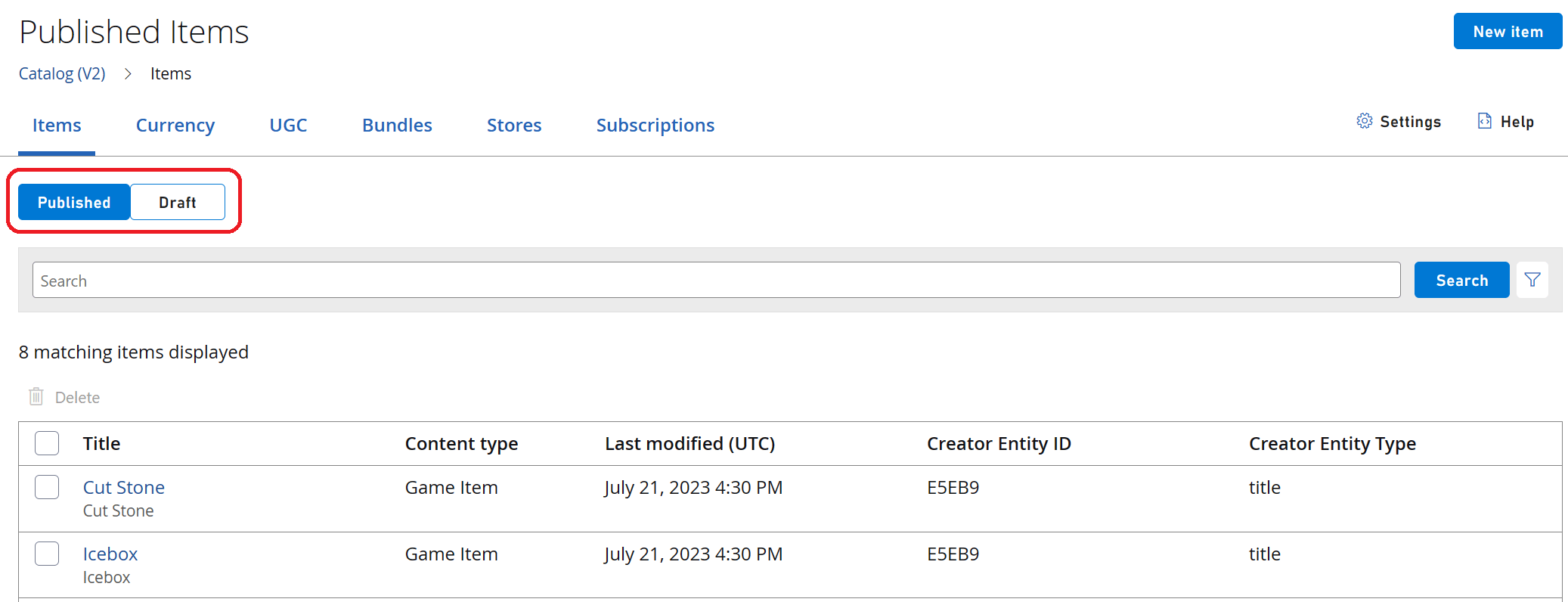
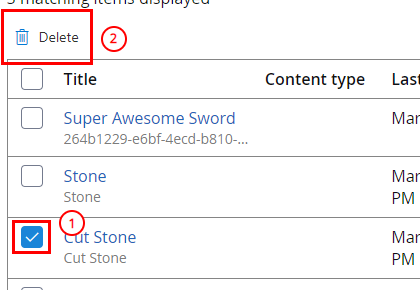
Paso 6 (sugerencia): hacer que un objeto sea gratuito para su compra
Puede que piense que la forma de hacer que un objeto sea gratuito es no ponerle precio. Actualmente, no es así: si crea un objeto sin precio, lo consideraremos no comprable.

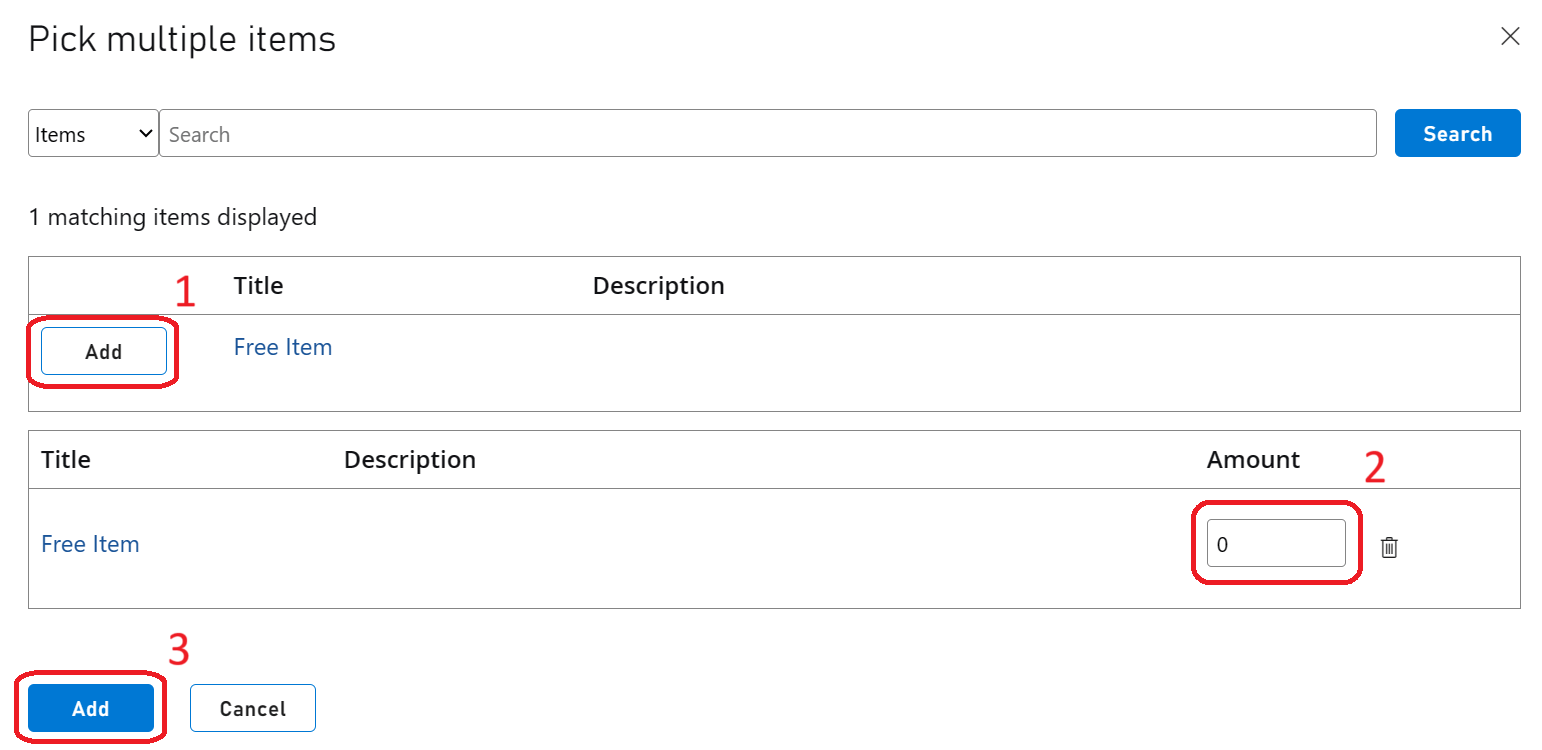
Paso 7: agregar un FriendlyId
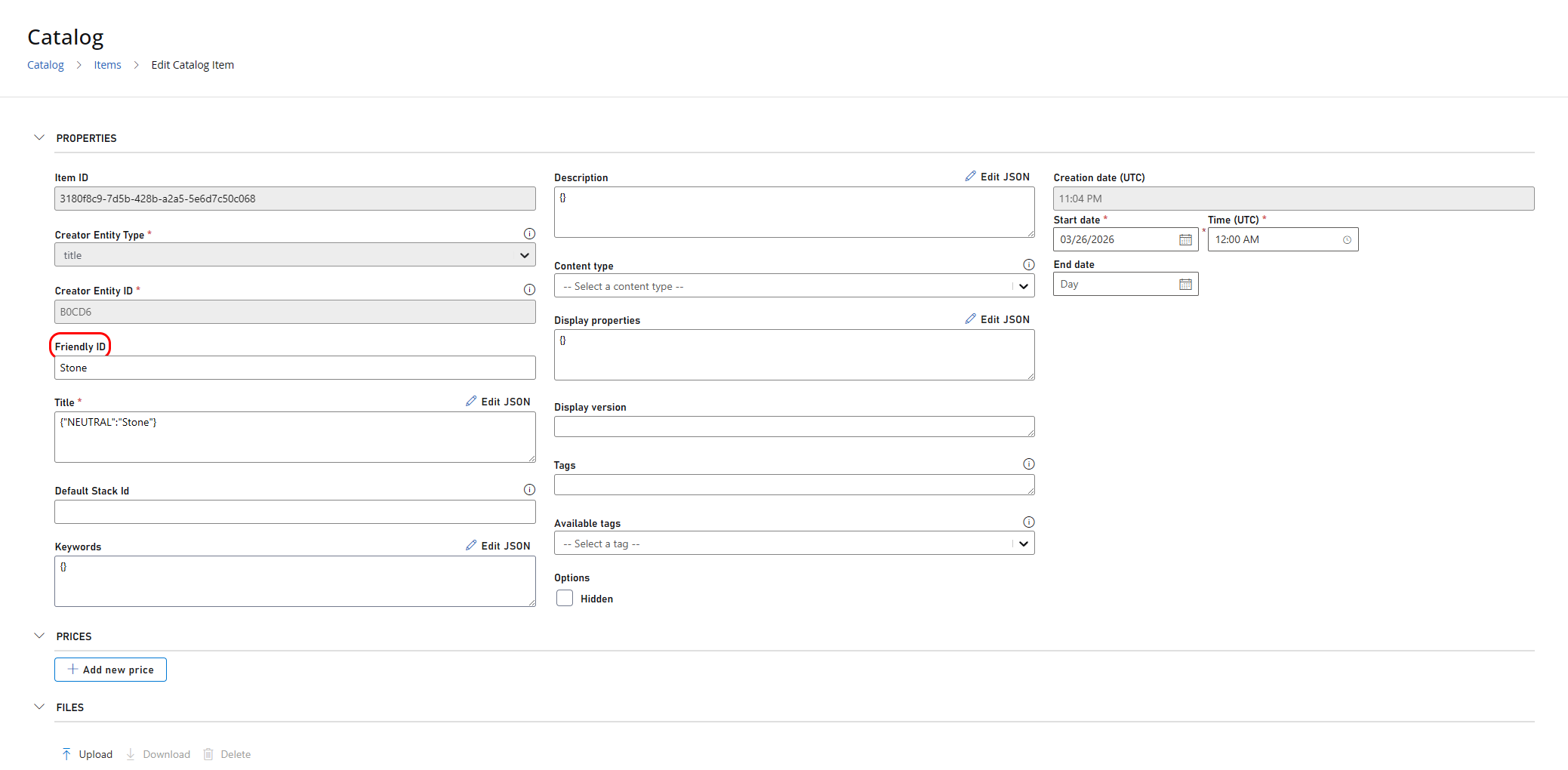
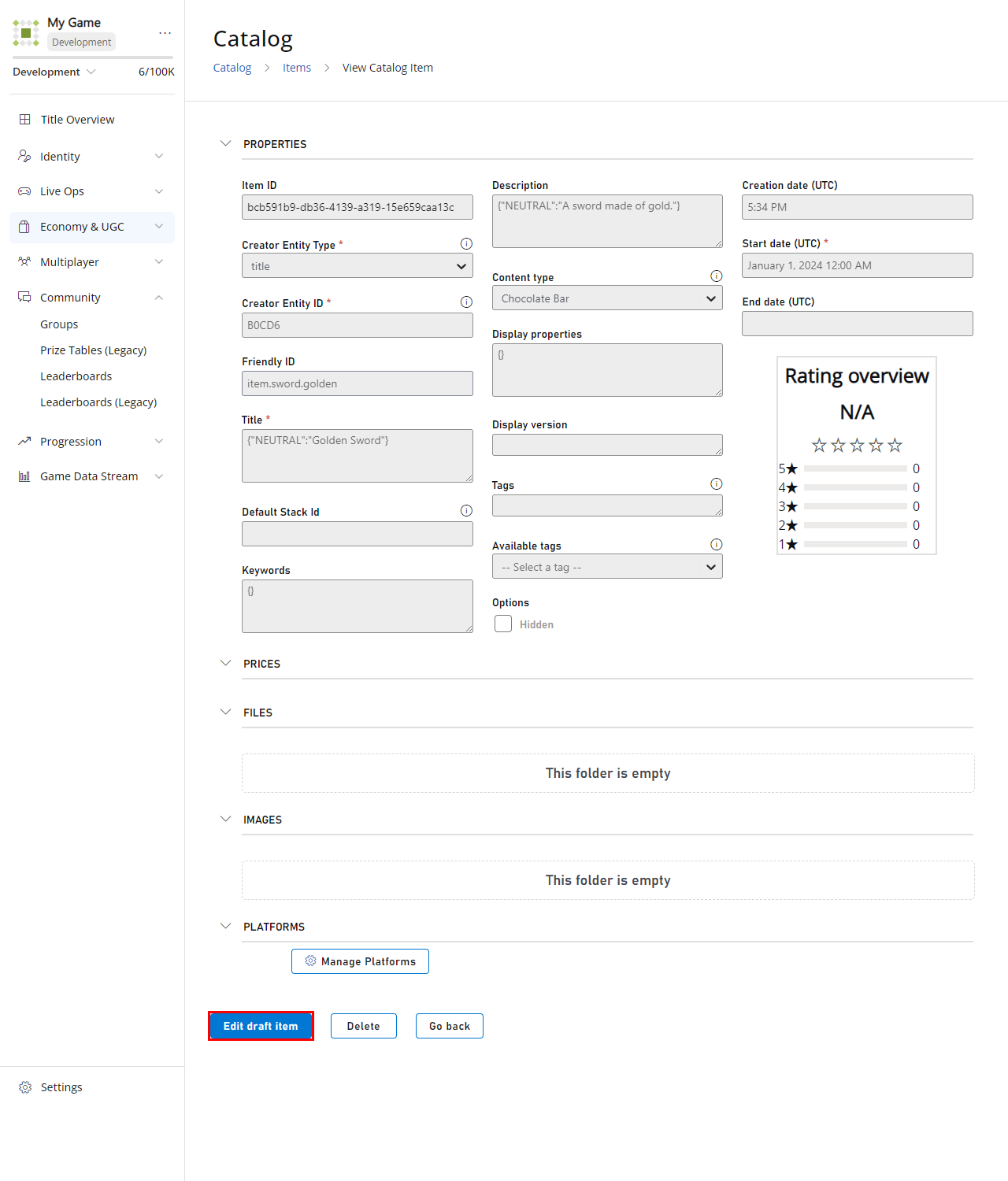
Para agregar un FriendlyId, debe ir a Economy > Items y seleccionar el objeto deseado. Una vez seleccionado, habilite Edit mode para poder hacer cambios en el objeto. En la siguiente captura de pantalla, puede ver el campo FriendlyId (resaltado en rojo). Aquí es donde puede poner un nombre o identificador más descriptivo para su objeto, que quedará vinculado al instante a ese objeto concreto.