
Introducción a Economy v2, Unity y Android
Economy v2 ya está disponible con carácter general. Para obtener soporte técnico y enviar comentarios, vaya al foro de PlayFab.
Antes de empezar
La API de facturación de Android y PlayFab funcionan conjuntamente para proporcionar una experiencia de IAP a su cliente: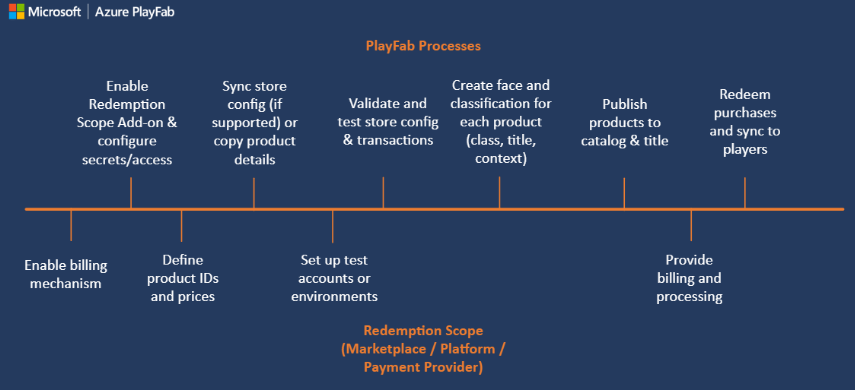
- Títulos
- Descripciones
- Etiquetas
- Tipos
- Imágenes
- Comportamientos
Configuración de una aplicación cliente
En esta sección se muestra cómo configurar una aplicación para probar IAP mediante PlayFab, UnityIAP y la API de facturación de Android. Requisitos previos:- Un proyecto de Unity.
- El SDK de Unity de PlayFab importado y configurado para funcionar con su título.
- Un editor como Visual Studio instalado y configurado para funcionar con su proyecto de Unity.
- Vaya a Services.
- Asegúrese de que la pestaña Services está seleccionada.
- Seleccione su perfil u organización de Unity Services.
- Seleccione el botón Create.
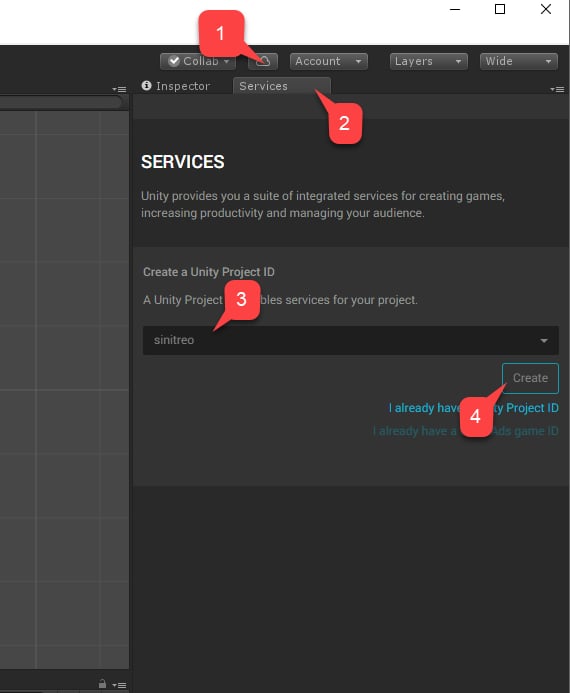
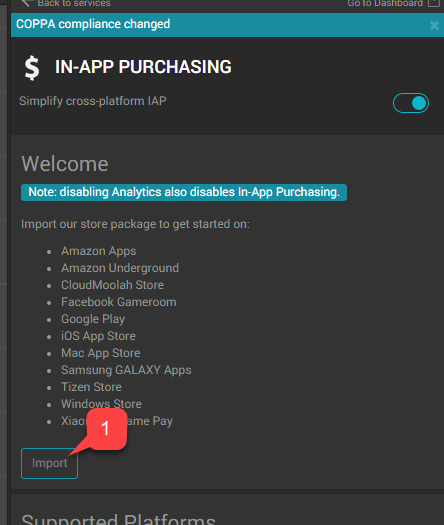
- A continuación, vaya al servicio In-App Purchasing (IAP).
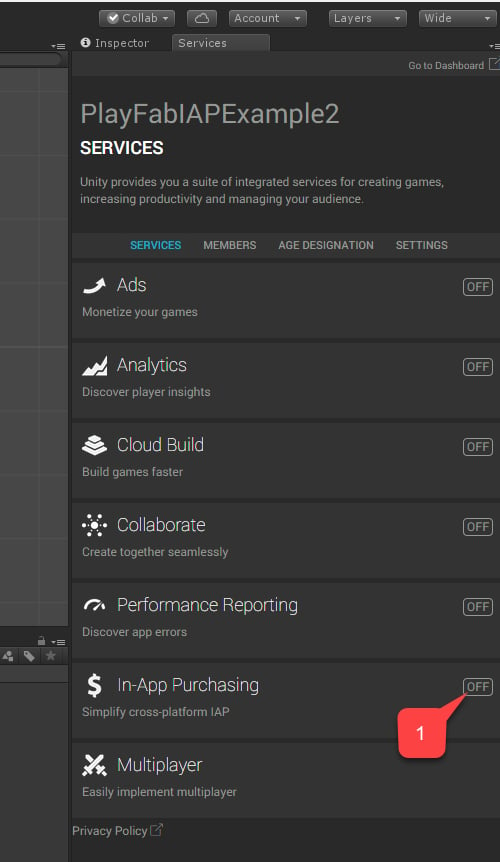
- Asegúrese de habilitar el Service, activando el conmutador Simplify cross-platform IAP.
- Después, seleccione el botón Continue.
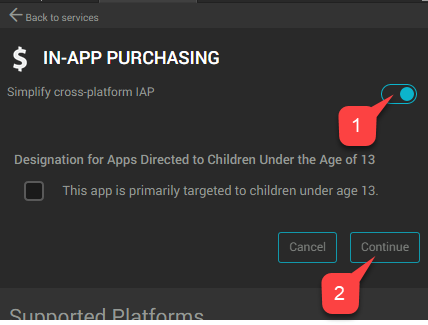
- Seleccione el botón Import.
- Compruebe que los complementos están en su lugar.
- Después, cree un nuevo script llamado AndroidIAPExample.cs.
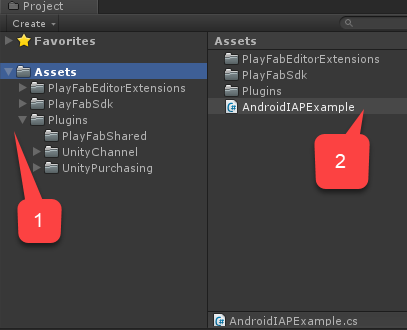
AndroidIAPExample.cs contiene el código siguiente (consulte los comentarios del código para obtener más explicaciones).
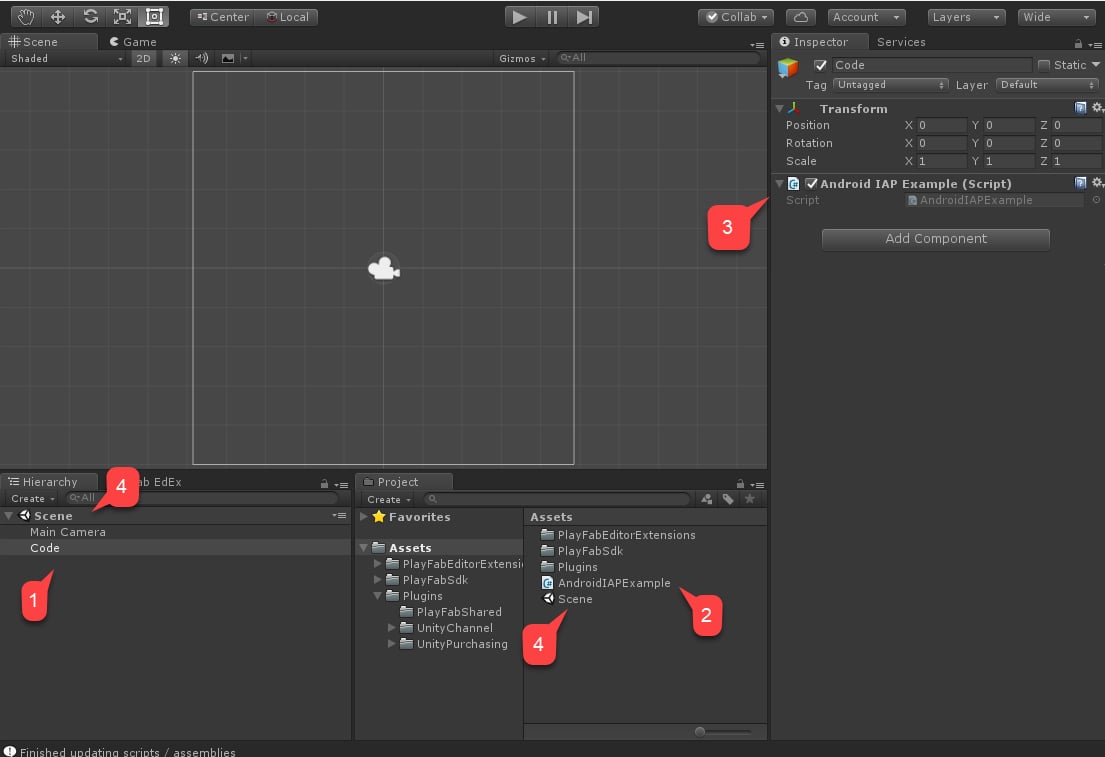
- Cree un nuevo GameObject llamado Code.
- Agréguele el componente
AndroidIAPExample(arrastrándolo y soltándolo, o). - Asegúrese de guardar la escena.
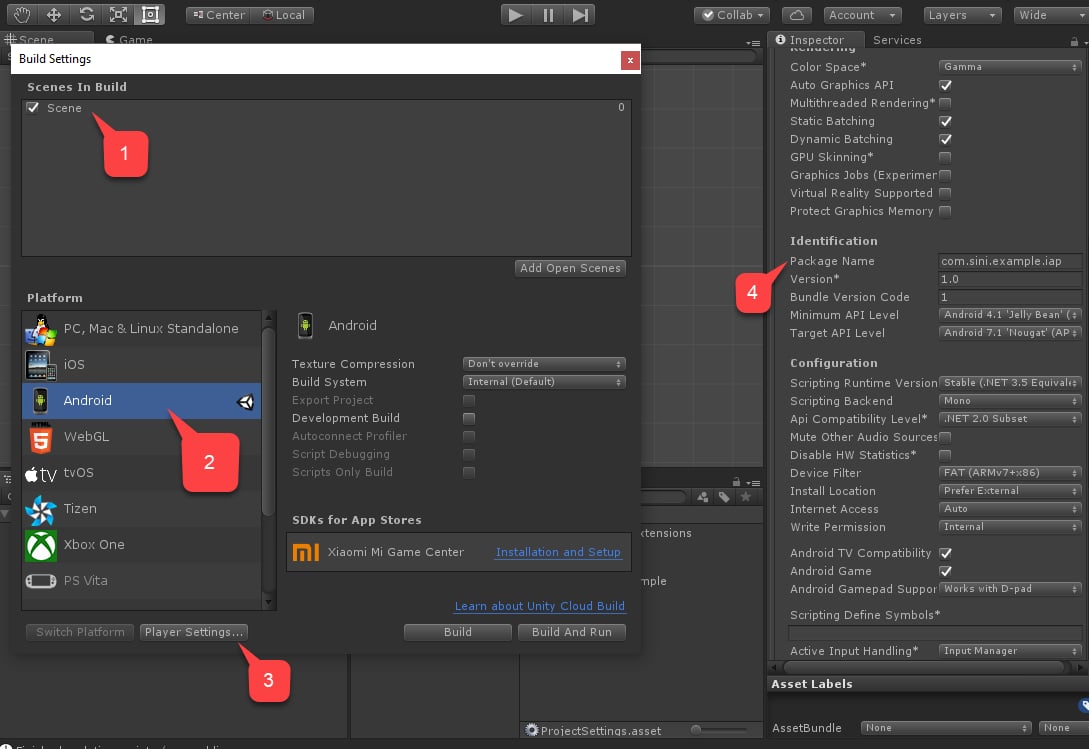
- Compruebe que la escena se ha agregado al área Scenes In Build.
- Asegúrese de que la plataforma Android está seleccionada.
- Vaya al área Player Settings.
- Asigne su Package Name.
Asegúrese de crear su propio nombre de paquete para evitar colisiones en PlayMarket.
Configuración de una aplicación de PlayMarket para IAP
En esta sección se describen los detalles de cómo habilitar IAP para su aplicación de PlayMarket.La configuración de la propia aplicación queda fuera del ámbito de este tutorial. Suponemos que ya tiene una aplicación y que está configurada para publicar al menos versiones Alpha.
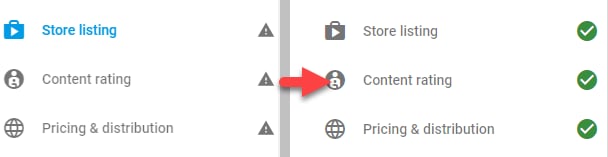
- Para llegar a ese punto es necesario que haya cargado un APK. Use el APK que hemos creado en la sección anterior.
- Cargue el APK como una aplicación Alpha o Beta para habilitar el sandbox de IAP.
- La configuración de Content Rating incluye preguntas sobre cómo está habilitado IAP en la aplicación.
- PlayMarket no permite a los publicadores usar ni probar IAP. Elija otra cuenta de Google con fines de prueba y agréguela como evaluador de su compilación Alpha/Beta.
- Publique la compilación de la aplicación.
- Seleccione In-app products en el menú.
- Si se le pide una Merchant Account, vincule o cree una.
- Seleccione el botón Add New Product.
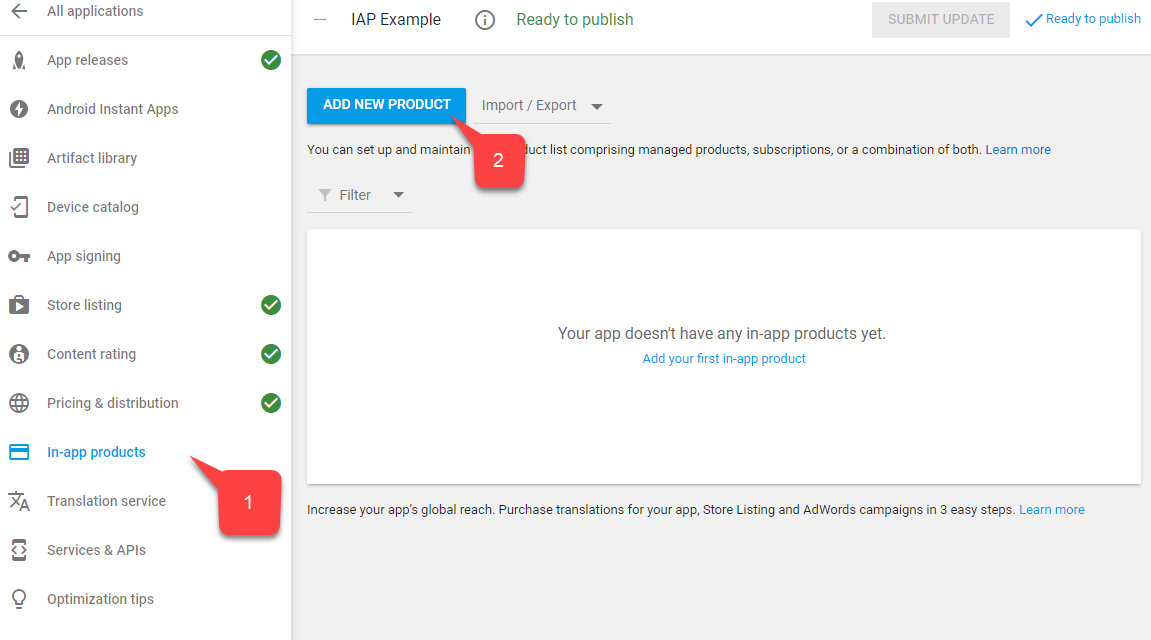
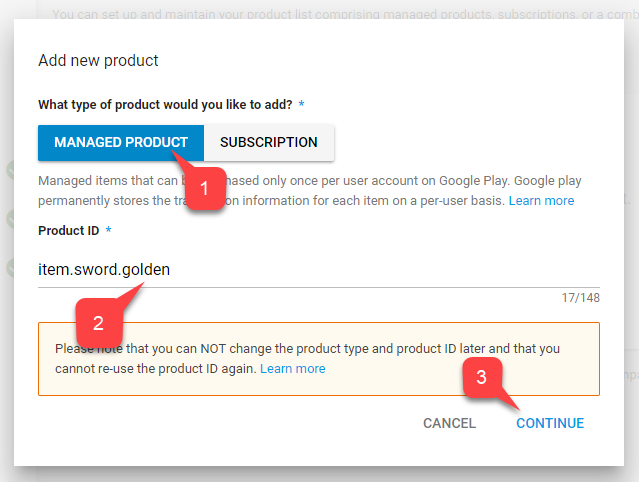
- En la pantalla del nuevo producto, seleccione Managed Product.
- Asígnele un Product ID descriptivo, como
100diamonds. - Seleccione Continue.
- PlayMarket requiere que rellene un Title (1) y una Description (2), por ejemplo,
100 DiamondsyA pack of 100 diamonds to spend in-game. Los datos de Data Item proceden exclusivamente del servicio de PlayFab y solo requieren que los identificadores coincidan.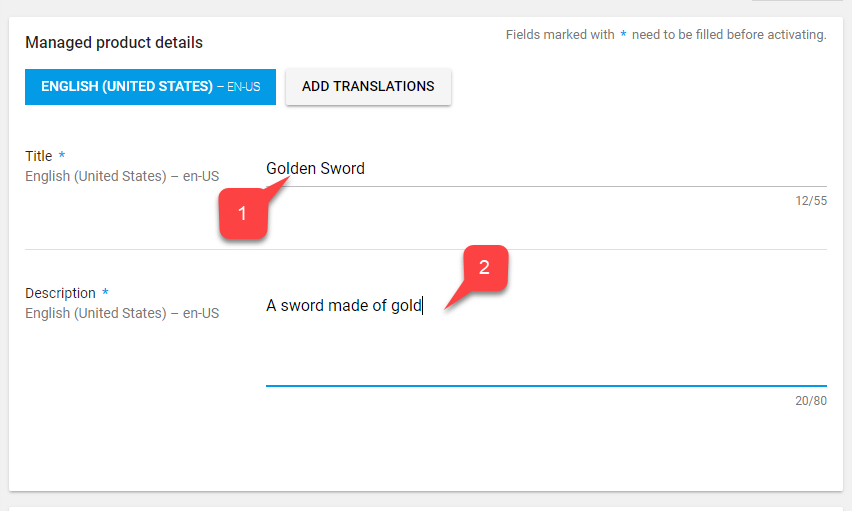
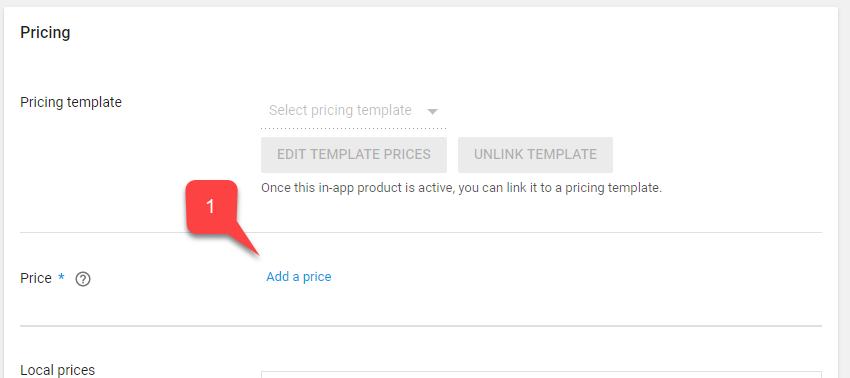
- Desplácese más abajo y seleccione el botón Add a price.
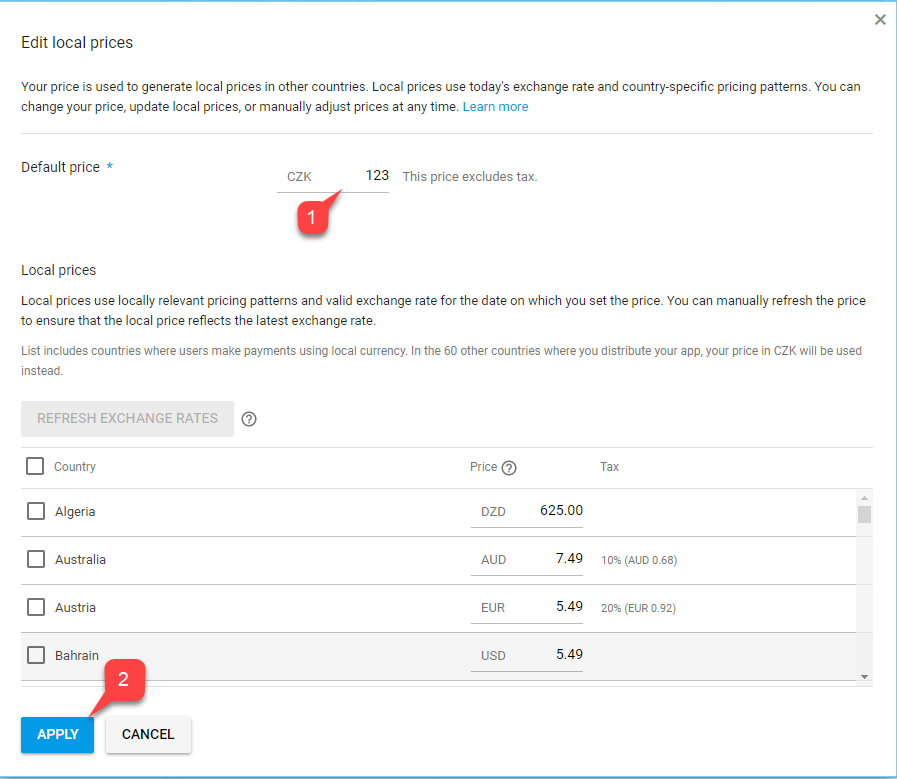
- Escriba un precio válido, como “$0.99” (observe cómo el precio se convierte para cada país o región de forma independiente).
- Seleccione el botón Apply.
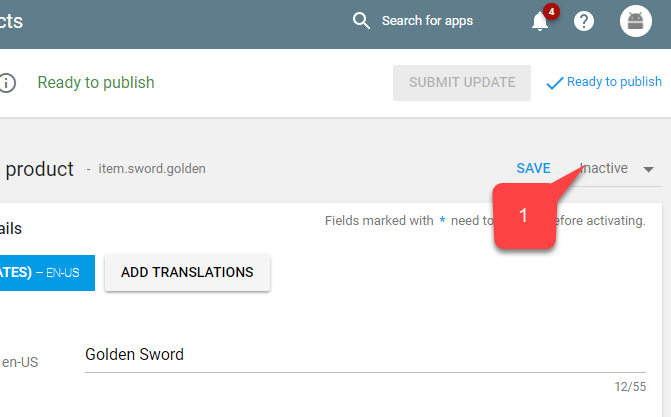
- Por último, vuelva a la parte superior de la pantalla y cambie el estado del artículo a Active.
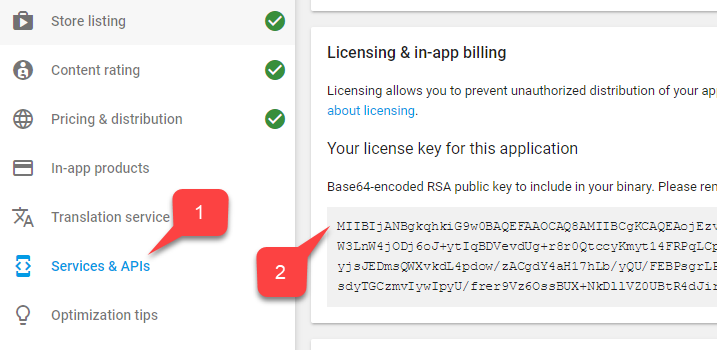
- Guarde la Licensing Key para vincular PlayFab con PlayMarket.
- Vaya a Services & APIs en el menú.
- A continuación, busque y guarde la versión Base64 de la Key.
- Vaya a Home.
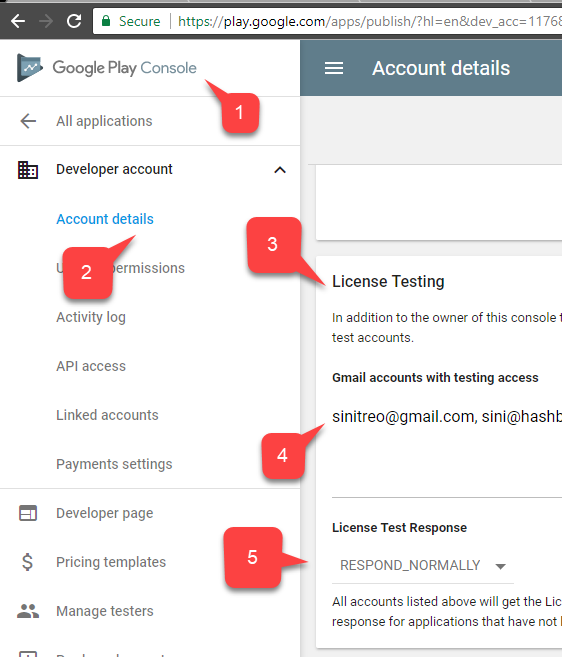
- Busque y seleccione Account details en el menú de la izquierda.
- Busque el área License Testing.
- Compruebe que sus Test Accounts están en la lista.
- Asegúrese de que License Test Response está establecido en RESPOND_NORMALLY.
Configuración de un título de PlayFab
El último paso es configurar un título de PlayFab para reflejar nuestros productos e integrarlo con la API de facturación de Google.- Seleccione Add-ons.
- A continuación, seleccione el complemento de Google.

- Rellene su Package ID.
- Rellene la Google App License Key que obtuvo en la sección anterior.
- Confirme los cambios seleccionando el botón Install Google.
Game Manager
- Cree una nueva moneda de Economy Catalog (V2).
- Edite el Title y agregue una Description, por ejemplo,
Diamonds,Our in-game currency of choice.. - Agregue un Friendly ID para facilitar la búsqueda de su moneda,
diamonds. - Seleccione Save and publish para completar los cambios.
- Observe su moneda en la lista Currency.
- A continuación, cree un nuevo lote de Economy Catalog (V2).
- Edite el Title y agregue una Description, por ejemplo,
100 Diamonds Bundle,A pack of 100 diamonds to spend in-game..
Tenga en cuenta que estos datos no tienen nada que ver con el Play Market Item Title ni la Description: son independientes.
- Puede usar el tipo de contenido para organizar sus lotes, por ejemplo,
appstorebundles. Los tipos de contenido se administran en ⚙️ > Title Settings > Economy (V2). - Realice el seguimiento de los precios reales agregando precios localizados a las propiedades de visualización.
- Agregue un nuevo artículo al lote. Seleccione Currencies en el filtro y elija la moneda que creó en el paso anterior. Establezca la cantidad para que coincida con la cantidad de moneda que quiere vender en este lote.
- Agregue una nueva plataforma para el Marketplace “GooglePlay”. Si aún no tiene el Marketplace de GooglePlay, puede crearlo en la página de configuración de Economy. Establezca el Marketplace ID para que coincida con el Product ID de Google Play Console que creó en la sección anterior.
- Seleccione Save and publish para completar los cambios.
- Observe su lote en la lista Bundles.
REST API
A continuación, podemos configurar compras en el juego en las que los jugadores gasten su moneda, con una tienda de PlayFab que represente a un vendedor NPC del juego:
Game Manager
- Cree un nuevo artículo de Economy Catalog (V2).
- Edite el Title y agregue una Description, por ejemplo, “Golden Sword”, “A sword made of gold.”.
- Puede agregar palabras clave localizadas para ayudar a los jugadores a encontrar su artículo en la tienda. Agregue etiquetas y un tipo de contenido para ayudarle a organizar los artículos para recuperarlos más adelante mediante la API. Use las propiedades de visualización para almacenar datos del juego, como valores de armadura, una ruta de acceso relativa a los recursos artísticos o cualquier otro dato que necesite almacenar para su juego.
- Agregue un nuevo precio y seleccione la moneda que creó en el paso anterior. Establezca la cantidad en el precio que quiera fijar de forma predeterminada. Podrá invalidar el precio más adelante en cualquier tienda que cree.
- Seleccione Save and publish para completar los cambios.
- Observe su artículo en la lista Items.
- Por último, cree una nueva tienda de Economy Catalog (V2).
- Edite el Title y agregue una Description, por ejemplo,
Villager Store,A humble store run by a humble villager.. - Asígnele un Friendly ID para facilitar su recuperación, por ejemplo,
villagerstore. - Agregue a la tienda el artículo que creó en el paso anterior. Puede agregar varios artículos a una tienda e invalidar los precios predeterminados si es necesario.
- Seleccione Save and publish para completar los cambios.
- Observe su tienda en la lista Stores.
REST API
Hemos concluido la configuración de su título de PlayFab.
Pruebas
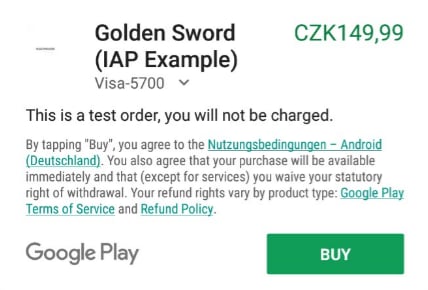
Con fines de prueba, descargue la aplicación mediante la versión Alpha/Beta.- Asegúrese de usar una cuenta de prueba y un dispositivo Android real.
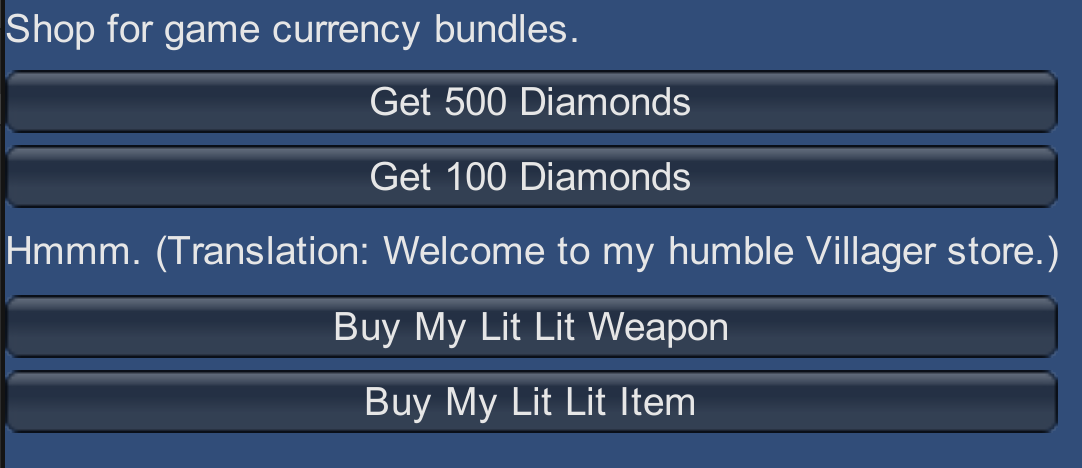
- Una vez iniciada la aplicación, debería ver IAP inicializado y un botón que representa su artículo.
- Seleccione ese botón.
Pasos siguientes
- Cree una interfaz de Unity UI Toolkit para las compras que reemplace la pantalla IMGUI de demostración.
- Cree un Logger personalizado de Unity para controlar los errores de PlayFab y mostrarlos al usuario.
- Agregue imágenes de icono al campo Images de sus artículos de PlayFab para mostrarlas en la interfaz de usuario de Unity.