
Parte 1: configuración del entorno

Esta página le guía en el primer paso para crear su primer juego con la API de Economy de PlayFab. El foco está en configurar el entorno de programación.

Requisitos previos

  1. Tener instalado Visual Studio 2022 o una versión posterior.
Para los fines de esta guía, trabajaremos en una solución de VS llamada “PlayFab Test”, por lo que algunas capturas de pantalla harán referencia a ella. En su ejemplo local, a menos que le haya puesto el mismo nombre, se reflejará el nombre que elija para su proyecto.

Paso 1: configurar una aplicación de consola de C# en Visual Studio 2022

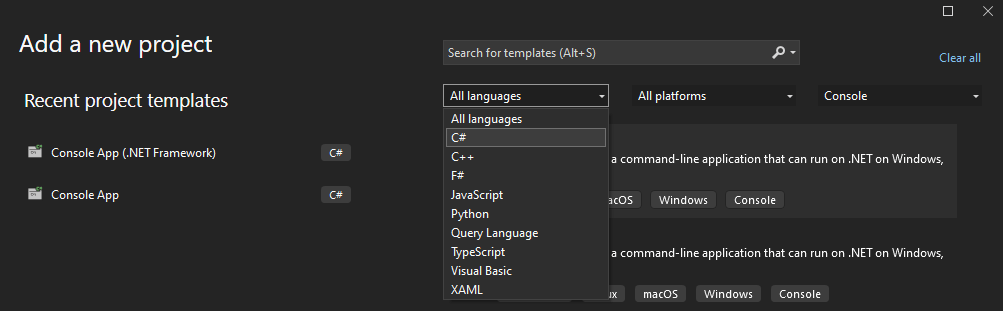
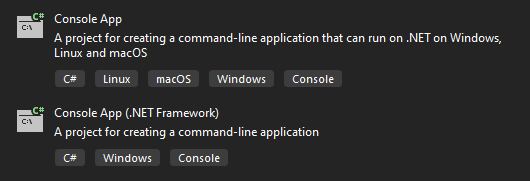
El primer paso es configurar una aplicación de consola de C# en Visual Studio (VS). Lo que hacemos en este paso sirve como base sobre la que construirá su juego. Para ello, abra VS y cree un nuevo proyecto. Le recibirá una ventana “Add a new project”. Aquí obtiene varias opciones de tipo de proyecto según su instalación de VS, junto con algunos menús desplegables que actúan como filtros, uno de los cuales tiene la etiqueta “All languages”. Una de las primeras opciones debería ser “C#”; selecciónela. Selector de lenguaje de VS Después de seleccionar “C#” obtiene algunas opciones filtradas para su tipo de proyecto; elija “Console App” o “Console App (.NET Framework)”. Para este ejemplo, elegimos “Console App”. La principal diferencia entre ambos tipos de proyecto es que “Console App” se ejecuta en Windows, macOS y Linux, mientras que “Console App (.NET Framework)” se ejecuta únicamente en Windows. Depende de usted si quiere ejecutar su juego en otros sistemas operativos; en ese caso, puede que quiera elegir “Console App”. Tipo de proyecto de VS Una vez que haya seleccionado uno de los tipos de proyecto, debería haberse creado un proyecto en blanco disponible en su VS. ¡Ya podemos pasar al paso 2!
Paso 2: agregar el paquete NuGet de PlayFab al proyecto

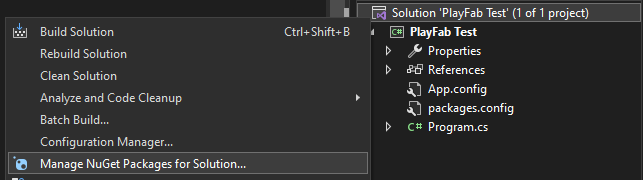
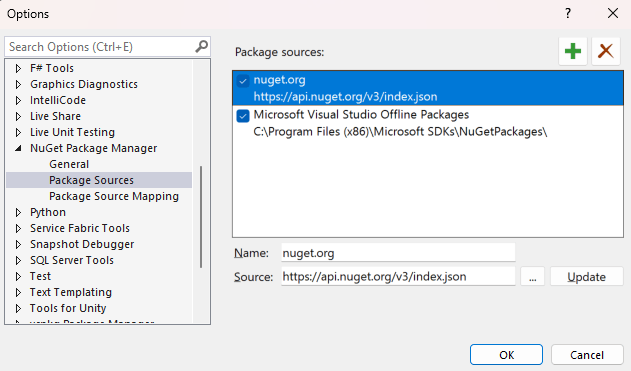
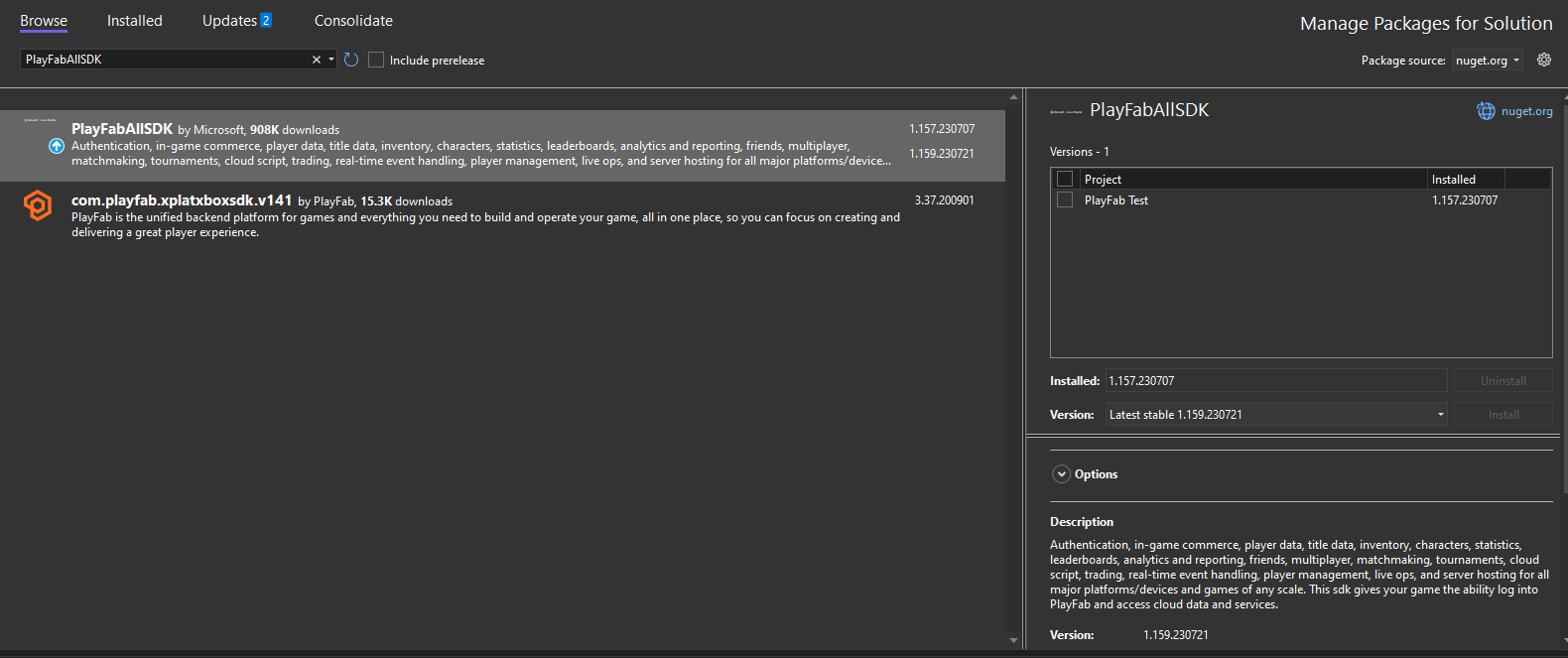
Para obtener todas las API y funciones disponibles de PlayFab, primero debe importarlas con el administrador de paquetes NuGet que viene integrado en VS. Para interactuar con el administrador de paquetes, seleccione el archivo de solución (.sln) en la pestaña Explorador de soluciones, haga clic con el botón derecho y seleccione “Manage NuGet packages for Solution…”, como se muestra en la siguiente captura de pantalla. Ubicación del paquete NuGet Si ha seguido los pasos hasta ahora, el administrador de paquetes debería estar abierto en VS. Asegúrese de tener nuget.org en la lista desplegable “Package Source” de la esquina superior derecha del administrador de paquetes. Si no lo tiene, no se preocupe: es tan sencillo como hacer clic en el icono ⚙️ junto al menú desplegable y agregarlo como se muestra en la siguiente captura de pantalla. Orígenes de NuGet Una vez agregado el origen adecuado al administrador de paquetes, ya debería poder buscar el SDK de PlayFab, llamado PlayFabAllSDK. Esta búsqueda debería devolver algunos paquetes disponibles; el que busca comparte el nombre exacto mencionado anteriormente y tiene este aspecto: SDK de PlayFab Una vez instalado, ¡puede empezar a usar todas las funciones de la API de PlayFab! Ya podemos pasar al siguiente paso.
Última modificación el 28 de agosto de 2026