
La aplicación de prueba de contenido (CTA) de Windows está en desuso y dejará de recibir soporte a principios de 2025. Use la versión web, que tiene paridad general y puede proporcionar una mejor experiencia de pruebas. Gracias por su apoyo y comprensión. Si tiene alguna pregunta o inquietud, póngase en contacto con su representante de Microsoft.
Obtener la CTA de Windows (en desuso)
La aplicación de prueba de contenido (CTA) de Windows está en desuso y el vínculo de descarga ya no está disponible. Consulte más arriba para usar la aplicación de prueba de contenido web como alternativa. Si tiene preguntas o inquietudes, póngase en contacto con su representante de cuenta de Microsoft.Deberá cumplir los siguientes requisitos previos para poder usar la aplicación de prueba de contenido (CTA).
Abrir la CTA
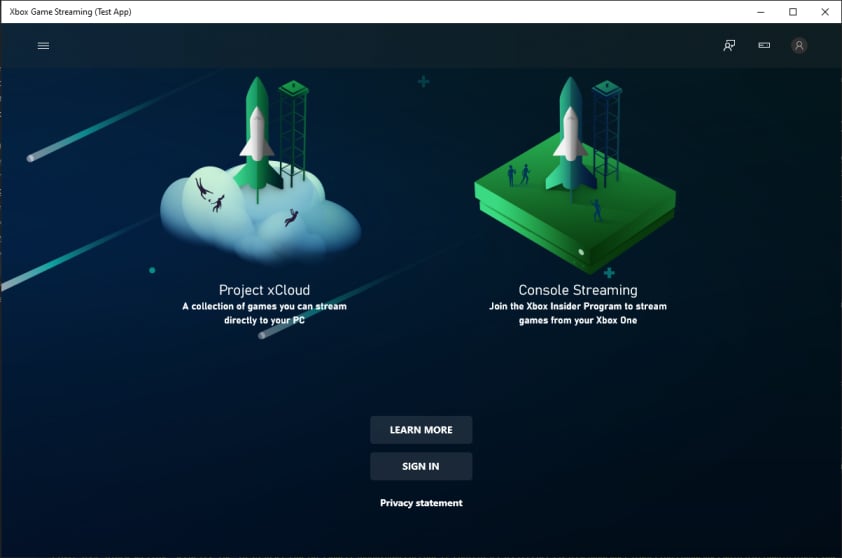
Puede encontrar la CTA en su PC con Windows 10 como XBOX Game Streaming (Test App), tal como se muestra en la captura de pantalla siguiente.
Conectar el kit de desarrollo
Herramienta alternativa: XBOX Manager: control remoto
Asegúrese de que el PC con Windows 10 que ejecuta la CTA y su kit de desarrollo estén conectados a la misma red.
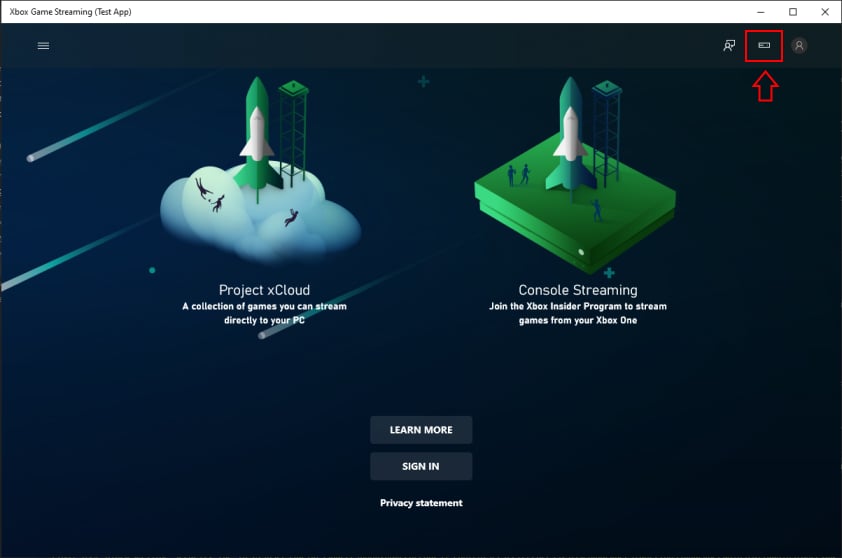
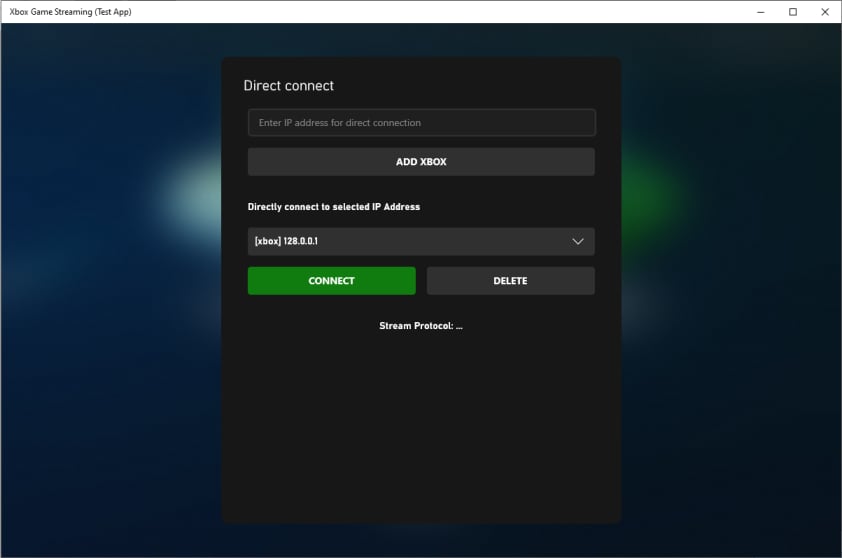
Conectarse a una oferta privada en XBOX Game Streaming
Herramienta alternativa: Aplicación de prueba de contenido web (CTA)
Debe iniciar sesión en la CTA con una cuenta comercial de XBOX. Las cuentas de prueba de sandbox no se admiten.
Actualmente, las ofertas no enrutan automáticamente a los usuarios al centro de datos disponible más cercano. Para controlarlo, use el menú desplegable de región del menú de configuración para seleccionar desde dónde transmitir.
Configuración de desarrollador
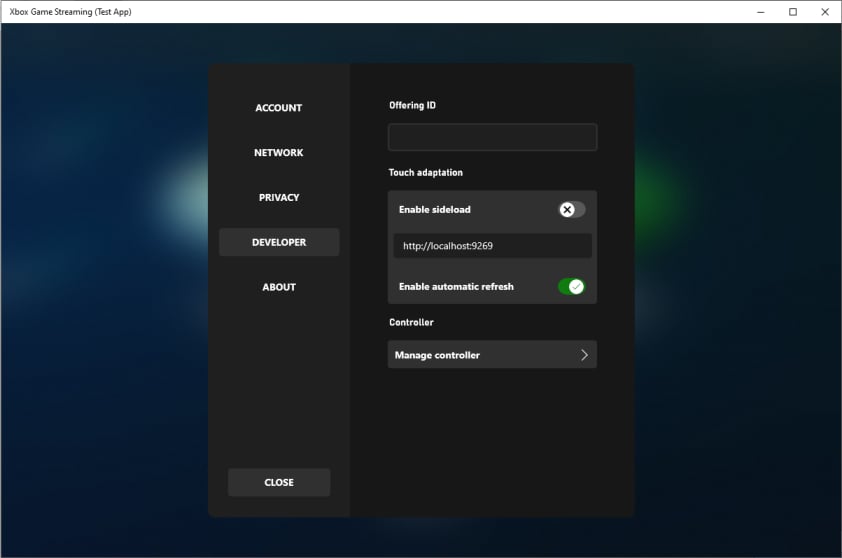
Desde la página principal, se puede acceder a la configuración de desarrollador haciendo clic en la imagen de perfil del usuario y buscando después la categoría de desarrollador. Esta área de configuración permite a los desarrolladores cambiar la oferta privada o invalidar los valores de configuración de la transmisión. La Información general sobre la configuración de la transmisión incluye más información sobre los valores específicos de configuración de la transmisión que se pueden invalidar.Solución de problemas
Hay algunos problemas comunes y sus soluciones al configurar la CTA en su PC con Windows 10.No puedo conectarme a mi kit de desarrollo
Asegúrese de haber seguido los pasos del tema Configuración del kit de desarrollo de XBOX para el streaming. Use los pasos siguientes para configurar la conectividad de red entre el dispositivo cliente y el kit de desarrollo.- Asegúrese de que el kit de desarrollo tenga acceso público a Internet (se requiere acceso a los servicios XBOX).
- Compruebe que la dirección IP que se usa para conectarse desde el dispositivo cliente sea la dirección IP principal del kit de desarrollo que se muestra en Dev Home.
- Pruebe la conexión entre el kit de desarrollo y el PC con Windows 10 mediante el protocolo de mensajes de control de Internet (ICMP) (ping) hacia un enrutador cercano.
Los siguientes valores de conexión de red pueden afectar a su capacidad para transmitir su juego correctamente.
- Se requiere conectividad mediante el protocolo UDP (puerto 9002).
- Los NAT y los proxies de red generalmente no son un problema, pero pueden afectar al rendimiento.
- No se admiten los proxies HTTP (solo TCP).
No tengo acceso a la oferta privada
Si no puede acceder a la oferta privada de su estudio para validar su juego directamente desde XBOX Game Streaming, asegúrese de haber iniciado sesión en la CTA con la cuenta de los servicios XBOX autorizada.Mouse y teclado
El mouse y el teclado desbloquean la experiencia de juego a la que los usuarios de PC se han acostumbrado y ofrecen la oportunidad de que los usuarios jueguen a juegos que solo admiten mouse y teclado. Además, esto permite a los usuarios jugar a títulos compatibles con mouse y teclado cuando no tienen un mando. Asegúrese de que su CTA esté configurada para las pruebas; puede seguir las instrucciones aquí: Configuración de la CTACómo probar el mouse y el teclado
Una vez configurada su aplicación de prueba de contenido (CTA), puede probar su implementación de mouse y teclado accediendo al icono de la cuenta y navegando a la pestaña de desarrollador, tal como se muestra en la captura de pantalla siguiente.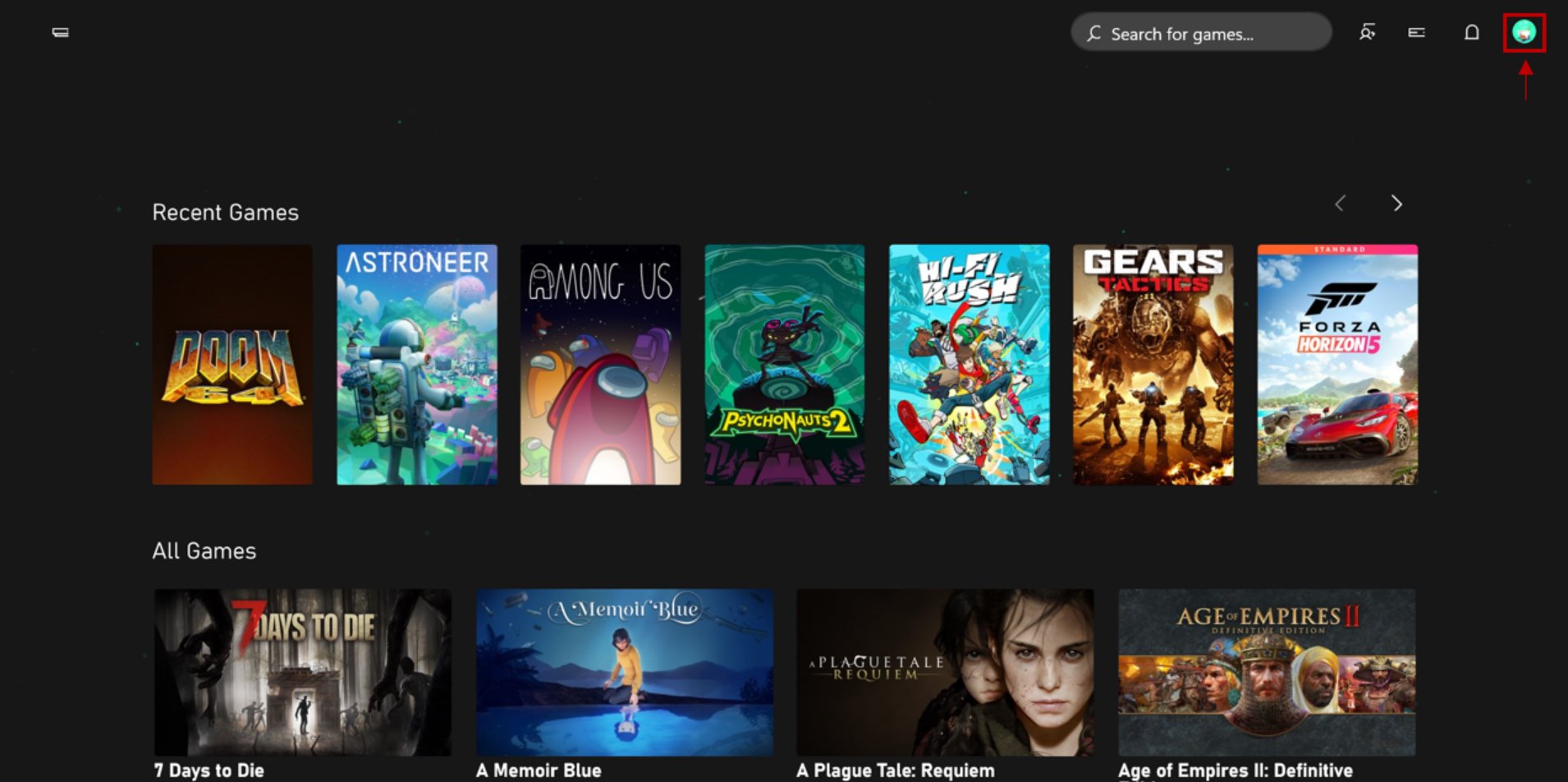
Se recomienda mantener desactivada la opción “Emulate touch with mouse” de la sección de adaptación táctil mientras se prueban el mouse y el teclado. Durante una transmisión, si ambas están activadas, los clics del mouse se interpretarán como toques. Sin embargo, pulsar F9 seguirá entrando y saliendo del modo de mouse y teclado.
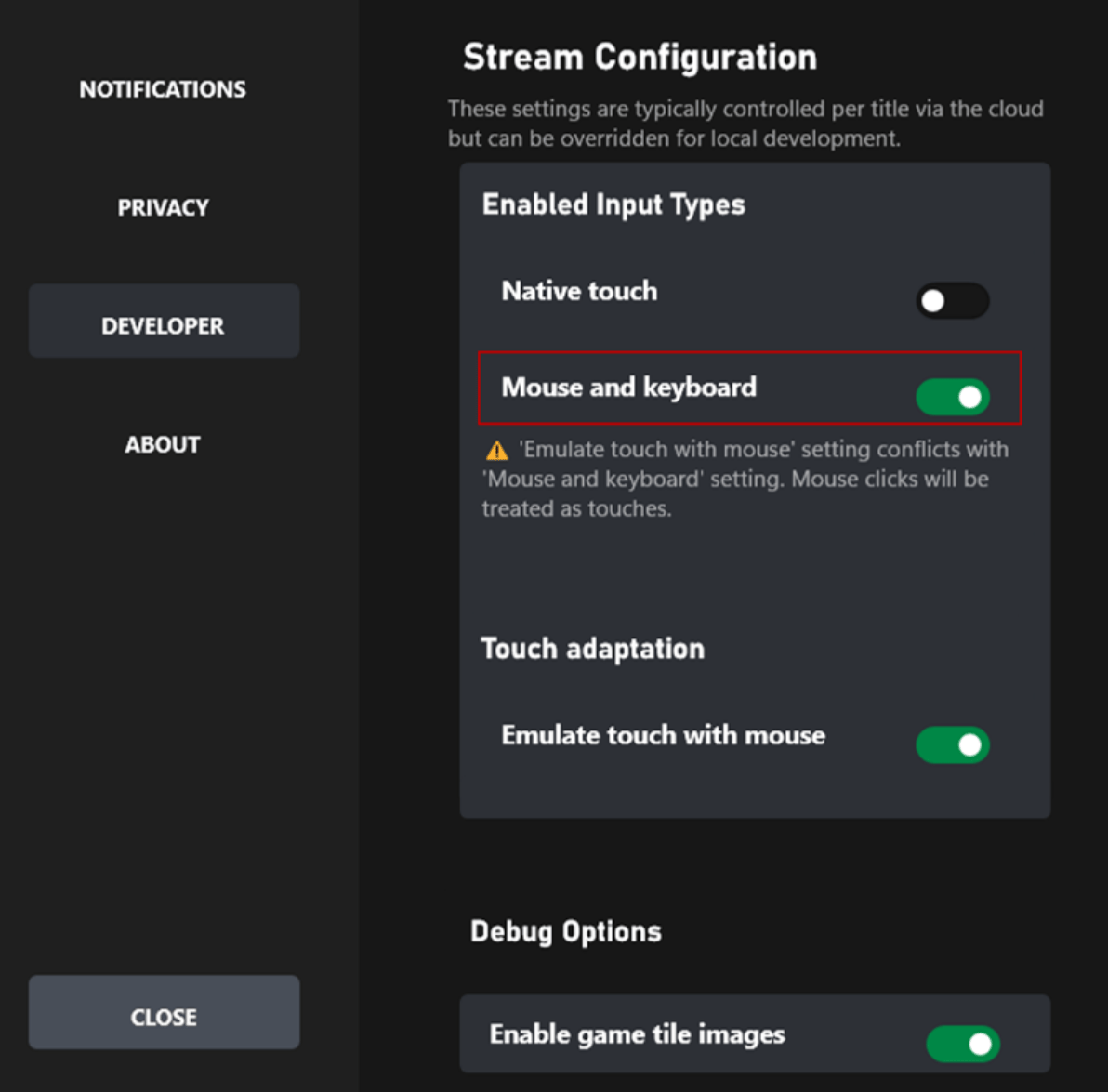
Los jugadores pueden usar una tecla de método abreviado, normalmente F9, para entrar y salir del modo de teclado. Aunque es posible que los jugadores reasignen esta tecla, procure evitar usar F9 para funcionalidades críticas del juego si es posible, o permita que los jugadores reasignen las teclas dentro del juego.