
Configuración de la transmisión
Se puede acceder a la sección de configuración de la transmisión desde la página principal en PC y Android haciendo clic en la imagen de perfil del usuario y seleccionando después la sección de opciones para desarrolladores. En la web, esta sección de configuración se encuentra haciendo clic en el icono de engranaje situado junto a la imagen de perfil del usuario. Los ajustes de configuración de la transmisión son el conjunto de ajustes que se configuran en el servicio de transmisión en la nube para tu juego. Estos ajustes incluyen elementos como los paquetes de controles táctiles disponibles para el juego e información como si el título admite entrada táctil nativa. En la content test application, estos ajustes se pueden invalidar localmente para probar el comportamiento de tu juego en estos distintos modos, ya sea al transmitir en una oferta privada o al transmitir directamente desde un XBOX Development Kit. Para garantizar el comportamiento correcto de tu juego cuando se juegue con transmisión en la nube, ponte en contacto con tu representante de cuenta de Microsoft para asegurarte de que la configuración en la nube refleje correctamente las capacidades de tu juego.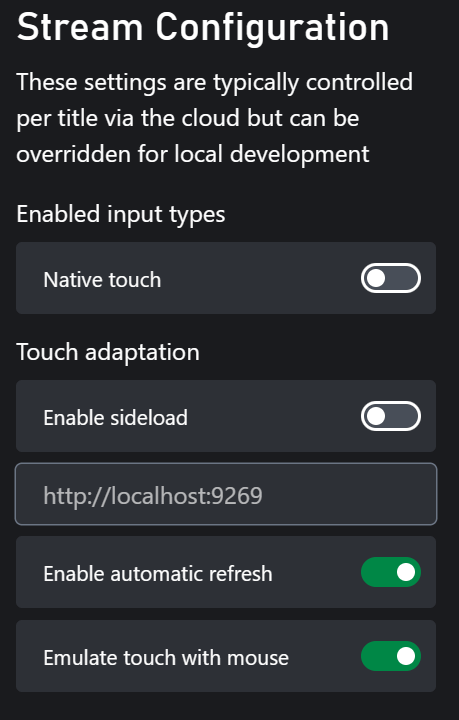
Configuración de entrada habilitada
Adaptación táctil
Todos los ajustes de esta sección se refieren a cómo se usan los paquetes de adaptación táctil para tu juego. Los subajustes del menú son los siguientes:Invalidar la configuración de la transmisión
Es posible invalidar los ajustes de configuración de la transmisión mencionados anteriormente mediante cadenas de consulta en la dirección URL con fines de prueba. Los ajustes y sus cadenas de consulta correspondientes son los siguientes:
Por ejemplo, si tu configuración actual tiene “Mouse and Keyboard” deshabilitado y quieres habilitarlo temporalmente para probar un juego, puedes agregar la cadena de consulta
devTools.enableMouseAndKeyboard=true a la dirección URL de tu vínculo de transmisión de juegos. La dirección URL modificada tendría este aspecto: https://www.xbox.com/en-US/play/launch/{title_name}/{title_id}?devTools.enableMouseAndKeyboard=true.
Al cargar una dirección URL con estas invalidaciones, se redirigirá a otra página que pide confirmación para evitar invalidaciones de configuración incorrectas accidentales. Si todos los ajustes de invalidación son iguales a los ajustes actuales, la página se omitirá.
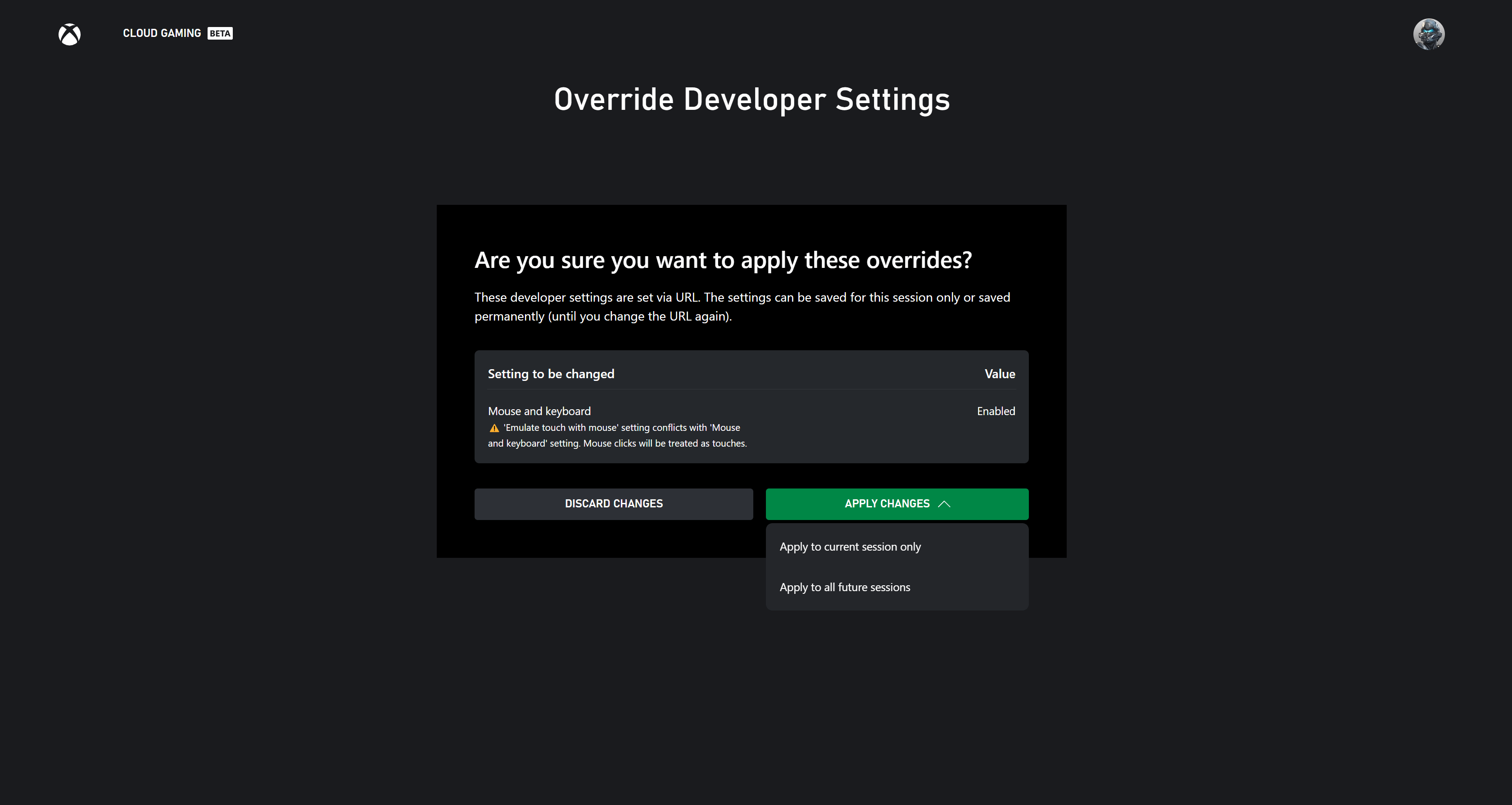
- Aplicar solo a la sesión actual: esto mantendrá las invalidaciones en la dirección URL y aplicará los ajustes solo a la sesión actual de la página del explorador. A continuación, navegará a la página de destino original. Las invalidaciones desaparecerán cuando salgas de la página actual.
- Aplicar a todas las sesiones futuras: esto actualizará tus ajustes actuales con los valores de invalidación y navegará a la página de destino original sin las cadenas de consulta de invalidación, ya que los valores se guardan en tu configuración.