
跳轉到主要內容
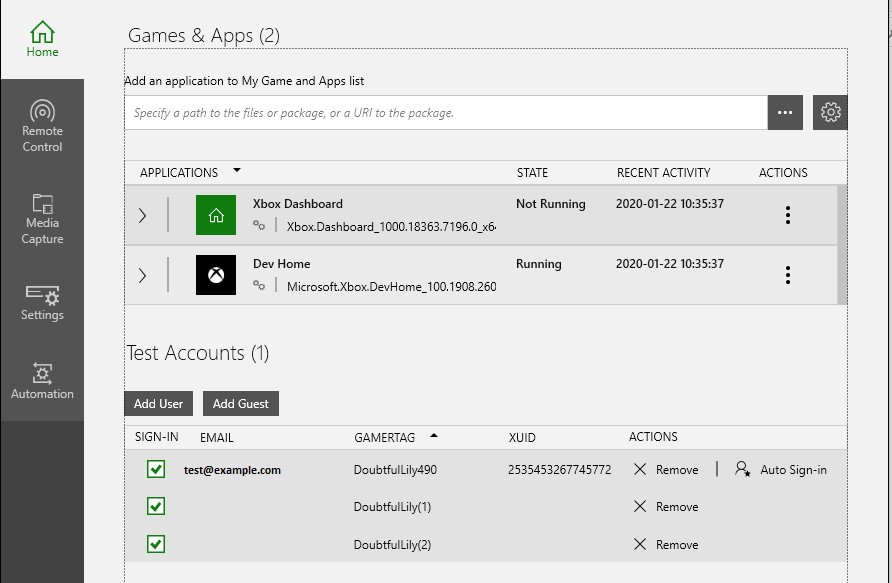
使用首頁索引標籤的 Test Accounts 區段,在主機上登入使用者與建立來賓使用者。 XBOX Manager 設定檔索引標籤

新增使用者

  1. 從安裝程式所建立的開始功能表捷徑執行 XBOX Manager。
  2. 在主機選取器中,按一下您要登入使用者的主機。
  3. 按一下 Home 索引標籤。
  4. 在 Test Accounts 區段底下,按一下 Add User。
  5. 在 Sign in user 對話方塊中,輸入使用者電子郵件地址與密碼,然後按一下 Sign in user 按鈕。

登入來賓使用者

  1. 依照上述步驟登入使用者。
  2. 使用者登入後,按一下 Add Guest 按鈕。
  3. 新的來賓會出現在已登入的使用者底下。

登入或登出現有使用者

您可以按一下 SIGN-IN 欄中的核取方塊,切換現有使用者的狀態。 登出使用者會自動登出與該使用者相關聯的所有來賓帳戶。登出來賓使用者只會將該來賓使用者從使用者清單中移除。

從主機移除使用者

若要從主機移除使用者,請按一下 ACTIONS 欄中的 Remove。這會將使用者從 Test Accounts 區段的使用者清單以及主機本身的使用者清單中移除。

設定預設使用者

若要設定預設使用者,請按一下該使用者 ACTIONS 欄中的 Auto Sign-in。設定預設使用者會使該使用者在每次主機開機時自動登入。預設使用者的 ACTIONS 欄中 Auto Sign-in 動作旁會有核取記號。

排序使用者清單

若要排序使用者清單,請按一下 Email、Gamertag 或 XUID 欄標題。

使用者數量上限

一部主機上最多可有 16 位已登入的使用者。此總數包含所有使用者與所有來賓。達到此上限時,Add User 與 Add Guest 按鈕會呈現灰色。

另請參閱

XBOX Manager
最後修改於 2026年10月8日