
擷取螢幕擷取畫面
您可以使用下列其中一種格式擷取螢幕擷取畫面:- 失真 - 壓縮的 BMP,最高 1080p
- 無失真 - 未壓縮的 PNG,最高 4K 解析度
- 無失真 HDR - 未壓縮的 JXR,最高 4K 解析度。此格式需要主機處於 HDR 模式。如果主機不在 HDR 模式,XBOX Manager 會以非 HDR 的無失真格式擷取螢幕擷取畫面。
XBOX Series S 上的螢幕擷取畫面限制為 1080p。
- 從 開始 功能表捷徑開啟 XBOX Manager GDK。
- 選取您要用來擷取螢幕擷取畫面的主機。
- 使用主機的控制器設定您要擷取的場景。
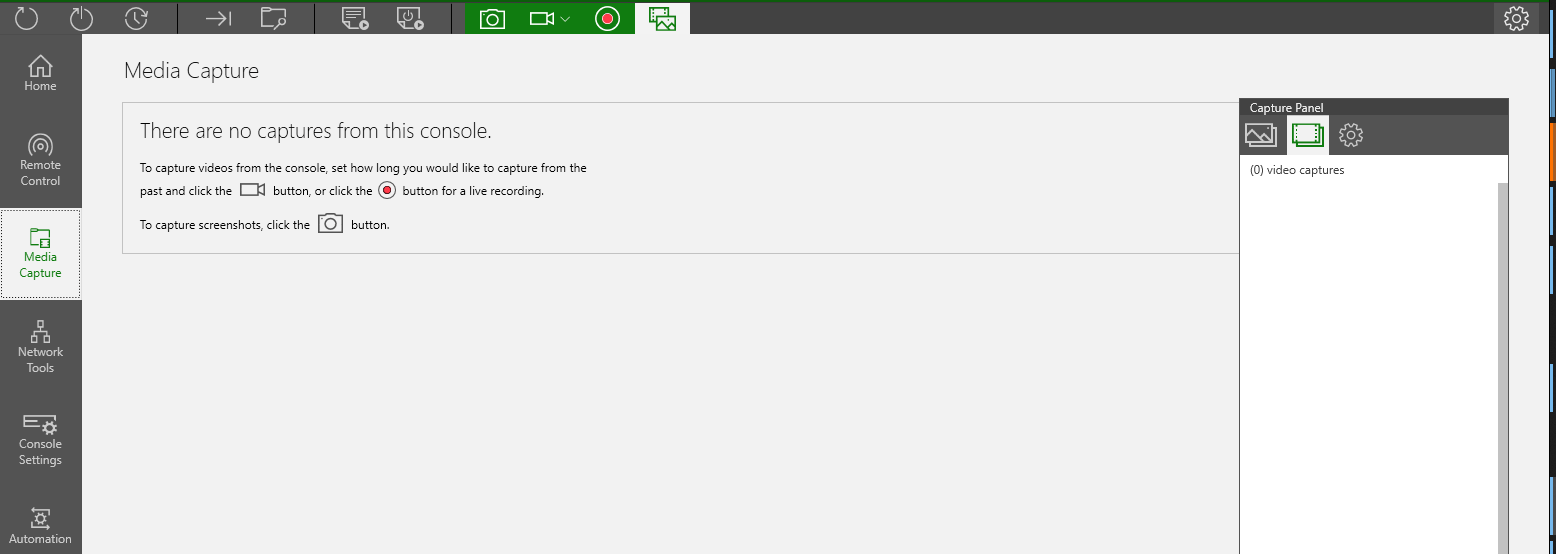
- 選取 Capture Screenshot 圖示,如下列螢幕擷取畫面所示。它會以目前選取的格式擷取螢幕擷取畫面。
- 擷取螢幕擷取畫面後,您可以在 Media Capture 索引標籤中檢閱影像。
XBOX Manager 會將螢幕擷取畫面儲存在 %USERPROFILE%\Pictures\XBOX Manager\Media 中。檔案名稱的格式為 [console IP | hostname]_Image_#.png (或依所選格式為 *.bmp 或 *.jxp)。
錄製影片
XBOX Manager 有兩種影片錄製模式:錄製過去 X 秒 (GameDVR)
這會擷取執行中遊戲的 GameDVR 片段。- 從 開始 功能表捷徑開啟 XBOX Manager GDK。
- 選取您要用來錄製影片的主機。
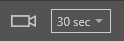
- 從 Record Video 按鈕旁的清單中選取錄製長度,如下列螢幕擷取畫面所示。
 影片是使用主機的 GameDVR 功能錄製的。所指示的時間是從選取 Record Video 按鈕的時間點往回計算,所錄製的先前遊戲過程長度。
 - 使用主機的控制器設定您要錄製的場景。
- 選取 Record Video,如下列螢幕擷取畫面所示。
- 完成錄製後,您可以在 Media Capture 索引標籤中檢閱影片。
[!WARNING] 在 XBOX Manager 中瀏覽至遠端控制索引標籤會導致 GameDVR 緩衝區重設,這表示在瀏覽至遠端控制索引標籤之後擷取的 GameDVR 片段將會被截斷,直到遊戲執行足夠長的時間來重新填滿緩衝區為止。
[!WARNING] GameDVR 片段只會針對執行中的 ERA 或 GDK Game OS 遊戲進行錄製,且不支援共用資源應用程式。如果您在遊戲未執行時嘗試錄製影片,會出現下列錯誤訊息。
即時錄製
這會錄製來自主機的即時音訊與視訊串流。使用者可以直接控制開始與停止時間。根據預設,錄製格式為 H264 1080@30;從遠端控制頁面執行並以 4k 串流時,錄製格式為 HEVC 4k@60。- 若要開始即時錄製,請按一下

- 若要停止即時錄製,請按一下

- 完成錄製後,您可以在 Media Capture 索引標籤中檢閱影片。
XBOX Manager 會將影片儲存在 %USERPROFILE%\Pictures\XBOX Manager\Media 中。檔案名稱的格式為 [console IP | hostname]_video_#.mp4。