
新增主機
XBOX Manager 會維護您所使用的主機清單,讓您可以從主機選取器快速選擇一部主機。您可以使用顯示/隱藏按鈕來隱藏或顯示清單。
新增主機
- 從 Microsoft Game Development Kit (GDK) 安裝程式所建立的開始功能表捷徑開啟 XBOX Manager GDK。
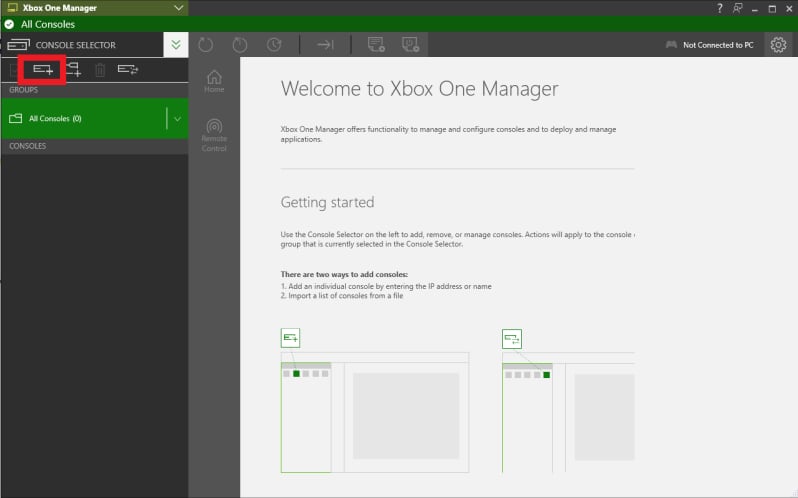
- 選取 Add Console 圖示,如下列螢幕擷取畫面所示。
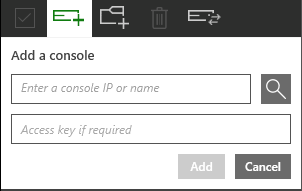
- 輸入您要新增之主機的 IPv4 位址或主機名稱。
- 如果主機已設定存取金鑰,請輸入主機的存取金鑰,然後選取 Add,如下列螢幕擷取畫面所示。
[!NOTE] 您的開發電腦與主機必須位於相同的子網路上,主機名稱連線才能運作。
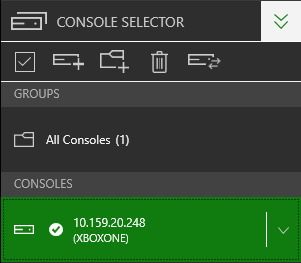
- 稍待片刻後,新增至主機選取器清單之主機的 IP 位址就會出現。選取主機的位址即可檢視主機或對主機進行操作,如下列螢幕擷取畫面所示。
主機詳細資料
選取主機的位址或名稱會顯示其他索引標籤。您可以在此取得主機的相關資訊,或對主機執行動作。主機群組
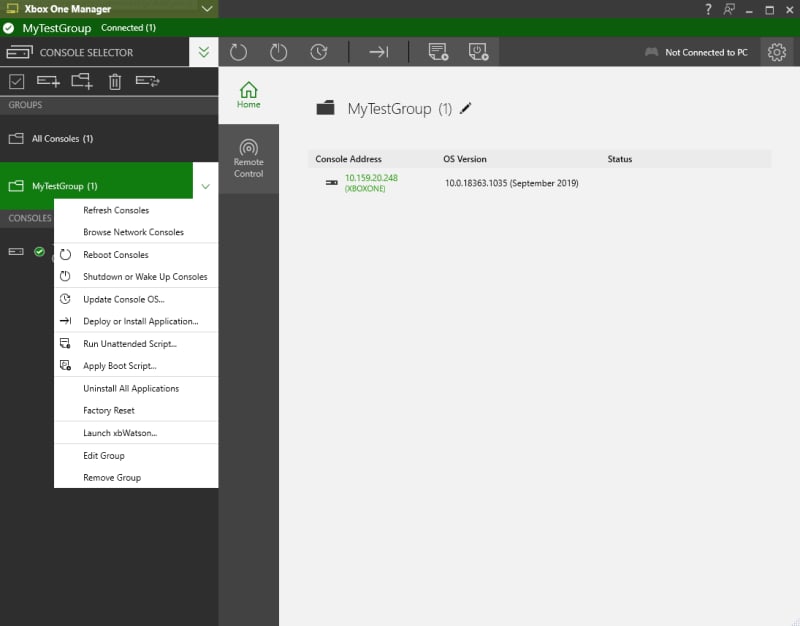
主機群組是使用者定義的主機集合。大量動作 (例如安裝應用程式) 可以同時在主機群組中的所有主機上執行。使用 Create Group 按鈕建立主機群組。建立後即可存取群組詳細資料。這些詳細資料包括主機各自的 IP 位址與 OS 版本,如下列螢幕擷取畫面所示。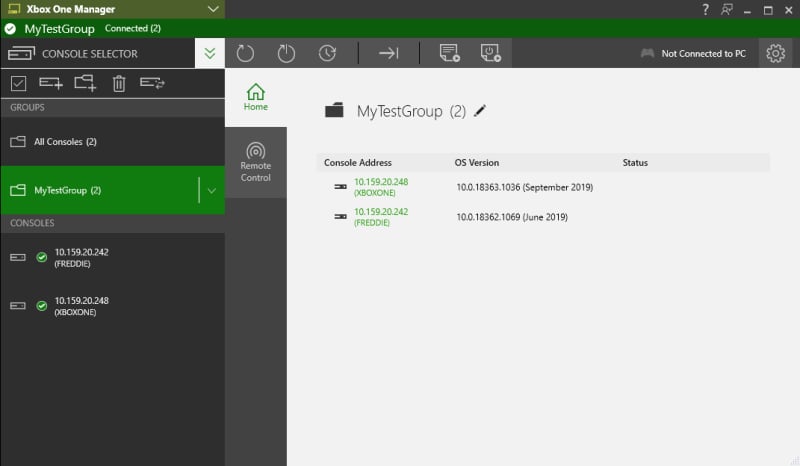
將主機新增至主機群組
使用下列任一方法將主機新增至使用者建立的主機群組:- 選取 Edit group 圖示,然後從出現的清單中選取個別主機,如下列螢幕擷取畫面所示。
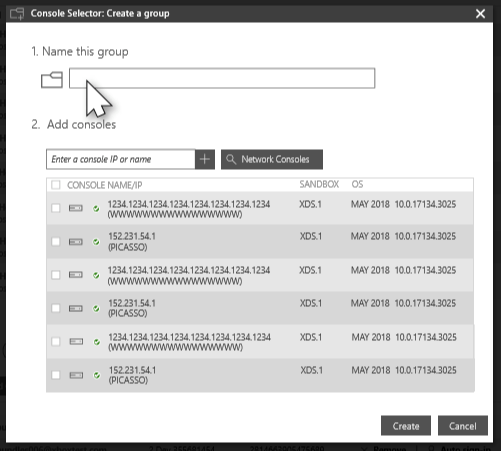
- 選取 Network Consoles,然後從出現的清單中選取本機主機。清單已啟用複選,因此您可以一次將數部主機新增至群組,而不需多次選取 Network Consoles。
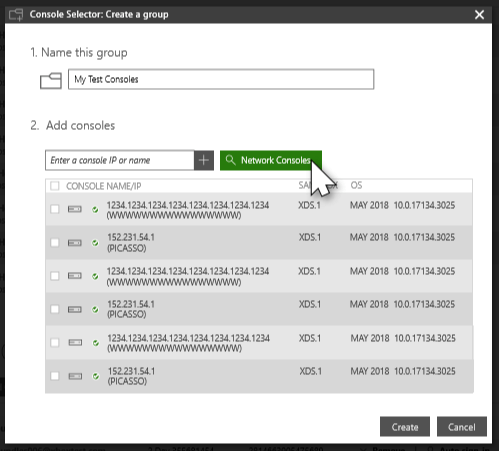
群組詳細資料
Group Details 索引標籤會列出該特定群組中的主機。您可以在此將主機新增至群組或從群組移除。此外,您還可以執行下列動作:- 檢視與複製主機詳細資料。
- 查看進度資訊與錯誤。例如,在單一集中位置追蹤群組中所有主機的應用程式安裝與主機 OS 更新進度。
- 按兩下主機以前往該主機的 Applications 索引標籤。
群組大小的指引
群組功能不會最佳化復原或應用程式部署機制。例如,使用群組在 10 部主機上安裝新的復原,等同於同時執行 10 個復原命令。這表示復原或遊戲部署的效能取決於您的硬體與網路設定。具體來說,復原取決於執行命令之電腦的網路卡效能,以及該電腦與主機之間的網路頻寬。 群組中的主機越多,所執行的命令就越會成為電腦網路效能的瓶頸。使用群組功能時,您應該事先規劃。- 從兩台不同的電腦將遊戲部署至 32 部主機,會比從單一電腦部署更好。在此情況下,請設定兩個各包含 16 部主機的群組,而不是一個包含 32 部主機的群組。
- 最多包含 16 部主機的群組已成功通過復原與部署測試。這包括對包含 16 部主機的群組執行復原,然後將 40 GB 的遊戲推送部署至包含 16 部主機的群組。
適合您工作室的最佳群組大小取決於您的硬體與網路設定。請提供意見反應,告訴我們哪些做法適合您、哪些不適合。
使用本機資產
如果您使用群組功能為一組主機執行復原或推送部署遊戲,建議您將所有資產複製到執行命令的電腦上。例如,將復原檔案複製到執行復原命令的電腦上,而不是將這些檔案留在檔案伺服器上。這樣可以避免重複將檔案從檔案伺服器複製到本機電腦,再複製到主機。從 Web 伺服器部署封裝的遊戲最具擴充性
如果您從 Web 伺服器安裝封裝的遊戲 (「安裝應用程式套件」),則上述有關擴充性的指引不適用。在此情境中,套件會直接從 Web 伺服器串流至目標主機。如果您想同時部署至多部主機,這是最有效率的解決方案。隱藏與顯示主機清單
選取 Hide 按鈕以隱藏主機清單,或選取 Show 按鈕以顯示清單,如下列螢幕擷取畫面所示。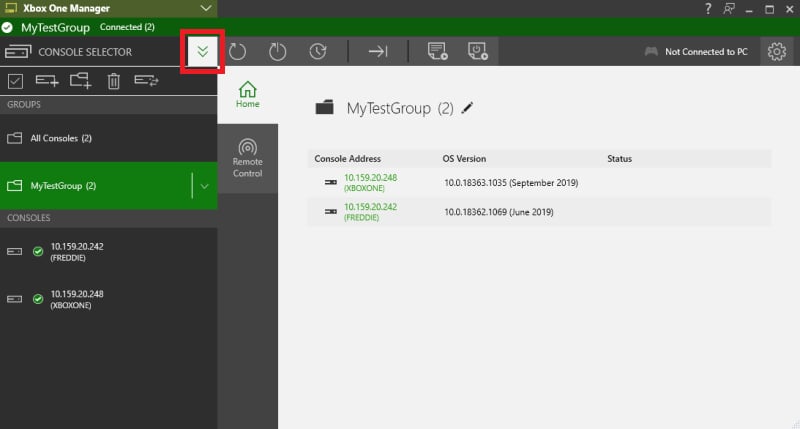
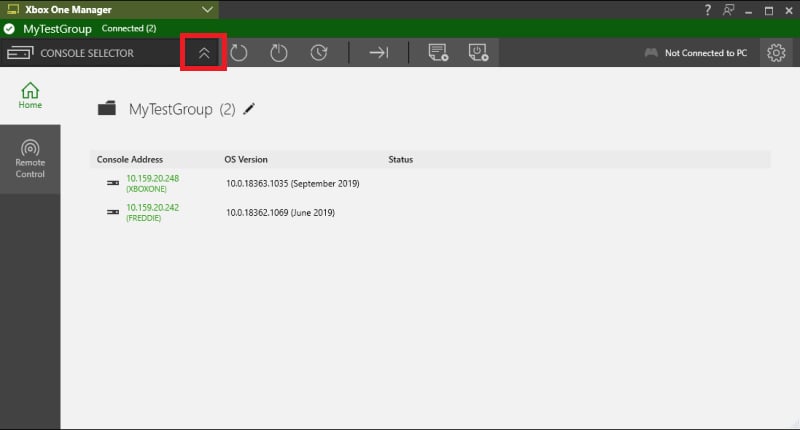
主機清單捷徑功能表
以滑鼠右鍵按一下主機,會顯示與功能表列命令相同的命令清單,以及用於為電腦指定預設主機或從選取器移除主機的命令,如下列螢幕擷取畫面所示。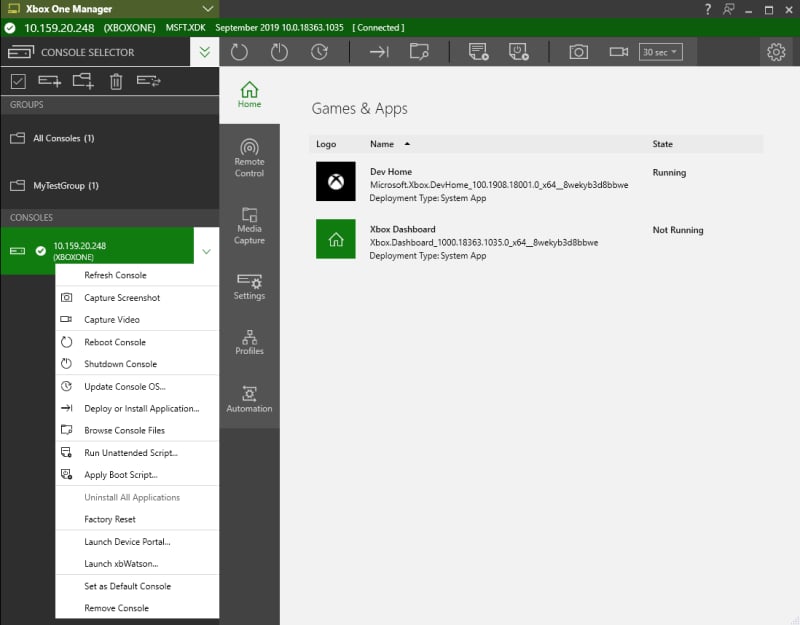
設定預設主機
您可以使用 XBOX Manager 主機清單中的捷徑功能表設定預設主機。設定預設主機
- 在主機清單中找到您要指定為預設的主機。
- 以滑鼠右鍵按一下主機,以顯示該主機的捷徑功能表。
- 在捷徑功能表中選取 Set as Default Console。
- 清單中該主機名稱旁會出現星號。命令列工具、Visual Studio 與 PIX 等應用程式預設會使用此主機。
如果您先前使用 xbconnect.exe 設定了預設主機,下次開啟 XBOX Manager 時,您指定的預設主機會自動新增至主機清單並標示為預設主機。
匯入與匯出主機及群組資料
XBOX Manager 會將您的主機與群組資料匯出至 .xml 檔案,然後在另一台執行此應用程式的電腦上匯入該資料。如下列螢幕擷取畫面所示。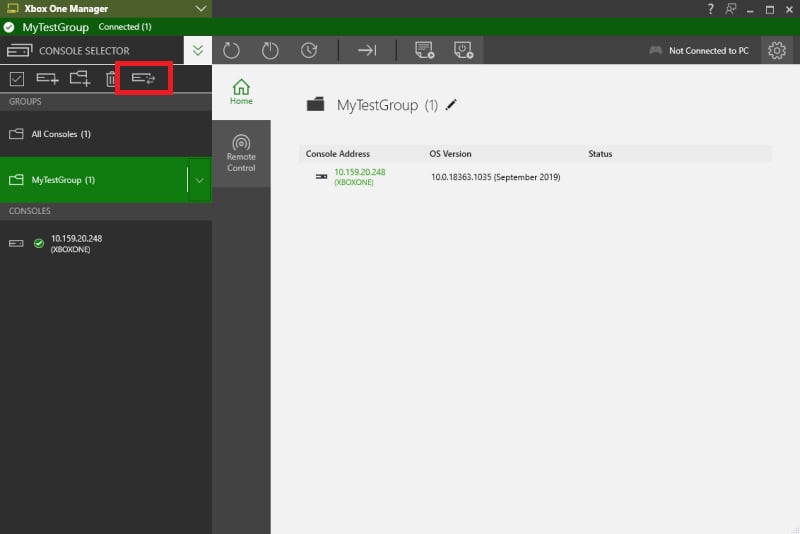
匯出主機與群組資料
- 選取 Import/Export。
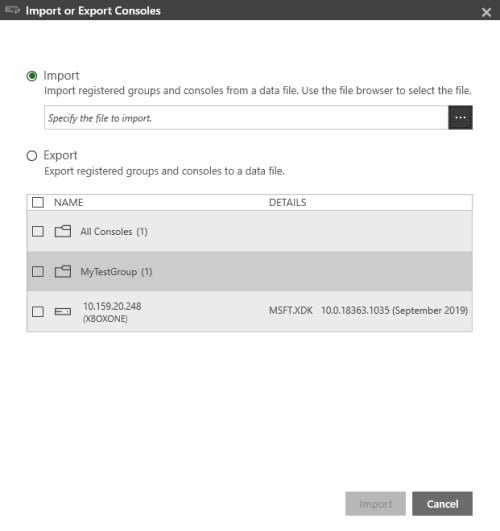
- 選取 Export。這些選項如下列螢幕擷取畫面所示。
匯入主機與群組資料
- 選取 Import/Export。
- 在 Specify the file to import 欄位中,選擇您先前匯出的 .xml 檔案。
- 選取 Import。
移除所有主機與群組
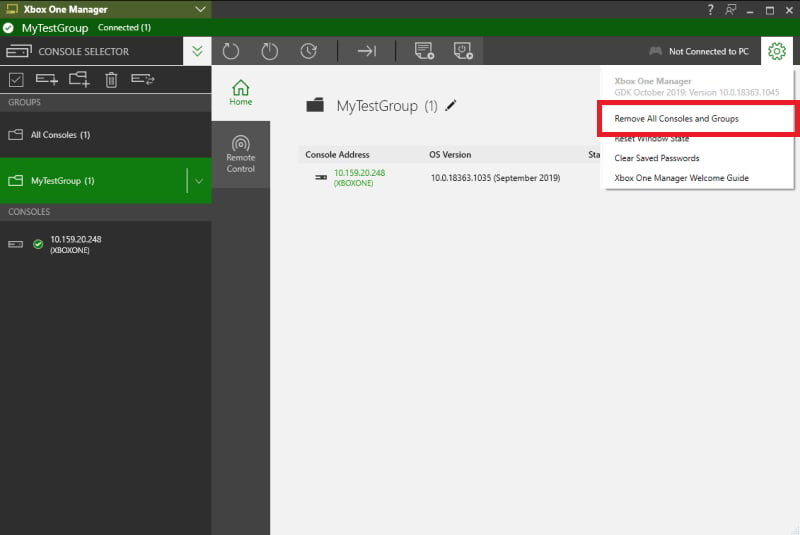
使用 Remove All Consoles and Groups 命令,從 XBOX Manager 移除所有已註冊的主機與自訂主機群組。移除所有主機與群組
- 從 GDK 安裝程式所建立的開始功能表捷徑開啟 XBOX Manager GDK。
- 選取 XBOX Manager Settings 功能表。
- 選取 Remove All Consoles and Groups,如下列螢幕擷取畫面所示。
移除群組中的所有主機
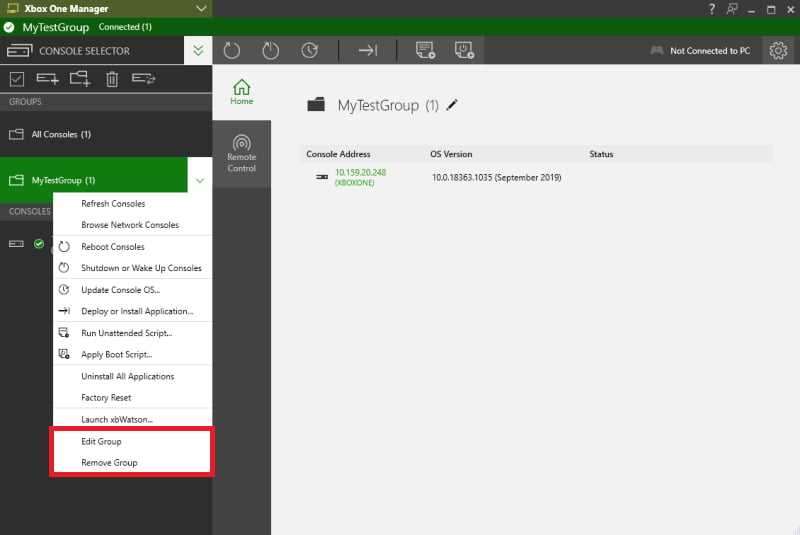
使用 Remove Group 命令,從 XBOX Manager 移除自訂群組中的所有主機。移除群組中的所有主機
- 從 GDK 安裝程式所建立的開始功能表捷徑開啟 XBOX Manager GDK。
- 以滑鼠右鍵按一下自訂群組。
- 在出現的捷徑功能表中選取 Remove Group,如下列螢幕擷取畫面所示。
- 選取 Remove consoles from the XBOX Manager 核取方塊。
- 選取 Yes。
XBOX Manager 連線疑難排解
如果 XBOX Manager 無法連線至主機,請先檢查下列常見問題。- 主機必須啟用為 Game Devkit。xbconnect 與 XBOX Manager 等 GDK 工具無法連線至啟用為 Universal Windows App Devkit 的主機。若要解決此問題,請將主機停用為 Universal Windows App Devkit,然後依照 XBOX 開發套件的啟用概觀中的指示操作。
- 主機必須使用有線網路連線,而非無線連線。透過無線網路連線時,主機不會被指派主機 IP 位址。在這些情況下,xbconnect 與 XBOX Manager 所使用的傳輸無法連線至主機。
- 取得 IP 位址的能力有時會受到 MAC 位址允許清單的控制。主機 IP 位址與系統 IP 位址來自主機上不同的 MAC 位址。如果您的工作室有允許清單,請確定主機 MAC 位址也已新增至允許清單。您可以前往零售設定應用程式,然後選取 一般 > 網路設定 > 進階設定,找到主機的網路 MAC 位址。
- 主機 IP 位址不能是靜態 IP 位址。您可以前往零售設定應用程式,然後選取 系統 > 主機資訊 > 開發人員設定,並確認 Tools IP 是有效的 IP 位址,以確認主機已被指派動態主機 IP 位址。
如果 xbconnect 顯示下列內容,XBOX Manager 就無法連線至主機:
Host: Unreachable.