開始使用 PlayFab (舊版 Economy)、Unity IAP 和 Android
Economy v1 API 處於維護模式,不會再推出任何新功能,只會修正錯誤。**v1 API 在可預見的未來仍會持續維護。**請參閱 Economy v2 概觀,深入了解下一版的 PlayFab Economy!
開始之前
設定 IAP 可能很繁瑣,尤其是當您不確定不同的服務應該如何整合和協同運作時。 下圖說明 Android Billing API 和 PlayFab 如何共同運作,為您的用戶端提供穩固的 IAP 體驗。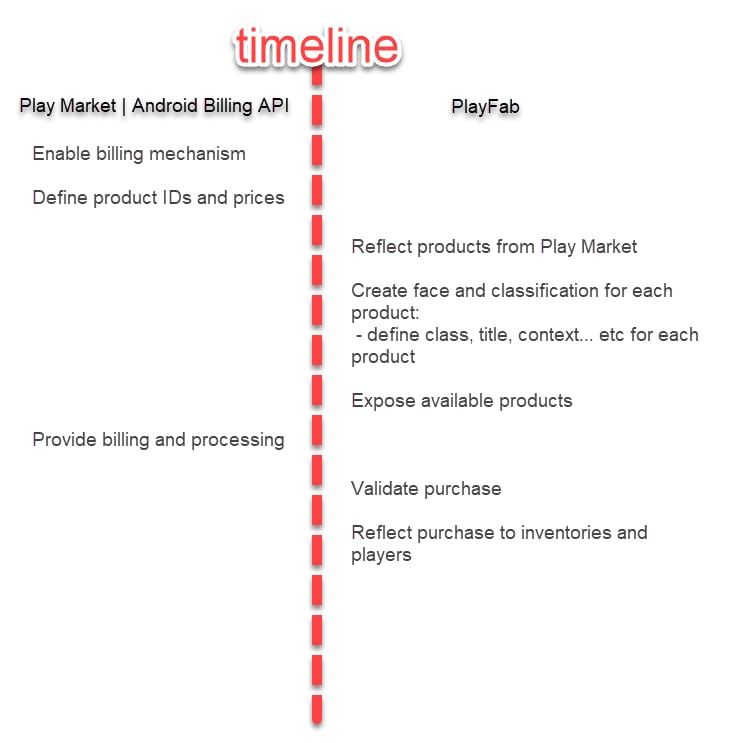
- 標題
- 描述
- 標籤
- 類型
- 影像
- 行為
設定用戶端應用程式
本節說明如何設定一個非常簡單的應用程式,以使用 PlayFab、UnityIAP 和 Android Billing API 測試 IAP。 必要條件:- Unity 專案。
- 已匯入 PlayFab SDK,並設定為可搭配您的遊戲運作。
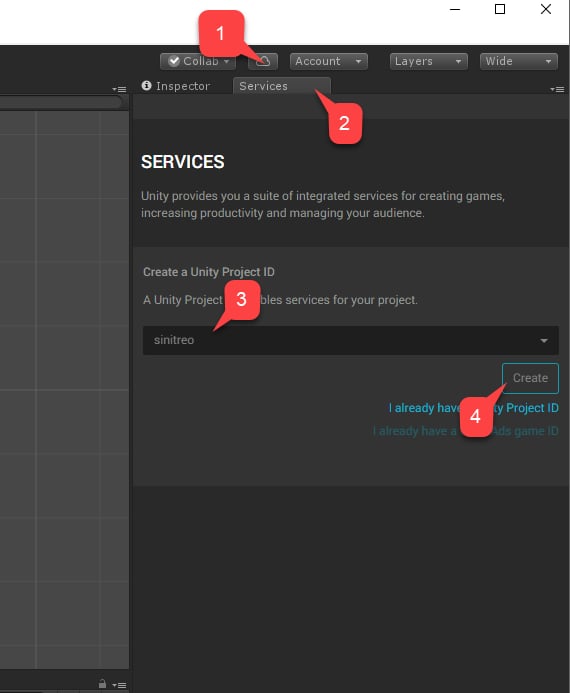
- 瀏覽至 Services。
- 確定已選取 Services 索引標籤。
- 選取您的 Unity Services 設定檔或組織。
- 選取 Create 按鈕。
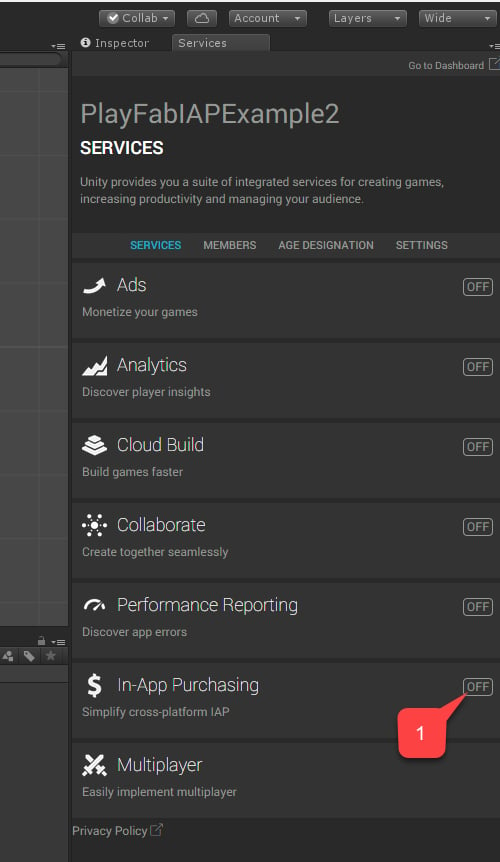
- 接下來,瀏覽至 In-App Purchasing (IAP) 服務。
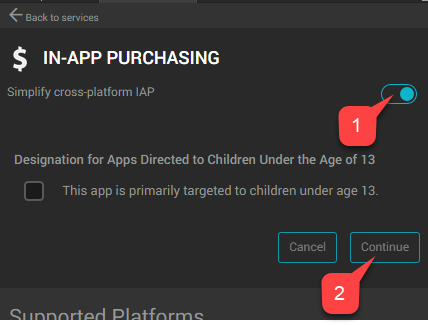
- 請務必透過設定 Simplify cross-platform IAP 切換開關來啟用 Service。
- 然後選取 Continue 按鈕。
- 選取 Import 按鈕。
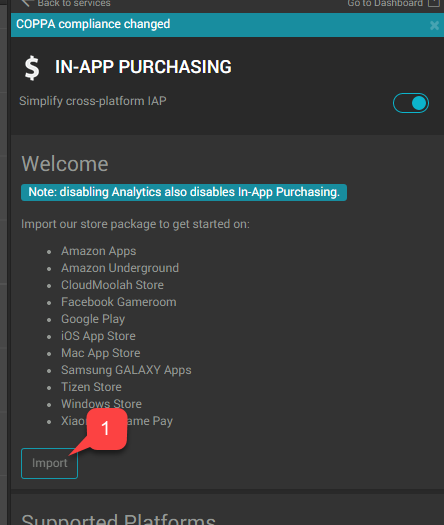
- 確認外掛程式已就緒。
- 然後建立名為 AndroidIAPExample.cs 的新指令碼。
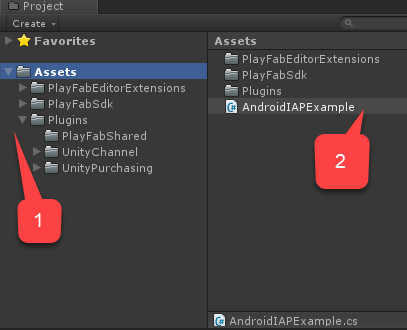
AndroidIAPExample.cs 將包含下方所示的程式碼 (如需進一步說明,請參閱程式碼註解)。
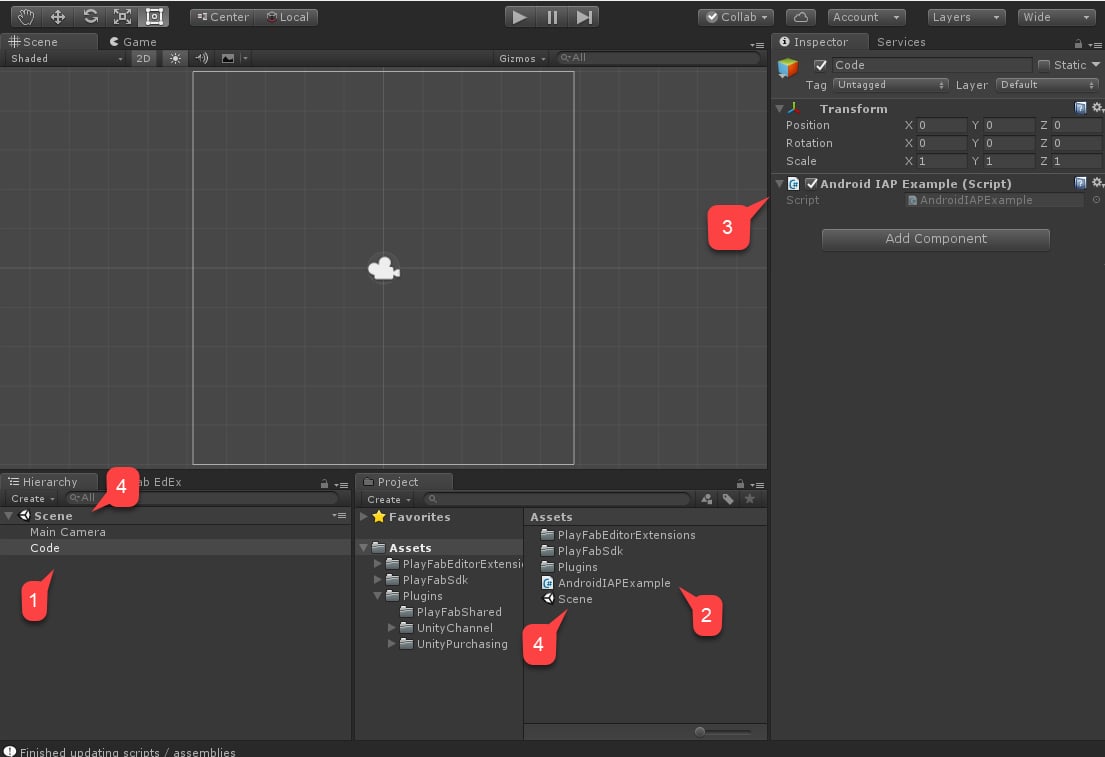
- 建立名為 Code 的新 Game 物件。
- 將
AndroidIAPExample元件新增至該物件 (2 步驟程序)。 - 將
AndroidIAPExample元件新增至該物件。 - 請務必 Save 場景。
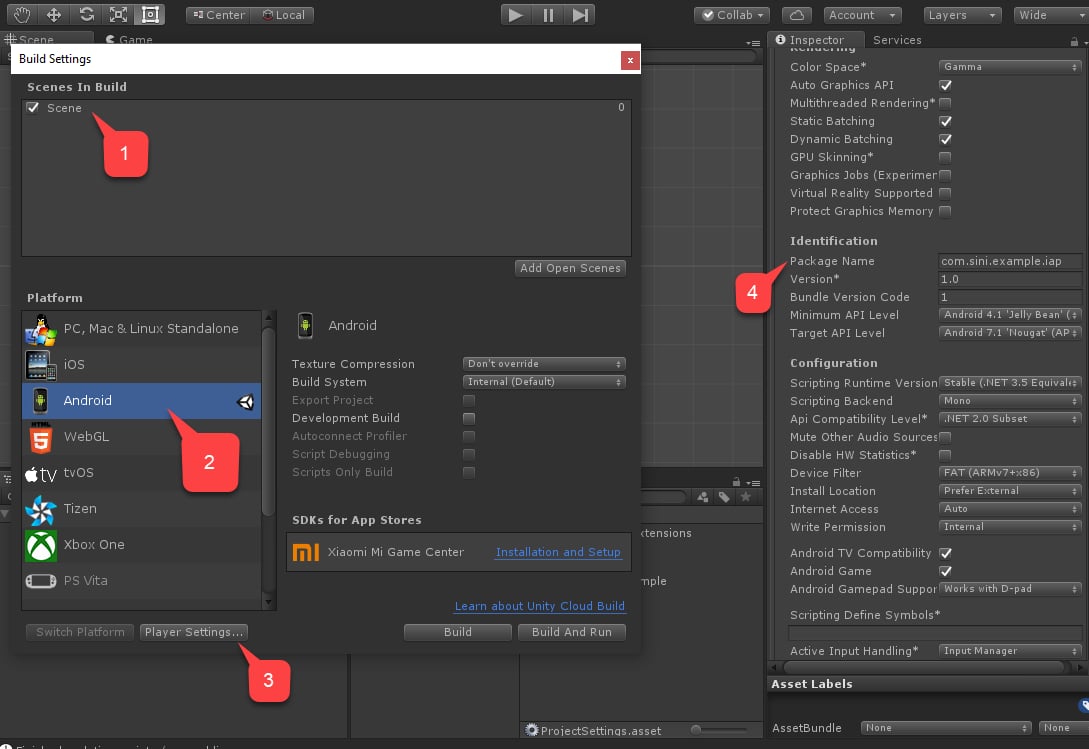
- 確認您的場景已新增至 Scenes In Build 區域。
- 確定已選取 Android 平台。
- 移至 Player Settings 區域。
- 指派您的 Package Name。
請務必想出您自己的套件名稱,以避免任何 PlayMarket 衝突。
為 IAP 設定 PlayMarket 應用程式
本節說明如何為您的 PlayMarket 應用程式啟用 IAP 的具體細節。設定應用程式本身超出本教學課程的範圍。我們假設您已經有應用程式,且已設定為至少可發佈 Alpha 版本。
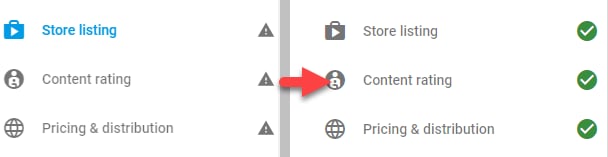
- 若要進行到這個步驟,您需要已上傳 APK。請使用我們在上一節中建構的 APK。
- 當系統要求您上傳 APK 時,您可以將其上傳為 Alpha 或 Beta 應用程式,以啟用 IAP 沙箱。
- 設定 Content Rating 時會包含應用程式中如何啟用 IAP 的相關問題。
- PlayMarket 不允許發行者使用或測試 IAP,因此請挑選另一個 Google 帳戶用於測試,並將其新增為 Alpha/Beta 組建的測試人員。
- 從功能表選取 In-app products。
- 如果系統要求您提供 Merchant Account,請連結或建立一個帳戶。
- 選取 Add New Product 按鈕。
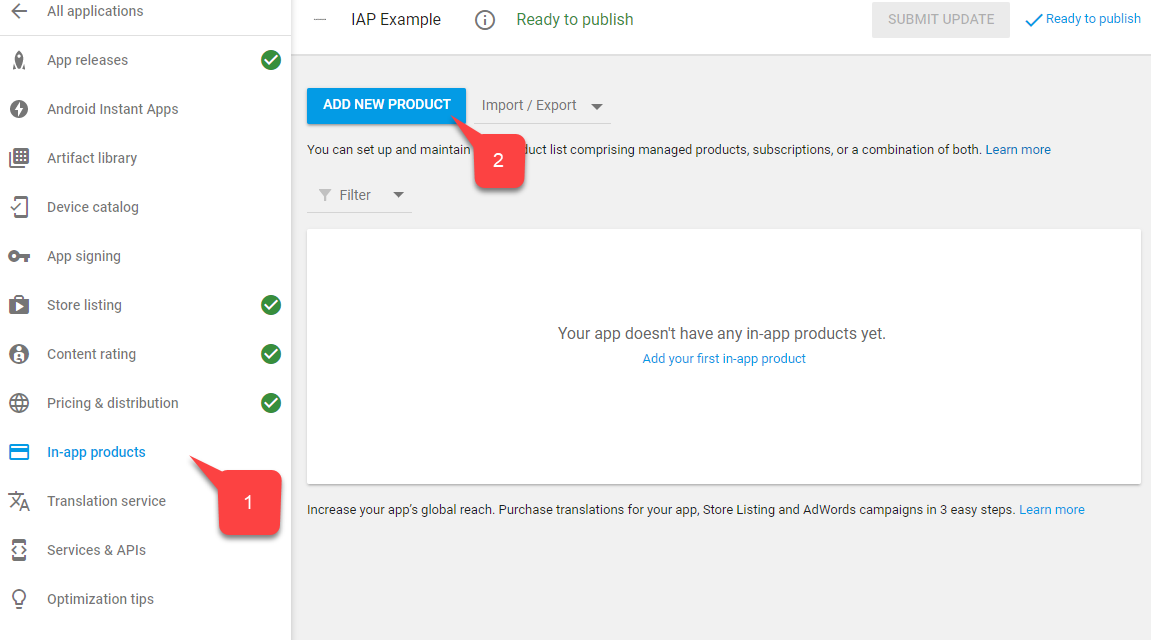
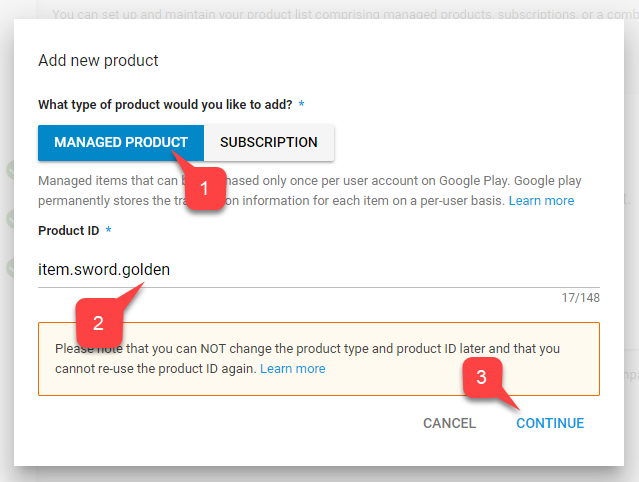
- 在下方顯示的畫面上,選取 Managed Product。
- 為其指定描述性的 Product ID。
- 選取 Continue。
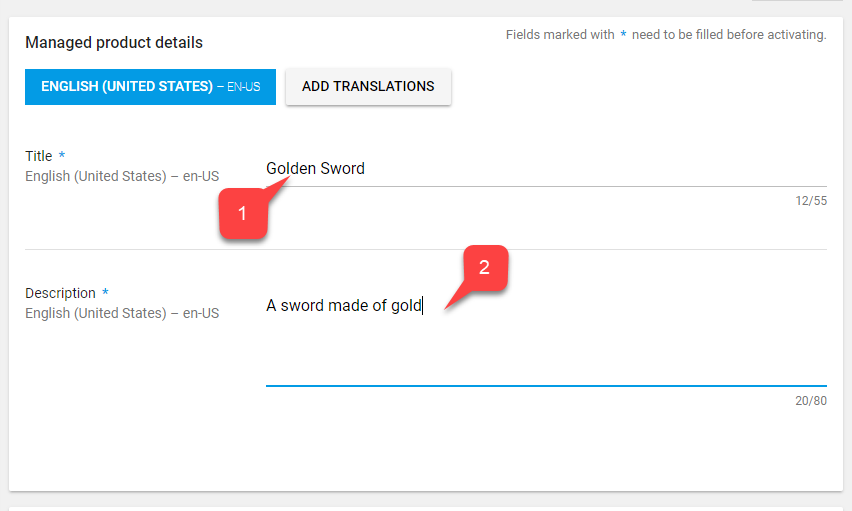
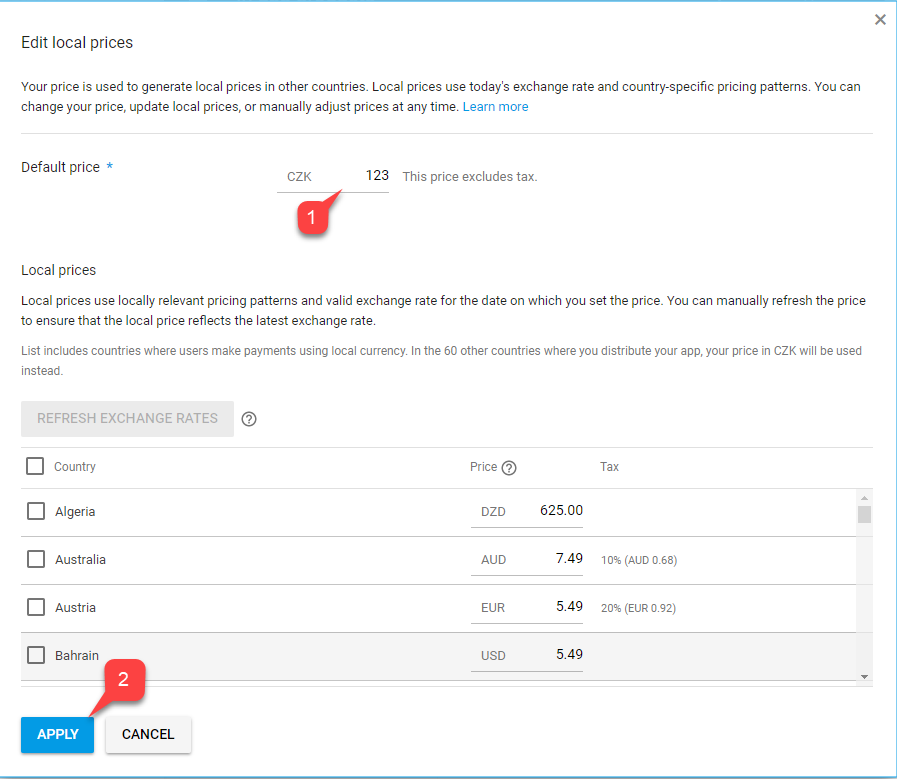
- 進一步捲動並選取 Add a price 按鈕。
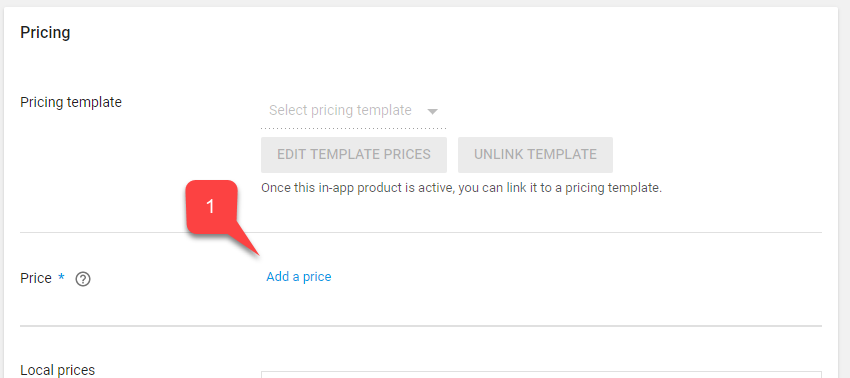
- 輸入有效的價格 (請注意價格會針對每個國家/地區分別轉換)。
- 選取 Apply 按鈕。
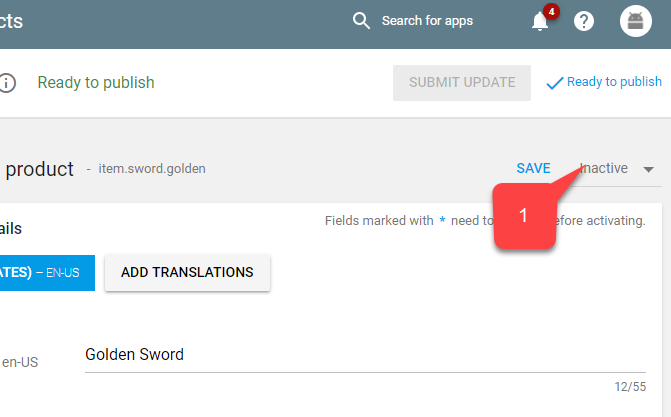
- 最後,捲動回畫面頂端,並將物品的狀態變更為 Active。
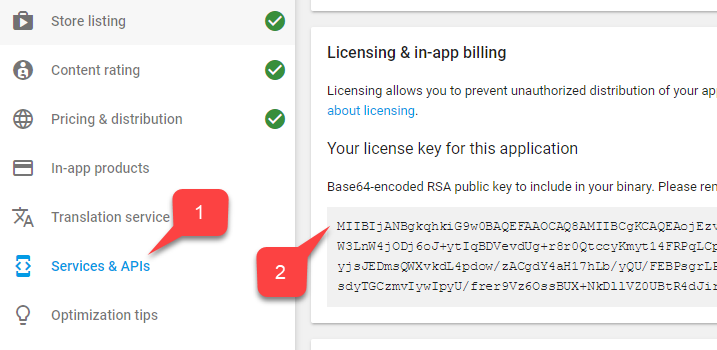
- 瀏覽至功能表中的 Services & APIs。
- 然後找出並儲存 Key 的 Base64 版本。
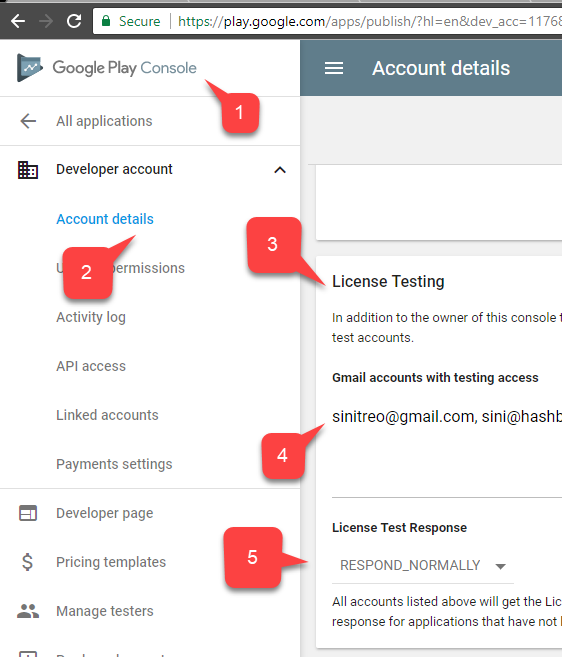
- 瀏覽至 Home。
- 在左側功能表中找出並選取 Account details。
- 找出 License Testing 區域。
- 確認您的 Test Accounts 位於清單中。
- 確定 License Test Response 已設定為 RESPOND_NORMALLY。
設定 PlayFab 遊戲
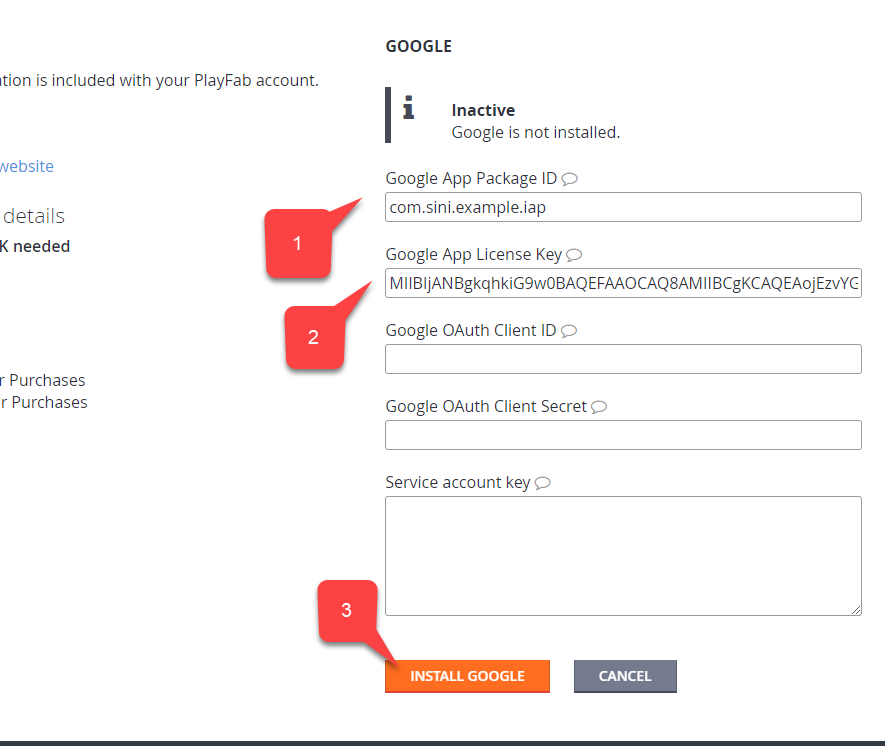
我們的最後一步是設定 PlayFab 遊戲以反映我們的產品,並與 Google Billing API 整合。- 選取 Add-ons。
- 然後選取 Google 附加元件。

- 填寫您的 Package ID。
- 填寫您在上一節中取得的 Google App License Key。
- 選取 Install Google 按鈕以認可您的變更。
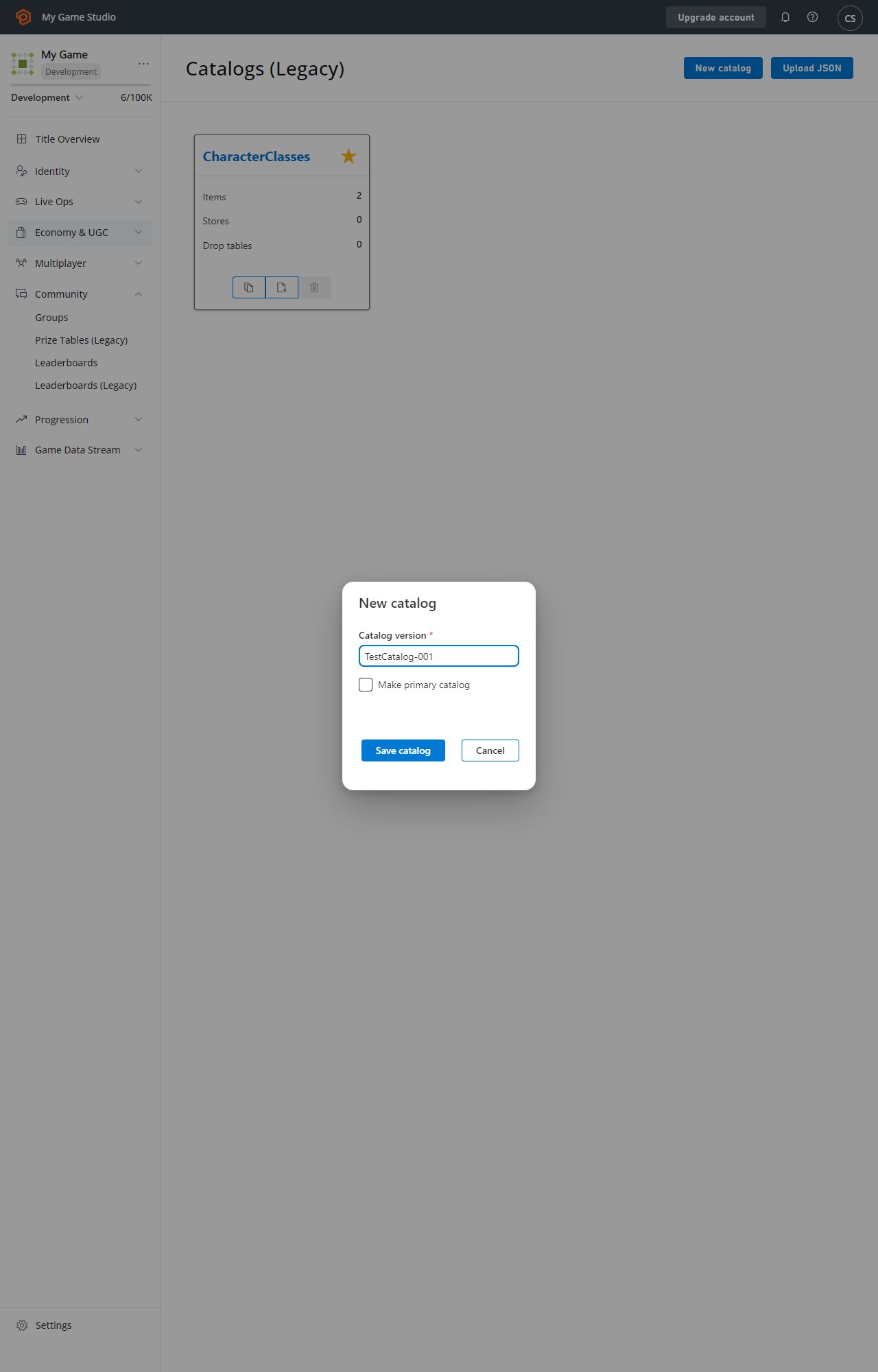
- 選取 Economy。
- 確認已選取 Catalogs 子索引標籤。
- 選取 New Catalog。
- 提供 Catalog version 名稱。
- 選取 Save Catalog。
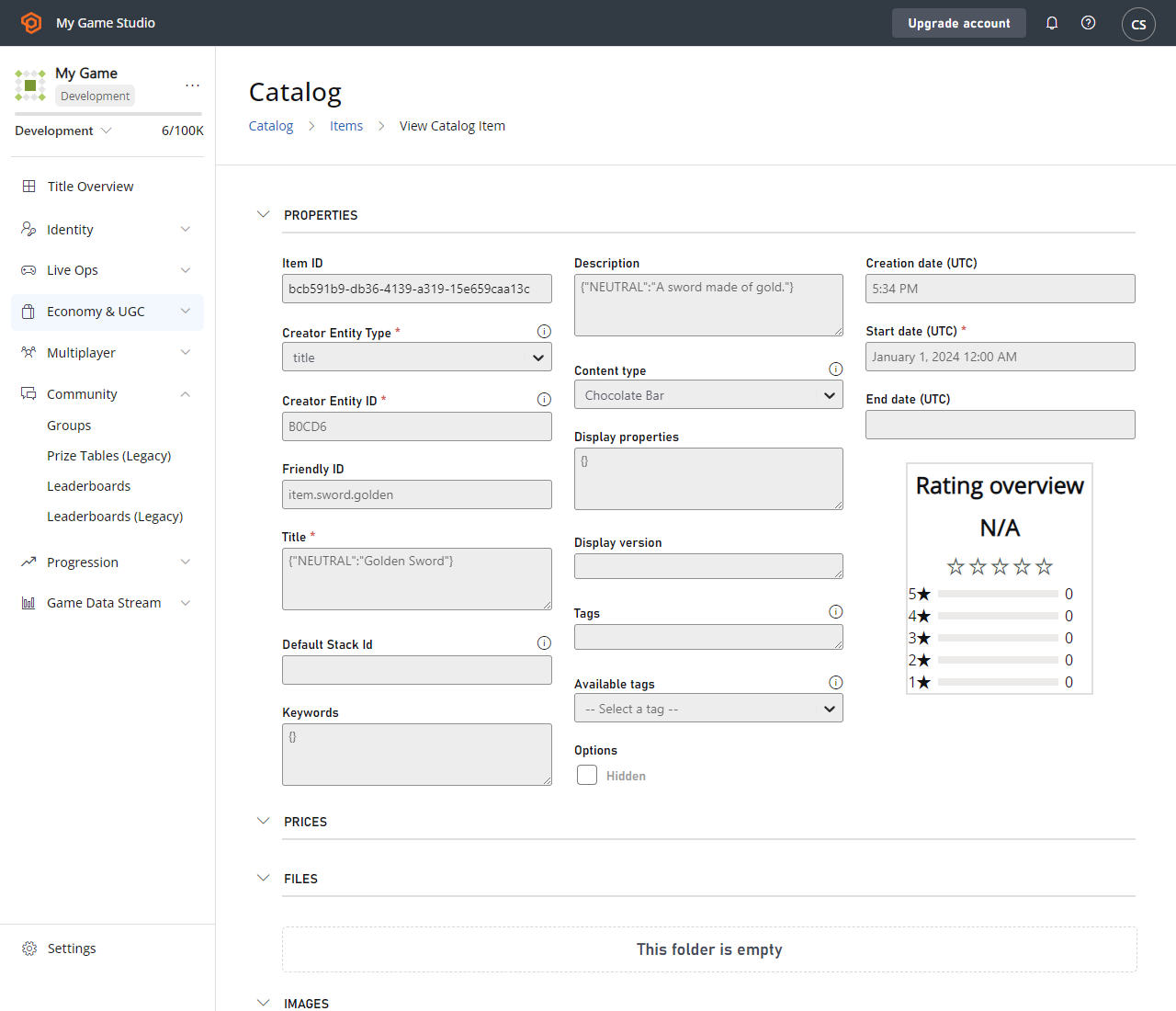
- 選取物品以編輯 Item ID,使其與 PlayMarket 中的 ID 相符。
- 現在,編輯 Display name 並新增 Description。
請記住,此資料與 Play Market Item Title 和 Description 毫無關係,兩者完全獨立。
- 為您的 Item 指派 Price。
- 選取 Save Item 以認可您的變更。
在本教學課程中,IAP 主要是指以真實金錢進行的購買。這就是我們使用 RM (特殊的真實金錢貨幣) 的原因。PlayFab 金額是以美分定義。
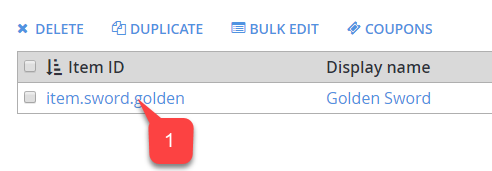
- 在 Item ID 清單中查看您的物品。
測試
為了進行測試,請使用 Alpha/Beta 版本下載應用程式。- 請務必使用測試帳戶和實體 Android 裝置。
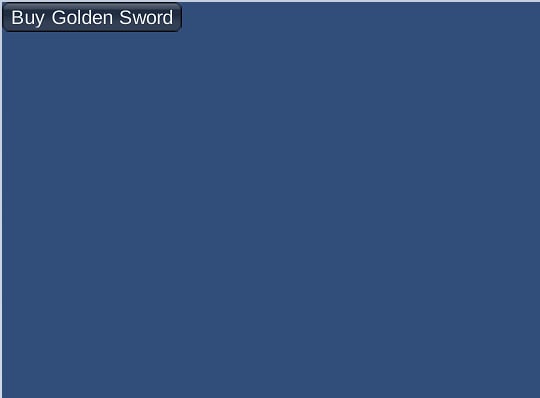
- 啟動應用程式後,您應該會看到 IAP 已初始化,以及代表您物品的一個按鈕。
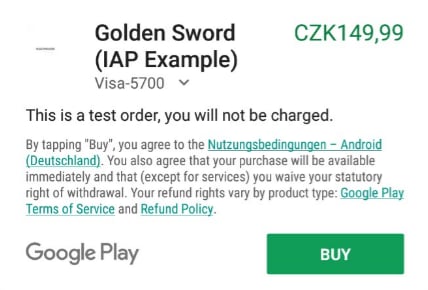
- 選取該按鈕。