第 2 部分 - 使用 Game Manager
開始撰寫程式碼之前,我們需要了解 Game Manager 並進行一些設定。必要條件
- 第 1 部分 - 環境設定
- PlayFab 開發人員帳戶。註冊是免費的。
步驟 1 - 建立您的工作室
成功登入 (或註冊) 之後,您現在就能建立全新的遊戲工作室!若要這樣做,您登入 Game Manager 之後,就會看到 New Studio 按鈕。按一下之後,系統會提示您為工作室命名。您可以隨意命名。在此範例中,我們將其命名為「New Game Studio」。
步驟 2 - 建立您的遊戲
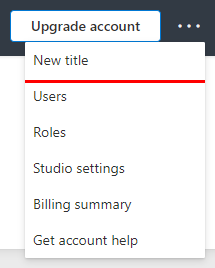
若要建立新的遊戲,請遵循下列步驟:- 在 Game Manager 的 My Studios and Titles 上,尋找 Upgrade account button 右側的三個點 (如果您已購買方案並連結至登入的帳戶,則只會看到三個點),然後選取它。
- 選取之後,會開啟包含不同選項的功能表,請選擇 New title。
- 輸入遊戲的資訊,例如名稱、網站 URL 和遊戲標誌 (如果您已經有這些資訊)。如果沒有,別擔心,您隨時可以稍後再新增。
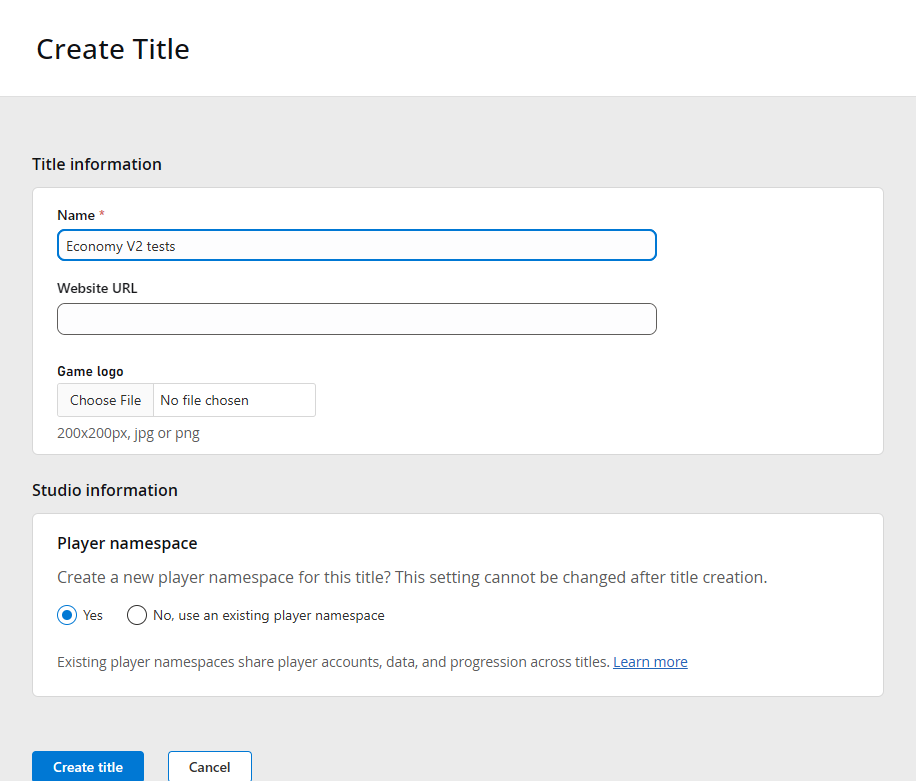
- 選取 Create title
- 建立之後,您的遊戲現在會顯示在先前建立的工作室底下。它會以「卡片」的形式顯示,您可以在其中看到遊戲的標誌、名稱、方案和 ID,以及一個顯示為齒輪 ⚙️ 圖示的按鈕,可讓您前往其他遊戲設定。

步驟 3 - 取得您的遊戲 ID 和祕密金鑰
現在您已建立工作室和遊戲,接下來要取得您的遊戲 ID 和開發人員祕密金鑰。這兩者都會在您開始撰寫程式碼時使用,並作為開發環境中的連結點,指回執行驗證和交易的特定遊戲。 取得遊戲 ID 最簡單的方式,就是在工作室畫面中查看您的遊戲。在對應於您遊戲的卡片右下角,您會看到「ID」標籤,後面接著 5 位數的英數字元代碼,這就是您的 ID。
- 登入 Game Manager。
- 在工作室畫面中選取您的遊戲卡片。這會開啟遊戲的概觀頁面。
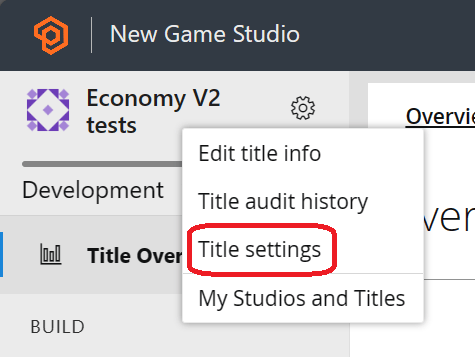
- 在左上角遊戲名稱旁,選取齒輪圖示 ⚙️。
- 選擇 Title settings 選項。
- 選取畫面頂端附近的 Secret Keys 導覽列選項。

- 您會看到我們已自動為您產生一個名為 Default Key 的金鑰。這就是您的開發人員祕密金鑰,我們將在本教學課程的下一部分使用它來設定程式碼撰寫環境設定。
步驟 4 - 建立您的第一個物品
由於我們要建置的是製作遊戲,因此需要在 Game Manager 中建立物品,讓玩家一開始就能使用 (也讓您可以開始撰寫程式碼)。Game Manager
- 登入 Game Manager。
- 前往 My Studios and Titles 頁面,然後選取您的遊戲以顯示儀表板。
- 從左側導覽功能表中,選取 Engage > Economy。
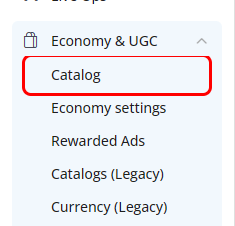
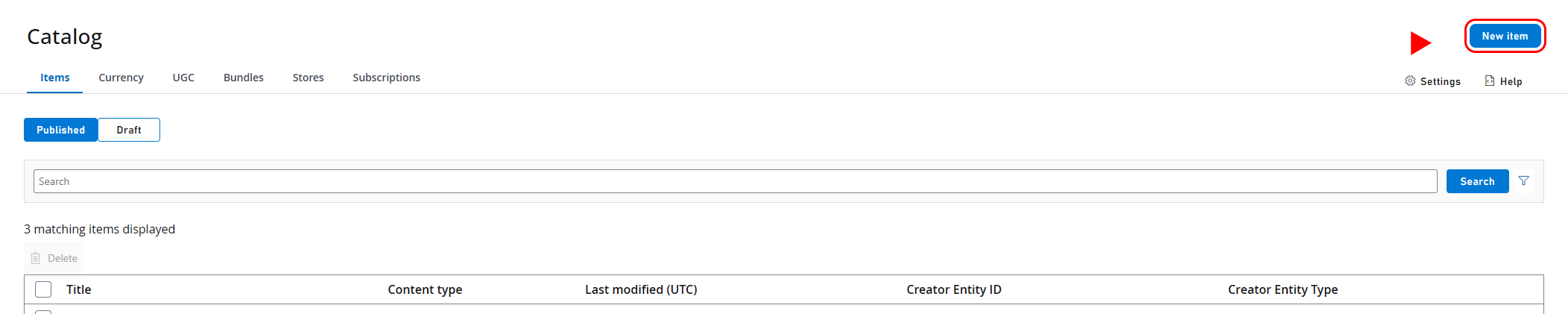
- 在 Economy 頁面上,選取 Items 索引標籤,然後選取 New Item。您也可以找到其他索引標籤,例如 Currency、UGC、Bundles 和 Stores。
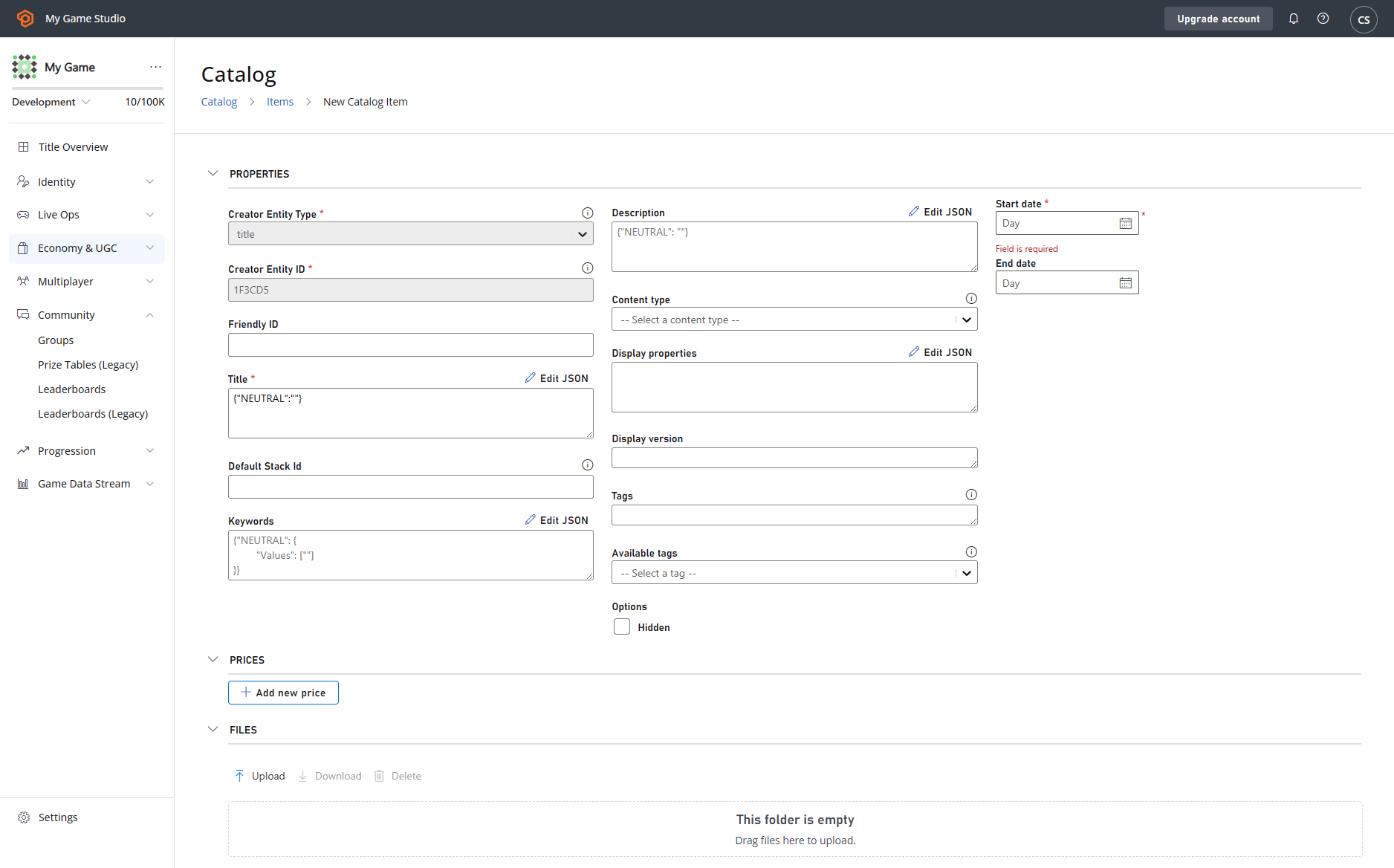
- 選取之後,系統會將您重新導向至一個表單,提示您新增新物品所需的詳細資料。在此畫面上,您也能設定物品的部分屬性,例如價格、檔案、影像,以及物品可在哪些平台上使用。
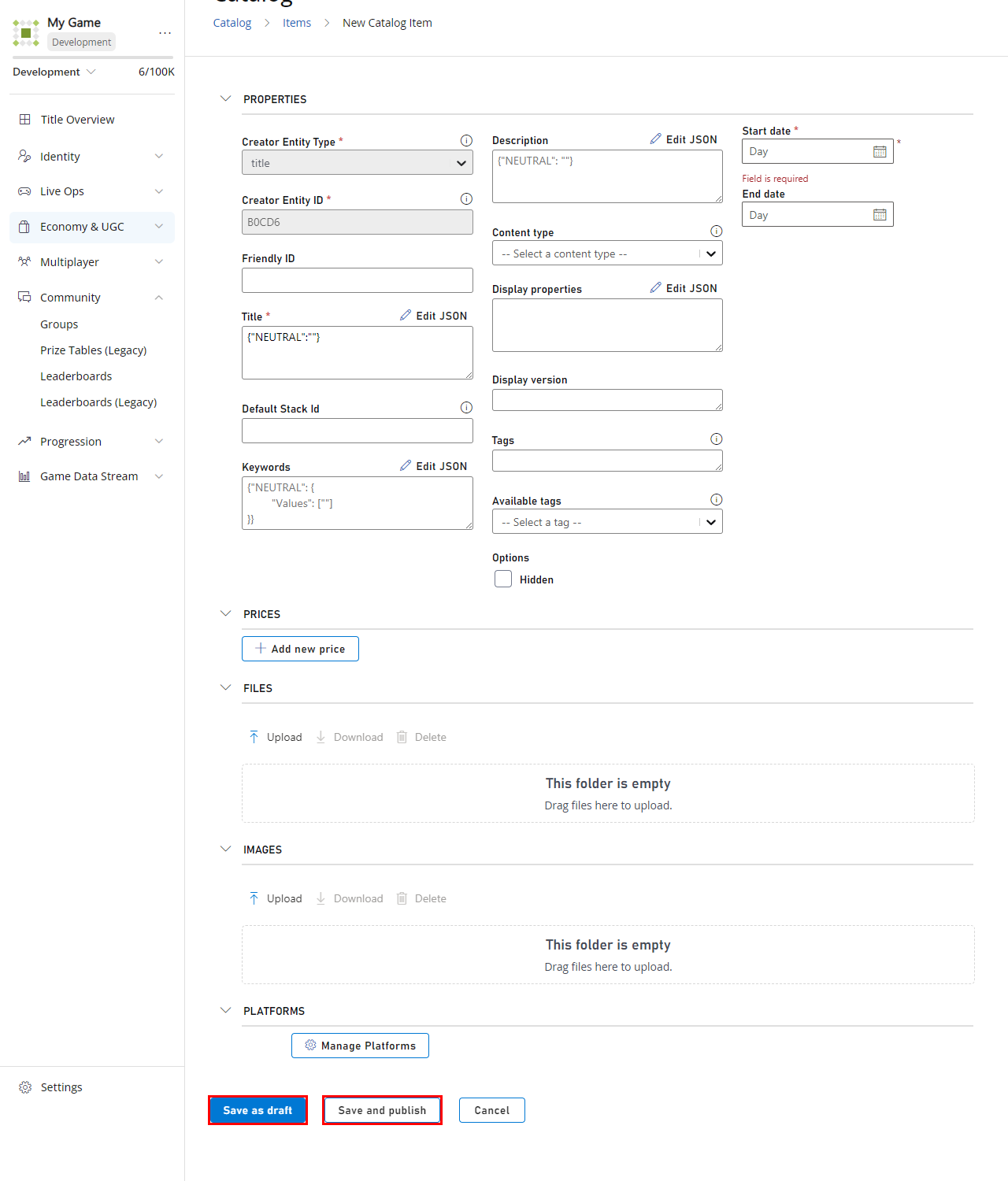
- 新增所有必要資訊以及您想要為物品新增的任何其他資訊之後,在 New Item 畫面的底部附近,您會取得兩個不同的選項以繼續:1. Save as draft:這會建立草稿物品,它在您的遊戲中將無法使用 (即使透過搜尋、購買等方式也一樣)。2. Save and publish:這會立即儲存物品並發佈至您的遊戲,表示它可供搜尋、處於使用中,且可購買。
API
若要使用 PlayFab 的 API 建立物品,您必須使用 catalog/createDraftitem 下的 CreateDraftItem 呼叫。這與其他建立物品的範例運作方式類似,略有不同的是,除非另外指定,否則預設建立的物品最終會是草稿物品。 有一個 Publish 布林值,若為 true,物品會直接發佈,而不會儲存為草稿。 下列 JSON 是 CreateDraftItem 要求本文的範例。並非所有欄位都是必要的,因此您可以依需求/喜好隨意修剪該 JSON。 如需詳細資訊,請參閱 CreateDraftItem。如需物品、庫存及其他 Economy 函式和術語的詳細資訊,請參閱我們的 Economy V2 文件。
步驟 5 - 使用目錄檢視和編輯您的物品
如果您回到左側導覽列中的 Engage > Economy (如同您在步驟 4 中所做),您會看到上述相同的選項/索引標籤清單。頁面預設為 Items 索引標籤,您會在其中取得另一個選項,可依 Published 或 Draft 篩選物品,並顯示所選類別中的所有物品。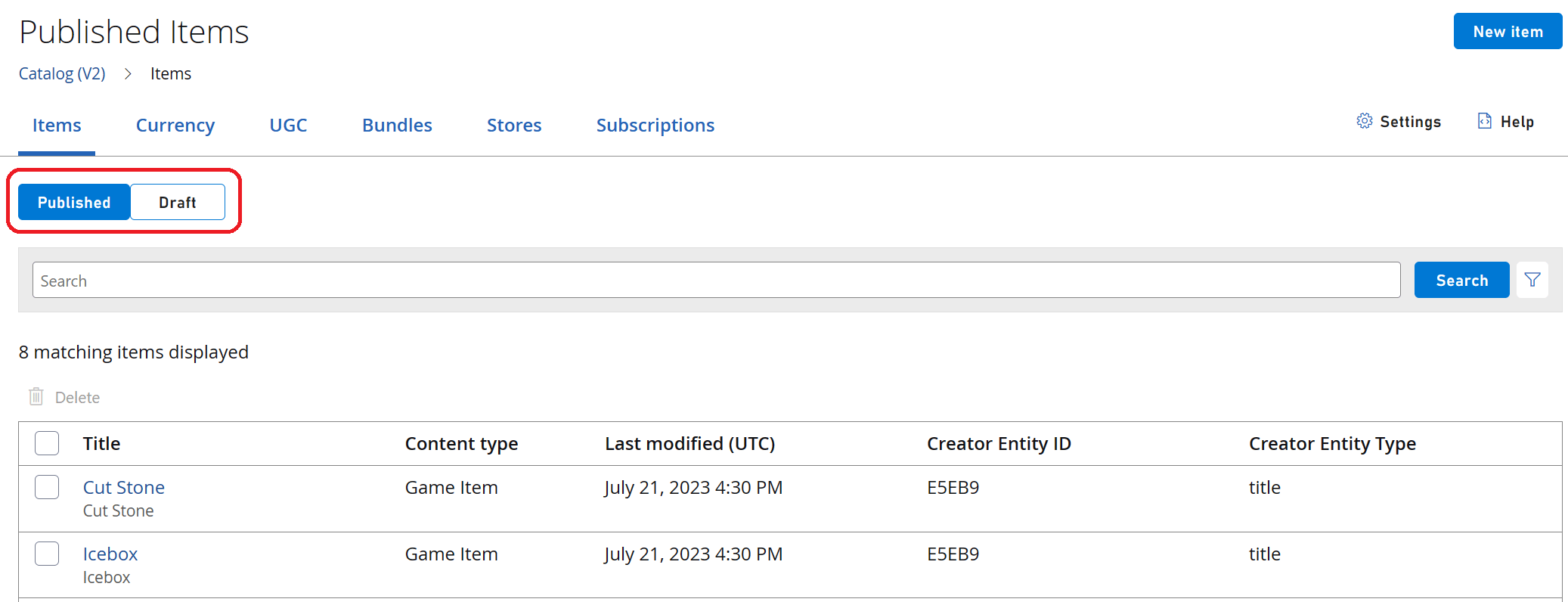
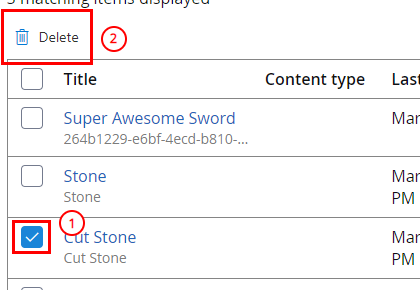
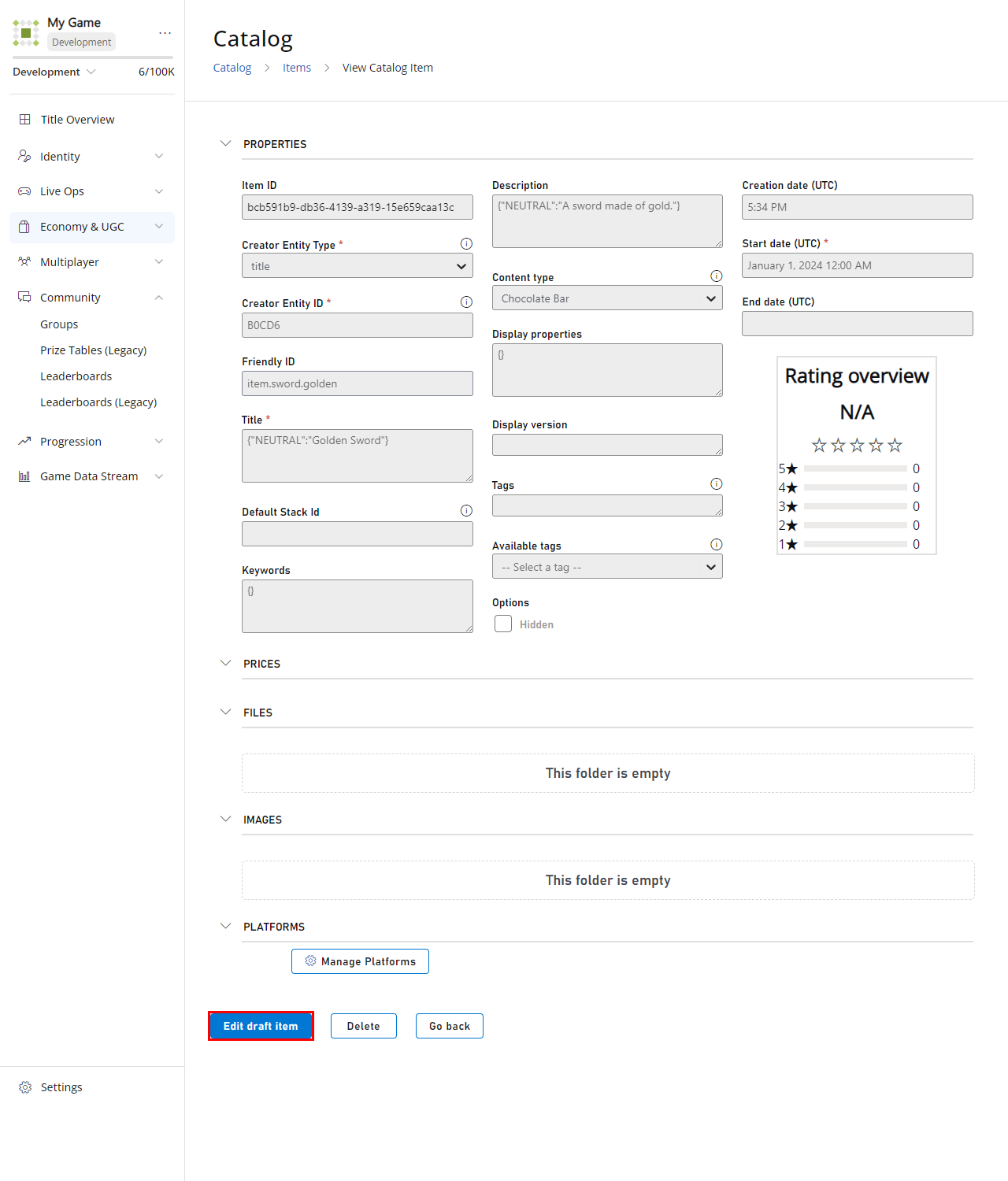
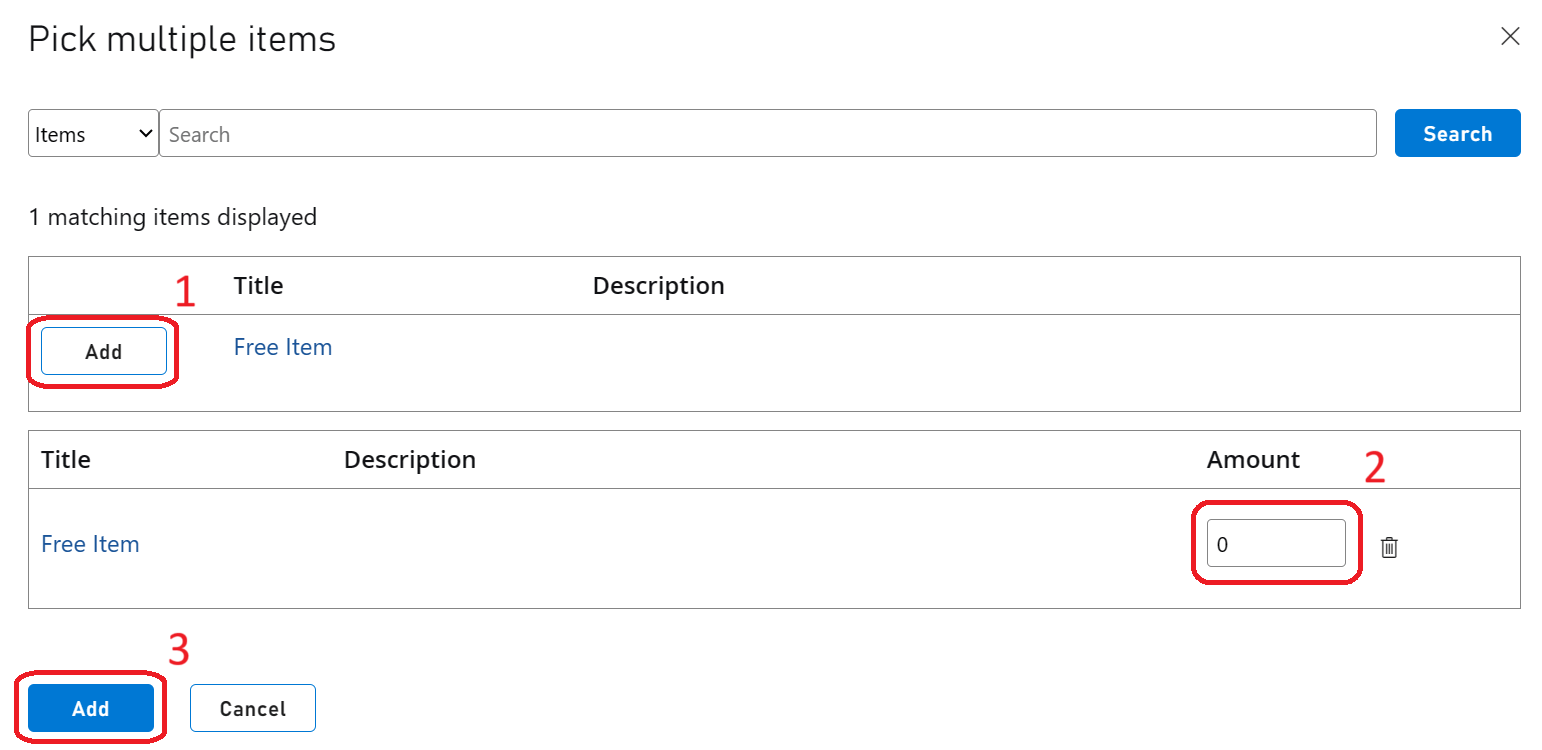
步驟 6 - (提示) 讓物品可免費購買
您可能認為讓物品免費的方式,就是不為它設定價格。目前並非如此,如果您建立沒有價格的物品,我們會將其視為無法購買。
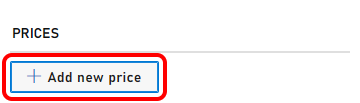
步驟 7 - 新增 FriendlyId
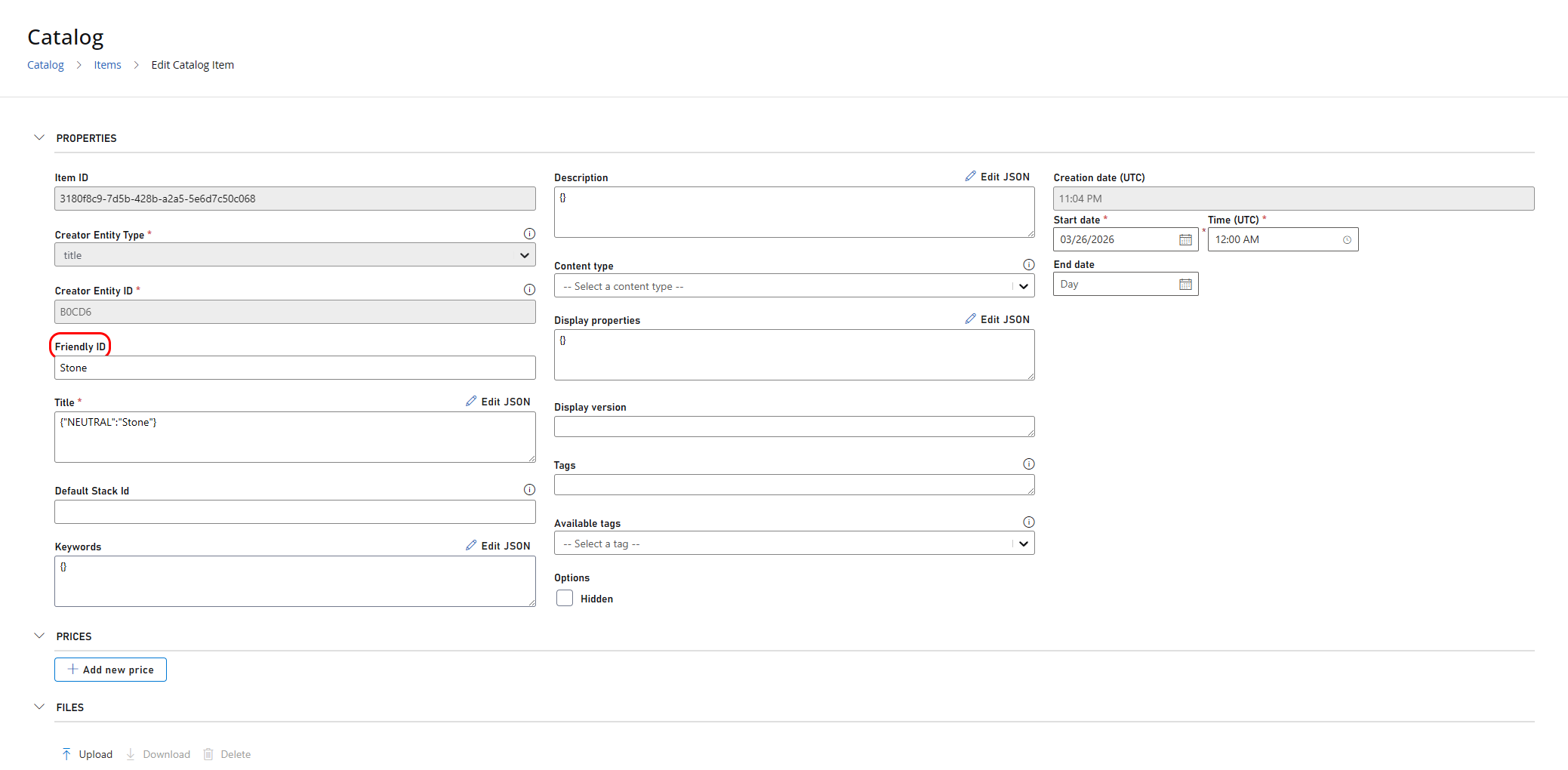
若要新增 FriendlyId,您必須前往 Economy > Items 並選取所需的物品。選取之後,請啟用 Edit mode,以便對物品進行變更。 在下列螢幕擷取畫面中,您可以看到 FriendlyId 欄位 (以紅色醒目提示)。您可以在此為物品輸入更易記的名稱或 ID,它會立即連結至該特定物品。