教學課程:建立要搭配 Insights 使用的 Microsoft Entra ID 應用程式
本教學課程說明如何建立要搭配 Insights 使用的 Microsoft Entra ID 應用程式,這是將下列工具與 Insights 連線的必要條件之一:- Azure Data Factory (ADF)
- Grafana
- Python
PlayFab Insights 管理已於 3/31/2026 淘汰。我們建議日後使用 Azure Data Explorer (ADX) 連線來管理您的效能和成本。如果您的遊戲仍在使用 Insights,請繼續參閱本文以了解實作詳細資料。如需詳細資訊,請參閱 PlayFab Digest: March feature updates。
必要條件
- 具有有效訂用帳戶的 Azure 帳戶。免費建立帳戶
建立 Microsoft Entra ID 應用程式
若要建立連結至遊戲資料庫的 Microsoft Entra ID 應用程式:- 登入 Azure 入口網站。如果您沒有 Azure 訂用帳戶,請建立免費帳戶。
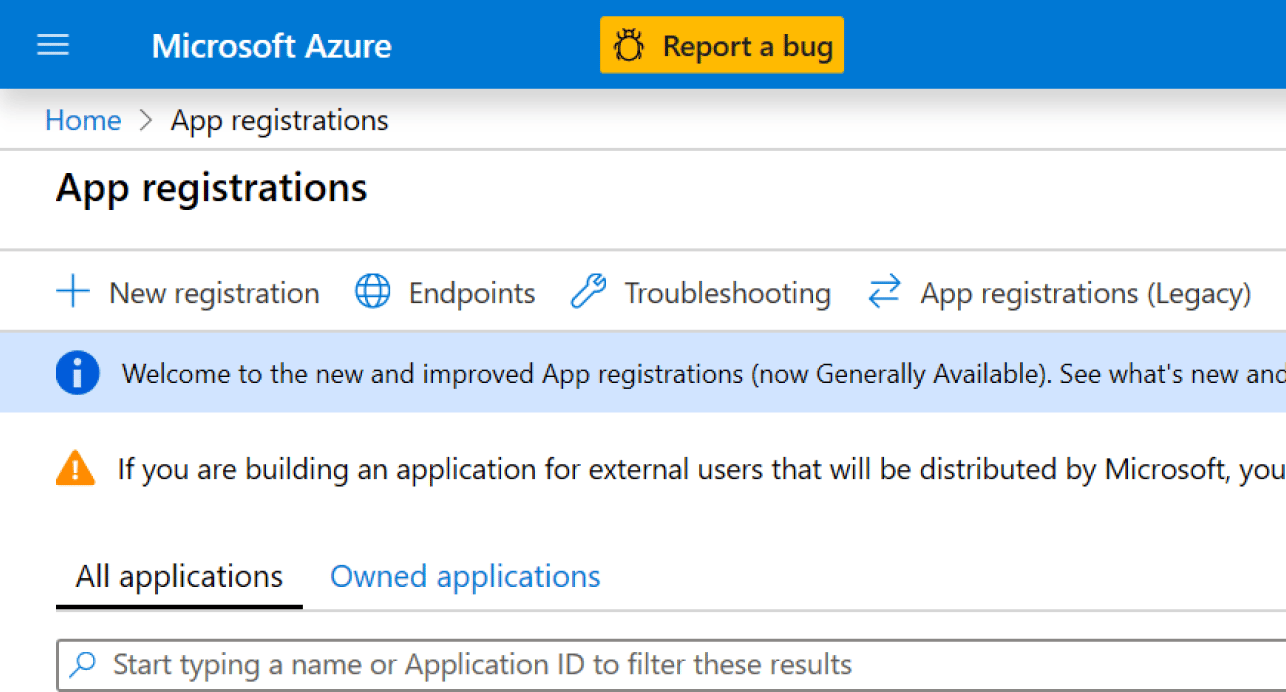
- 登入入口網站後,使用搜尋列尋找並選取 App Registrations。然後,選取左上角的 New registration。
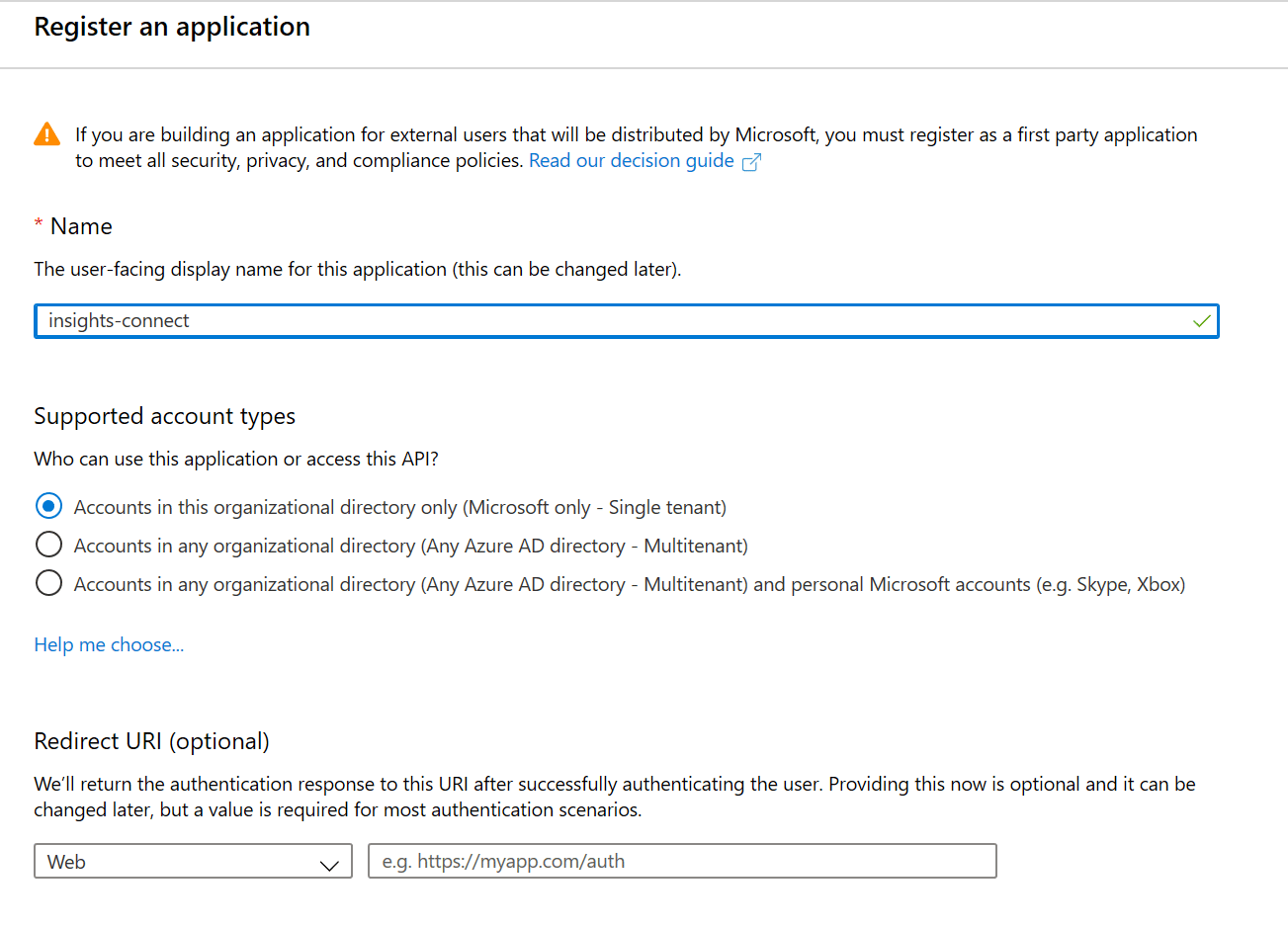
- 在 Register an application 視窗中,輸入註冊的名稱,然後選取您希望此註冊支援的帳戶類型。(如果您需要協助決定,請選取 Help me choose 連結,這會開啟包含更多資訊的視窗。)
- 選取 Register。系統會將您導向至包含新註冊應用程式概觀的頁面。將 Application (client) ID 和 Directory (tenant) ID 儲存在某處 (稍後會需要用到)。
- 在左側的導覽面板中,選取 Certificates & secrets -> New client secret。
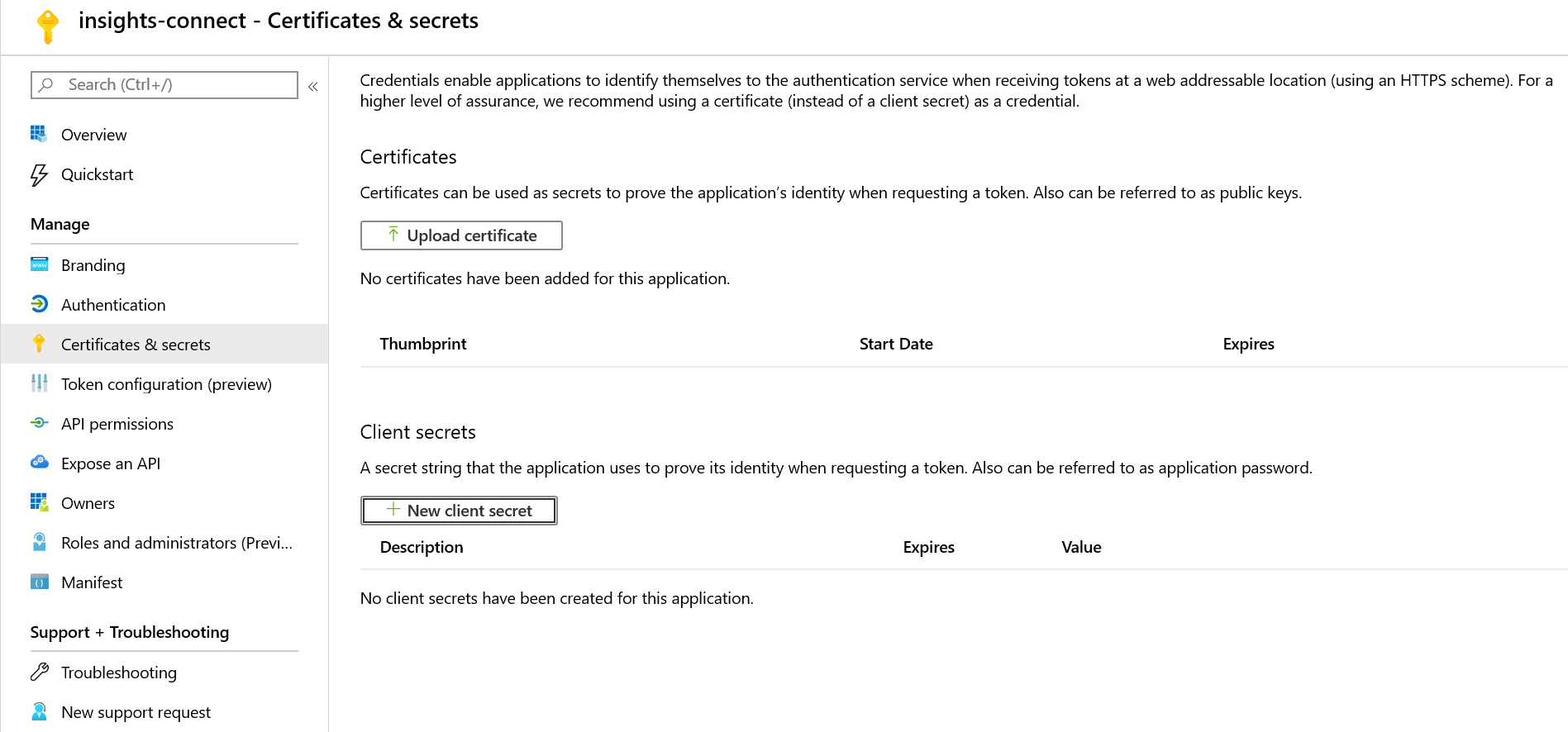
- 輸入密碼的描述,並選取您希望其有效的時間長度。
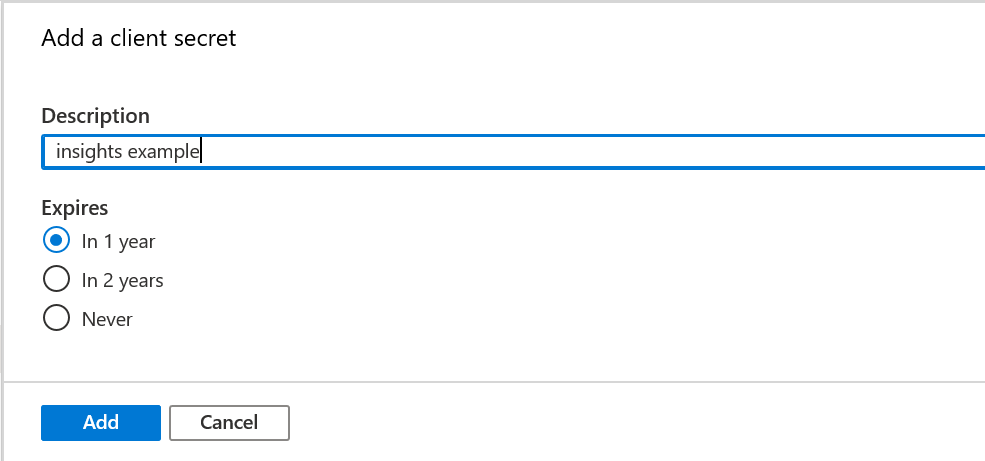
- 選取 Add,新的密碼就會出現在 Client secrets 下方。現在請務必複製密碼金鑰,並將其儲存在安全的地方。您必須現在就執行此動作,因為離開此頁面後,您將無法存取密碼金鑰。
將 Microsoft Entra ID 應用程式連線至遊戲資料庫
現在我們要將 Azure 應用程式連線至您的遊戲資料庫。- 從 GameManager 的 Explorer 頁面或在 Kusto Explorer 中,執行下列命令,並取代為您自己的遊戲識別碼 (Title ID) 和用戶端/租用戶識別碼:
.add database <titleID> Admin ('aadapp=<app/client ID>;<tenant ID>')titleID區分大小寫,因此請確定它全部為大寫。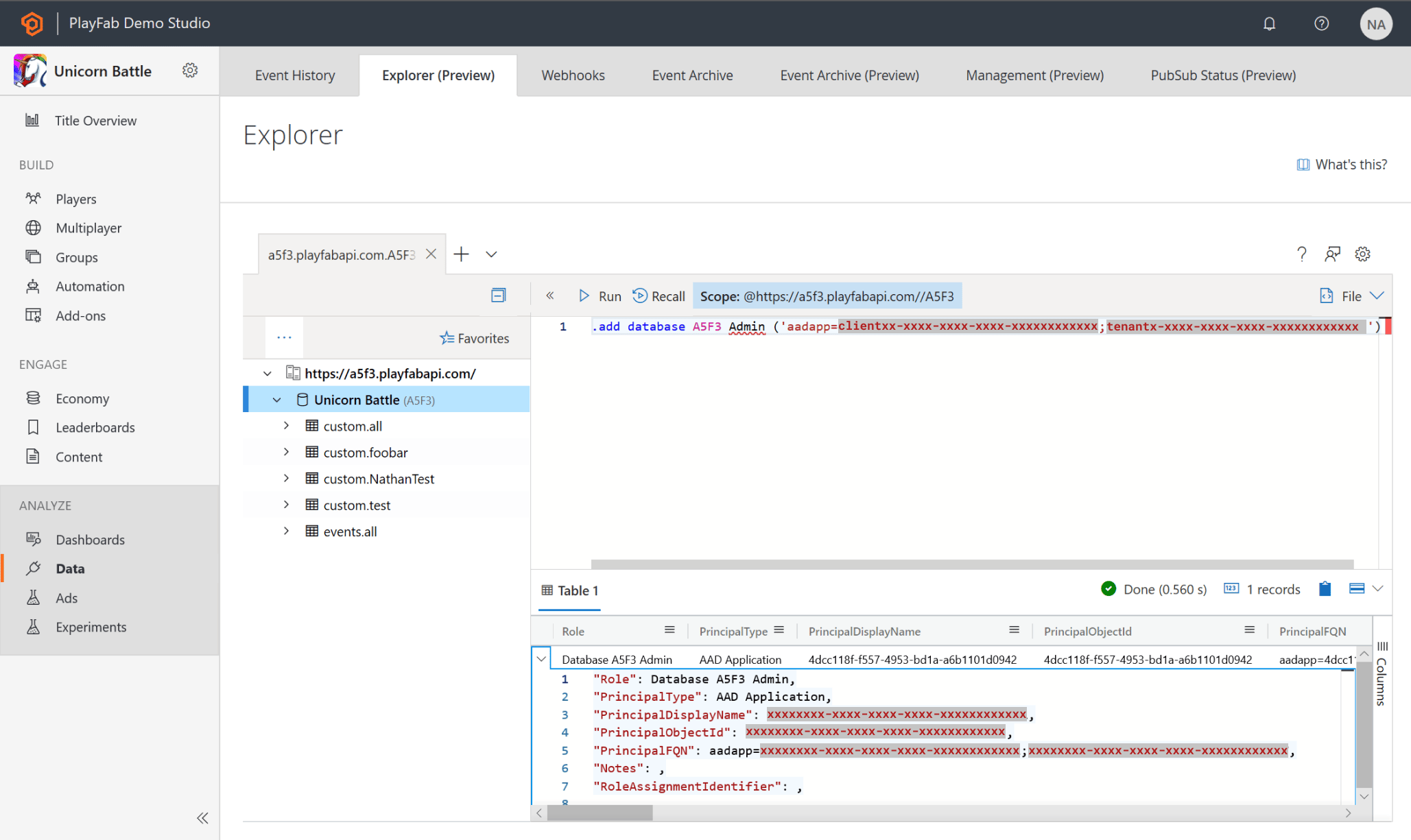
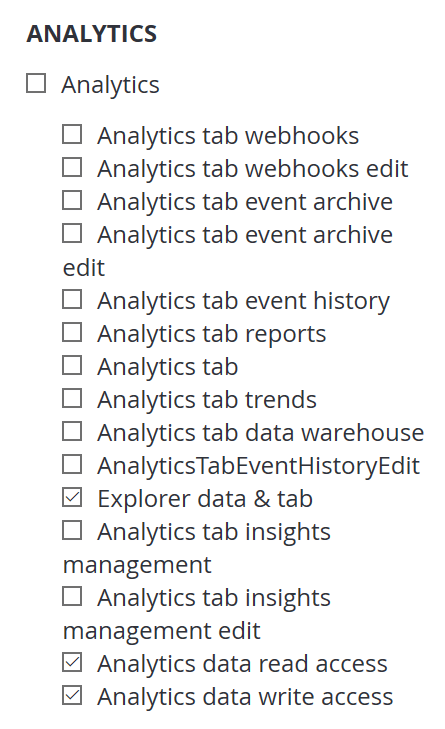
- Explorer data & tab。
- Analytics data read access,以執行查詢和簡單的管理命令。
- Analytics data write access,以建立/卸除資料表、變更保留原則、內嵌資料、清除。
如果您不想為應用程式指派電子郵件地址,則只能透過 Roles -> Edit Role Members 功能表變更應用程式的角色