我們建議使用 Azure 資料總管 (ADX) 連線來管理您的效能和成本。
設定 Amazon S3 貯體
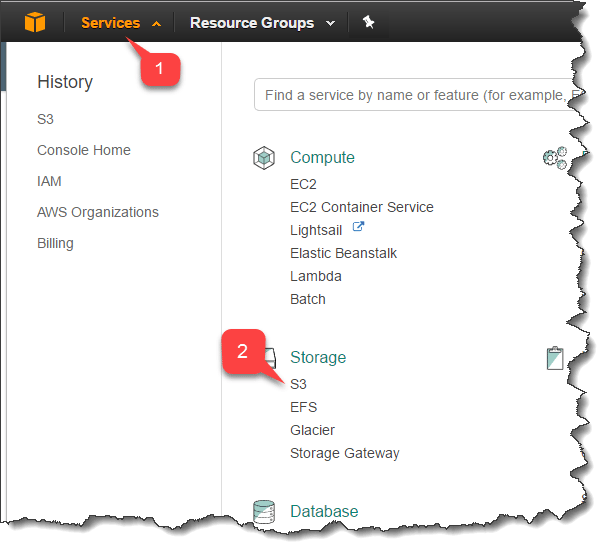
建立 Amazon 帳戶後:- 瀏覽至 Services (1)。
- 選取 S3 (2)。
- 在 S3 頁面上,您會看到所有貯體的概觀。
- 使用 Create bucket 按鈕建立新的貯體。
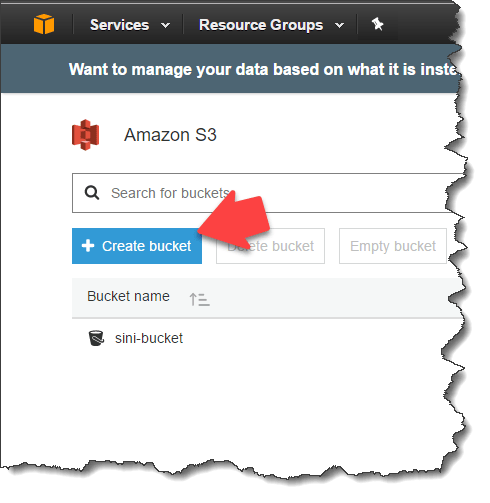
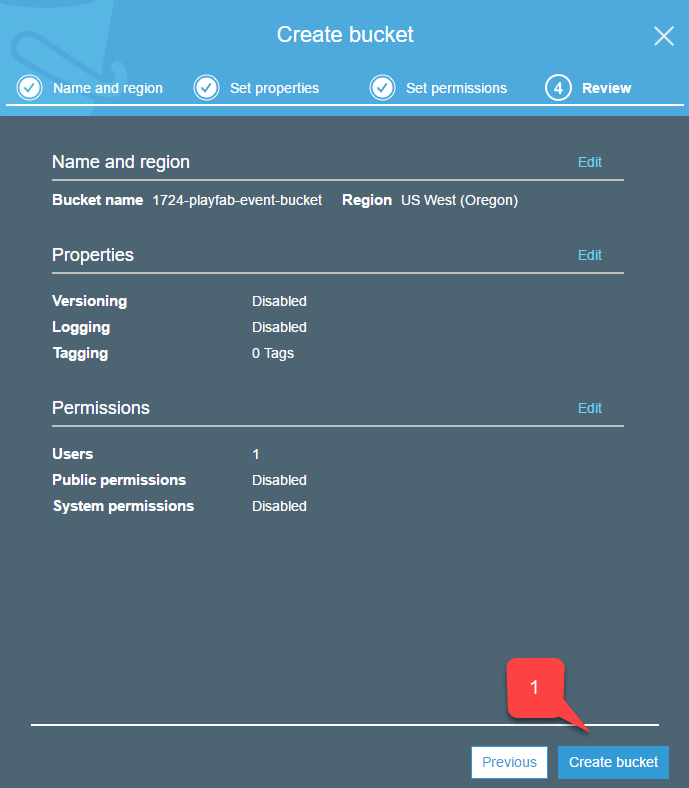
若要建立新的 S3 貯體,您必須完成四個步驟的精靈:
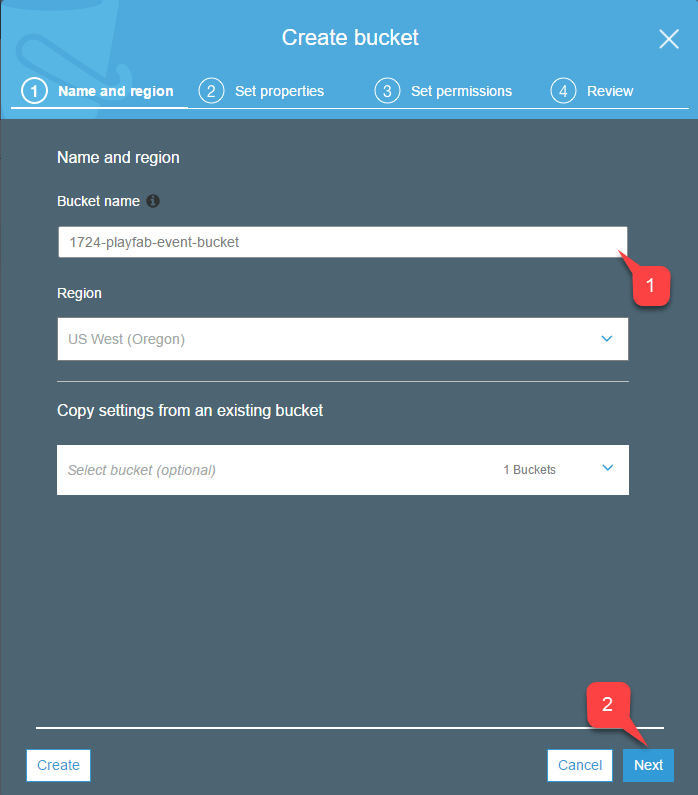
- 您必須為貯體指派唯一且符合 DNS 規範的 Bucket name。請確定將該名稱放在可供複製和貼上的地方。我們在設定 PlayFab 事件封存時會需要它。
- 完成後,選取 Next 按鈕。
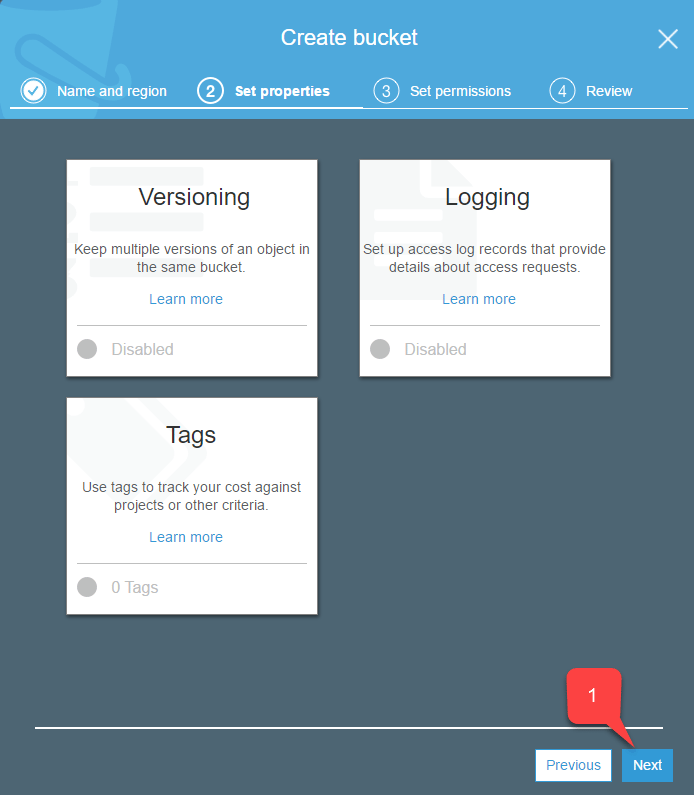
- 此步驟提供您為 Bucket 新增 Versioning、Logging 和 Tags 的選項。
- 完成後,選取 Next 按鈕 (1)。
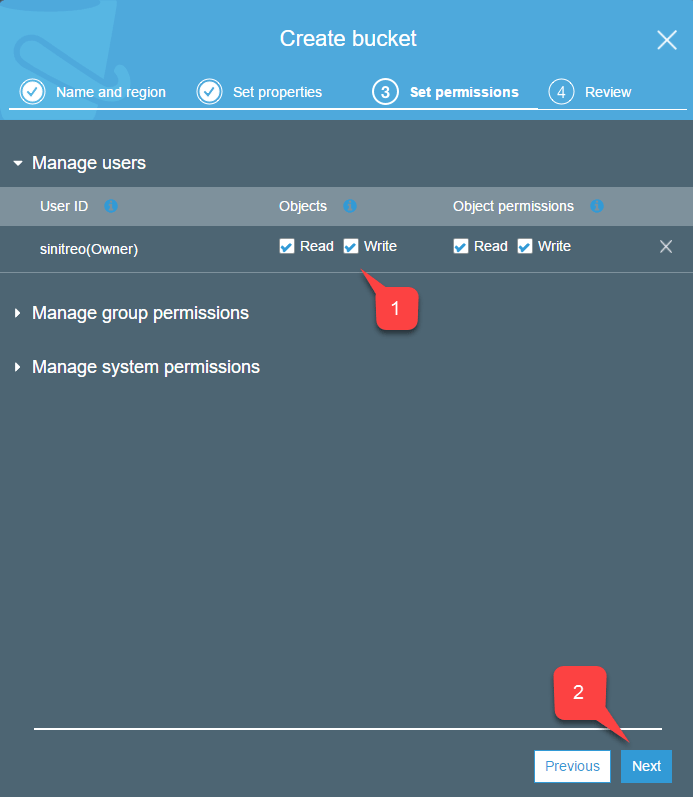
- 在此步驟中,請確定您對物件具有 Read/Write 存取權 (1)。
- 完成後,選取 Next 按鈕 (2)。
設定 Amazon 存取
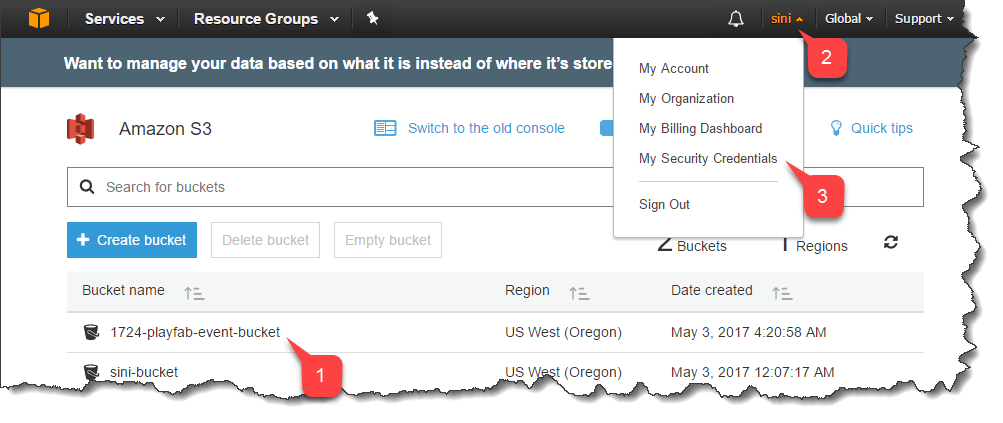
若要封存事件,您必須授與 PlayFab 代表您存取貯體的權限。 這是透過存取金鑰來完成。- 再次確認新建立的貯體位於 S3 服務清單 (1) 中。
- 在右上角選取您的帳戶 Name (2)。
- 然後選取 My Security Credentials (3)。
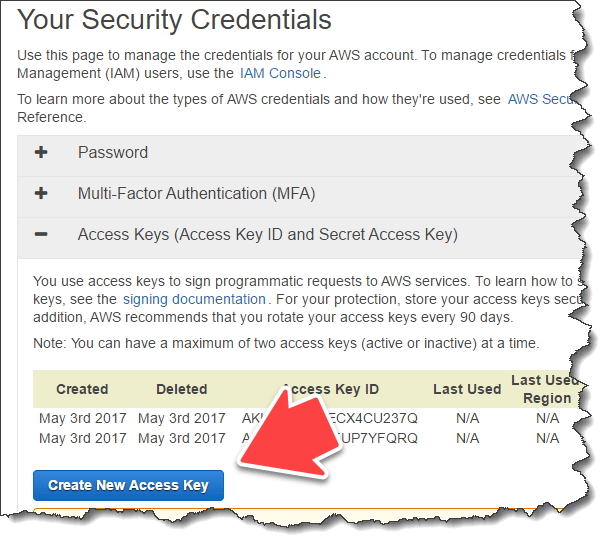
- 找到 Access Key 清單。
- 選取 Create New Access Key 按鈕。
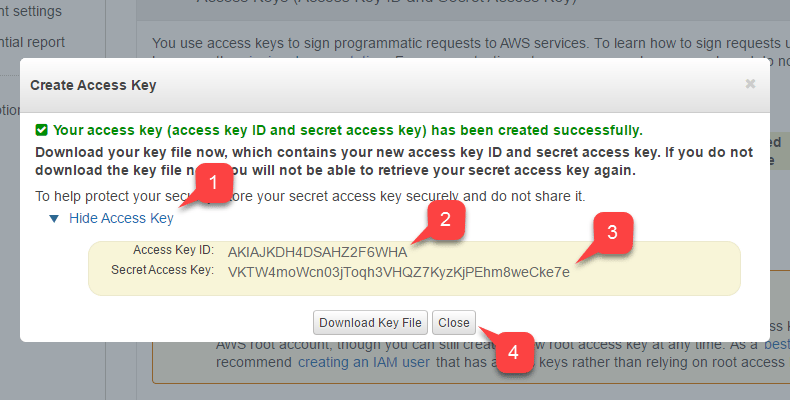
- 展開 Access Key 資料 (1)。
- 儲存 Access Key ID (2) 和 Secret Access Key (3)。
- 請確定它們可供複製/貼上。我們在設定 PlayFab Event 封存時會需要它們。
- 選取 Close 按鈕 (4)。
設定 PlayFab 事件封存
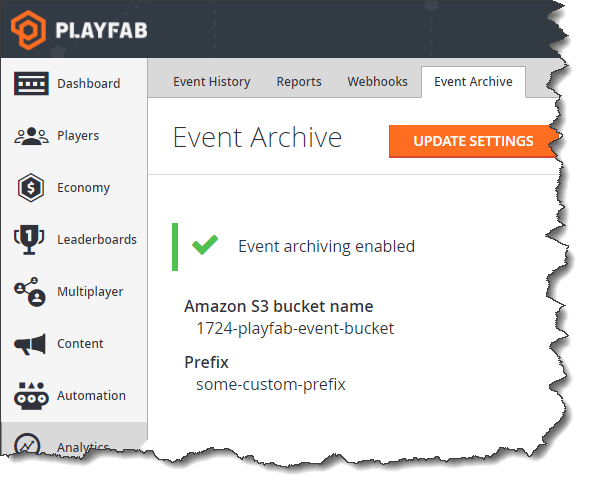
當您的 Amazon S3 貯體準備就緒後,就可以設定 PlayFab 端的部分。 我們需要將存取金鑰資料和貯體名稱傳遞給 PlayFab,以啟用事件封存。 若要存取 PlayFab Event Archive:- 在左側功能表中選取 Analytics。
- 然後選取 Event Archive 索引標籤。
- 最後,選取 Update Settings 按鈕,如下所示。
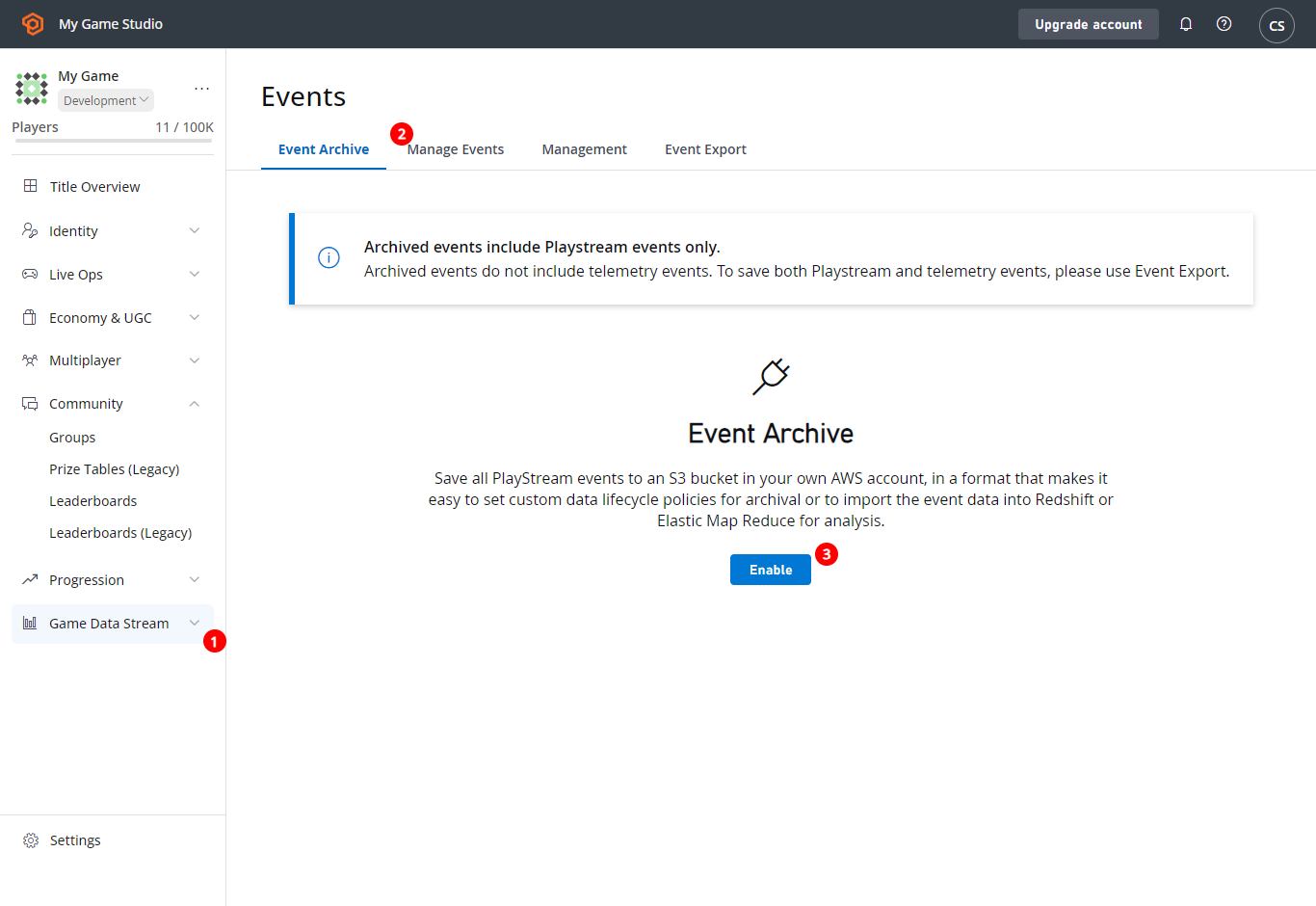
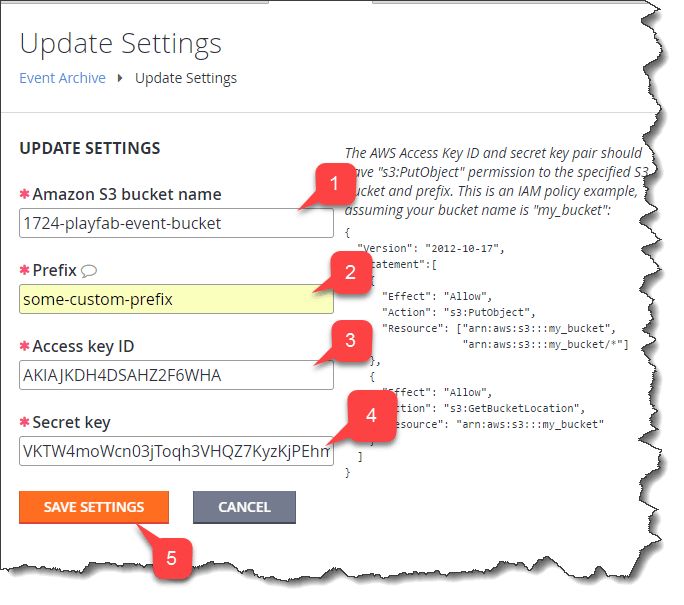
- Amazon S3 bucket name (使用您在設定 Amazon S3 Bucket 時建立的名稱)。
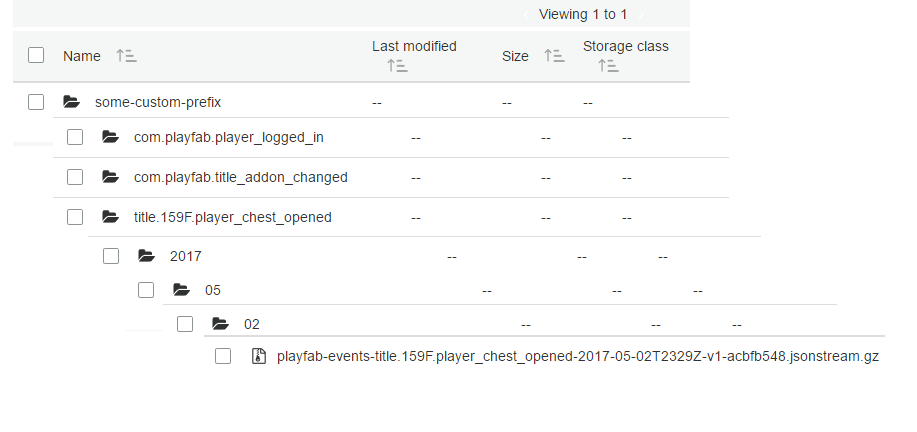
- Prefix 是 PlayFab 儲存所有相關資料的根資料夾。
- Access key ID (使用您在設定 Amazon 帳戶存取時取得的值)。
- Secret key (使用您在設定 Amazon 帳戶存取時取得的值)。
- 一切就緒後,選取 Save Settings 按鈕。