
教學課程:將 Grafana 連線至 Insights
本指南可協助您開始搭配 Insights 使用 Grafana。連線之後,您可以使用 Grafana 對來自 Insights 的遊戲資料執行分析和監視系統。若要深入了解可與 Insights 連線的其他工具,請參閱將外部工具連線至 Insights。 在本教學課程中,您將了解如何:[!div class=“checklist”] * 為 Insights 設定 Grafana * 在 Grafana 中建立資料來源 * 在 Grafana 中建立儀表板 * 使用儀表板執行 Kusto 查詢和命令
PlayFab Insights 管理已於 3/31/2026 淘汰。我們建議日後使用 Azure Data Explorer (ADX) 連線來管理您的效能和成本。如果您的遊戲仍在使用 Insights,請繼續參閱本文以了解實作詳細資料。如需詳細資訊,請參閱 PlayFab Digest: March feature updates。
必要條件
使用 Microsoft Entra ID 驗證的 PlayFab 帳戶
您需要一個驗證提供者設定為 Microsoft 的 PlayFab 帳戶或使用者。Microsoft 驗證提供者使用 Microsoft Entra ID (先前稱為 Azure Active Directory (AAD)) 進行驗證,這是使用 Azure 服務的必要條件。如需建立 Microsoft Entra ID 驗證帳戶或使用者的指示,請參閱 Game Manager 的 Azure Active Directory 驗證。 若要確認帳戶或使用者已設定為使用 Microsoft 驗證提供者:- 造訪 developer.playfab.com。
- 選取 Sign in with Microsoft 以存取您的 PlayFab 帳戶。
Insights 的 Game Manager 權限
您需要為帳戶指派已啟用下列 Game Manager 權限的使用者角色:- 系統管理員狀態。
- 存取 Explorer 索引標籤及相關資料。
- Analytics 資料的讀取和寫入權限。
其他必要條件
設定 Grafana
- 取得 Grafana 的方式有兩種。您可以建立免費帳戶並下載 Grafana 在您的電腦上執行。或者,如果您有付費的 Grafana Cloud 訂用帳戶,可以使用線上代管的執行個體。
- 為 Grafana 安裝 Azure Data Explorer 外掛程式。
在 Grafana 中建立新的資料來源
現在您的遊戲資料庫已連結至 Azure 應用程式,您可以使用該應用程式與 Grafana 連線。若要建立新的資料來源:- 登入 Grafana。
- 在 Welcome to Grafana 頁面上,選取 Add data source。
- 在 Add Datasource 頁面上,選取 Azure Data Explorer Datasource。您可以使用搜尋列搜尋它,或在 Others 區段下找到它。如果您沒有看到 Azure Data Explorer Datasource 選項,則需要安裝 Azure Data Explorer Datasource For Grafana 外掛程式。
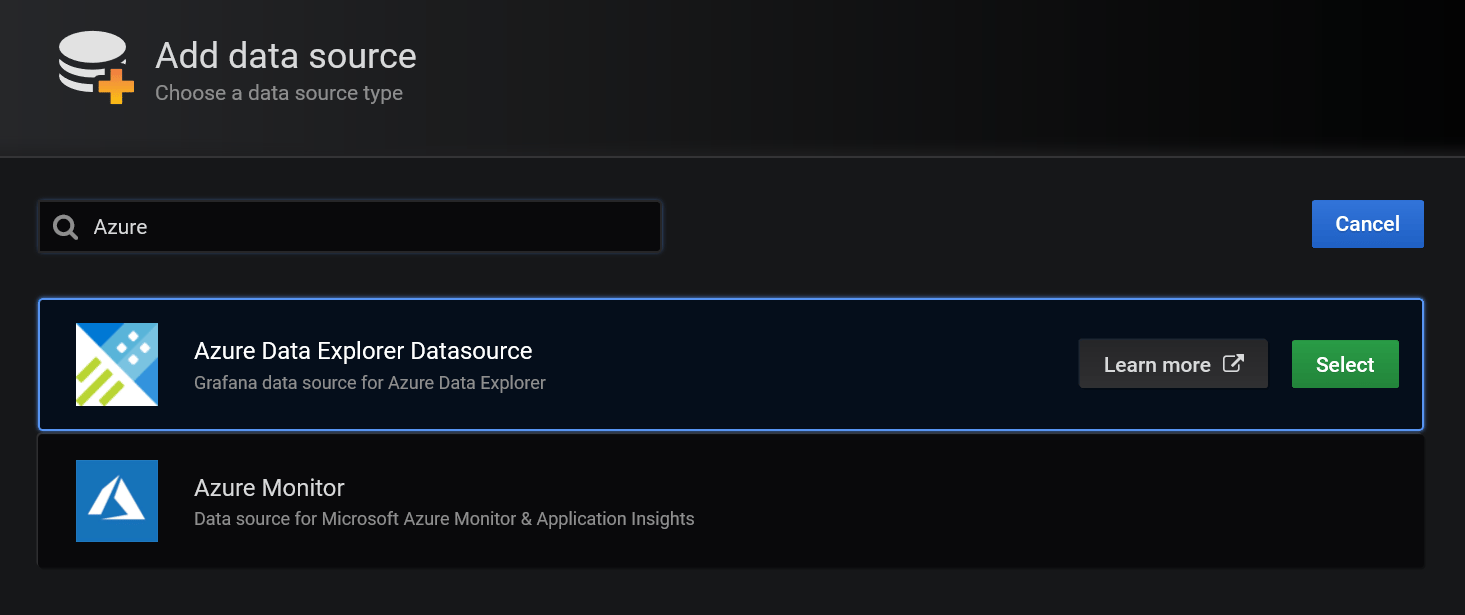
- 在 Azure Data Explorer Datasource 設定頁面上:
- 針對 Cluster URL,輸入 PlayFab API 端點,也就是
https://insights.playfab.com。 - 將 Microsoft Entra ID 應用程式中的 Tenant Id、Client Id 和 Client secret 輸入其各自的欄位。
- 選取 Save & Test。您應該會看到 Connection Successful 傳回訊息。
- 從 Default Database 選取您的遊戲識別碼 (Title ID) 或資料庫名稱。成功儲存並測試資料來源後,此欄位會自動填入。如果在連線成功後未顯示,請嘗試結束並重新開啟設定頁面。
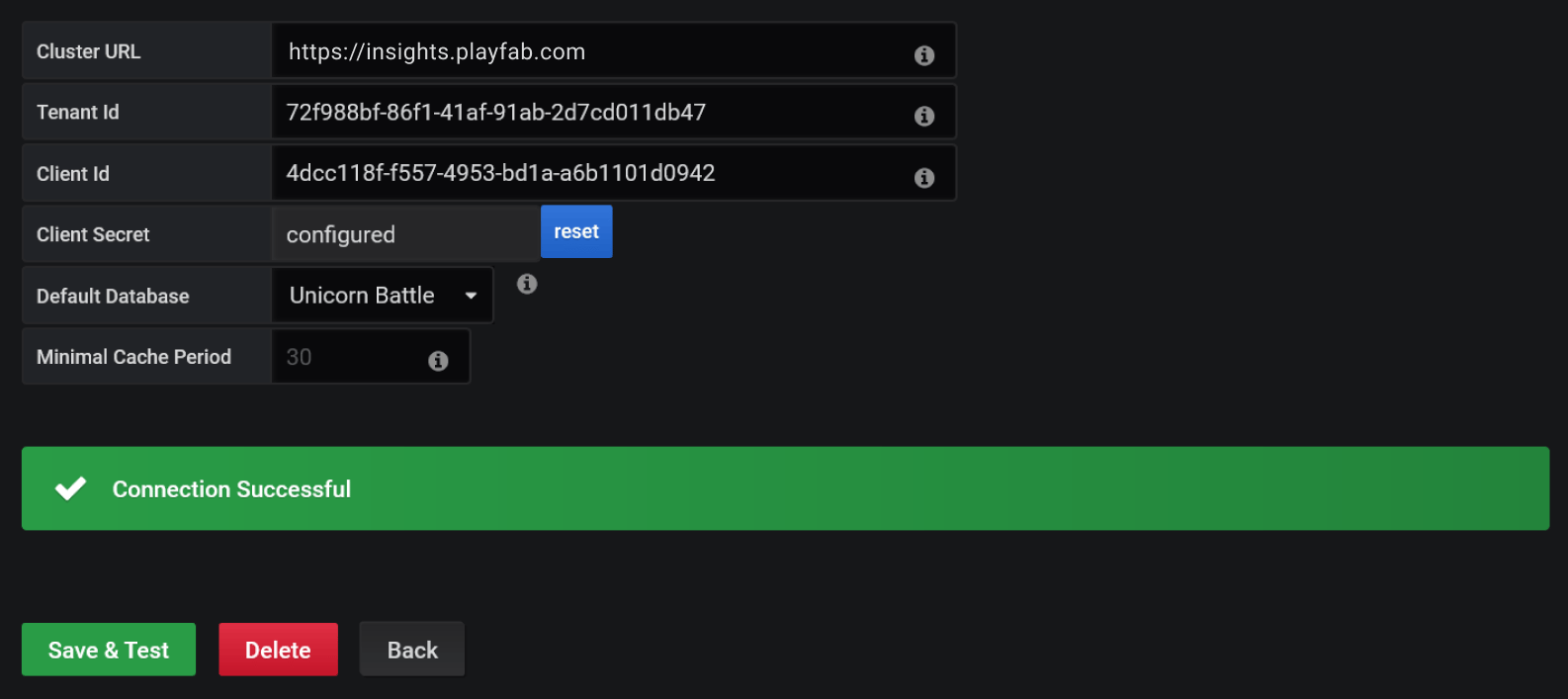
- 針對 Cluster URL,輸入 PlayFab API 端點,也就是
建立儀表板
我們將從 Grafana 首頁建立新的儀表板。若要建立儀表板:- 選取 New dashboard。
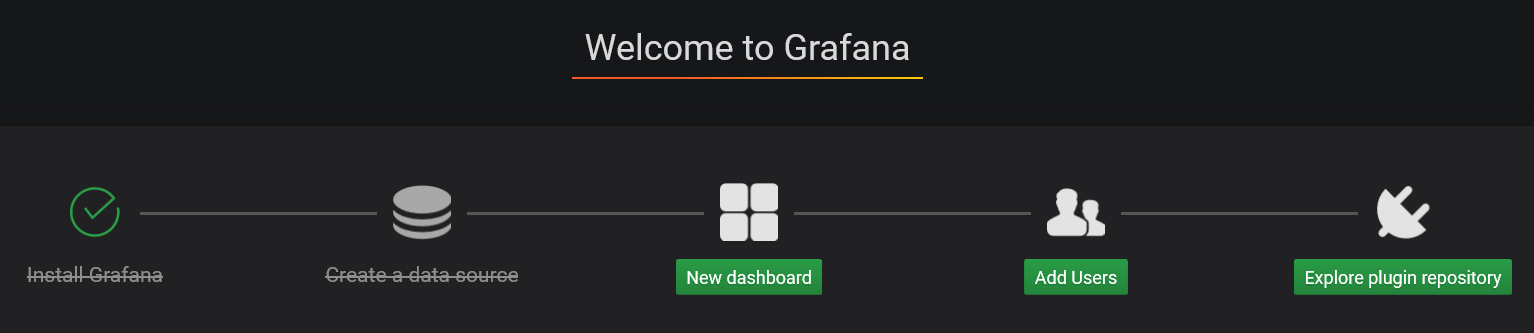
- 在 New Panel 對話方塊中,選取 Add Query。
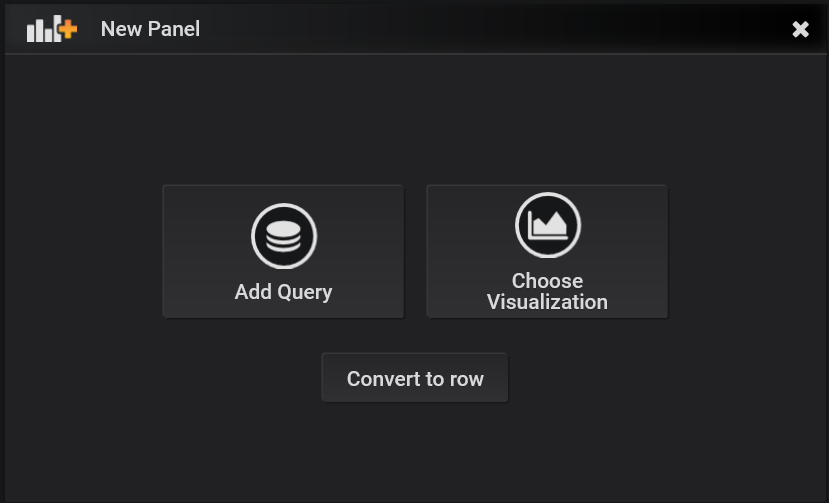
- 在 Query 面板中 Database 旁,從下拉式功能表選取您的資料庫。在此範例中,資料庫名稱為 Unicorn Battle。
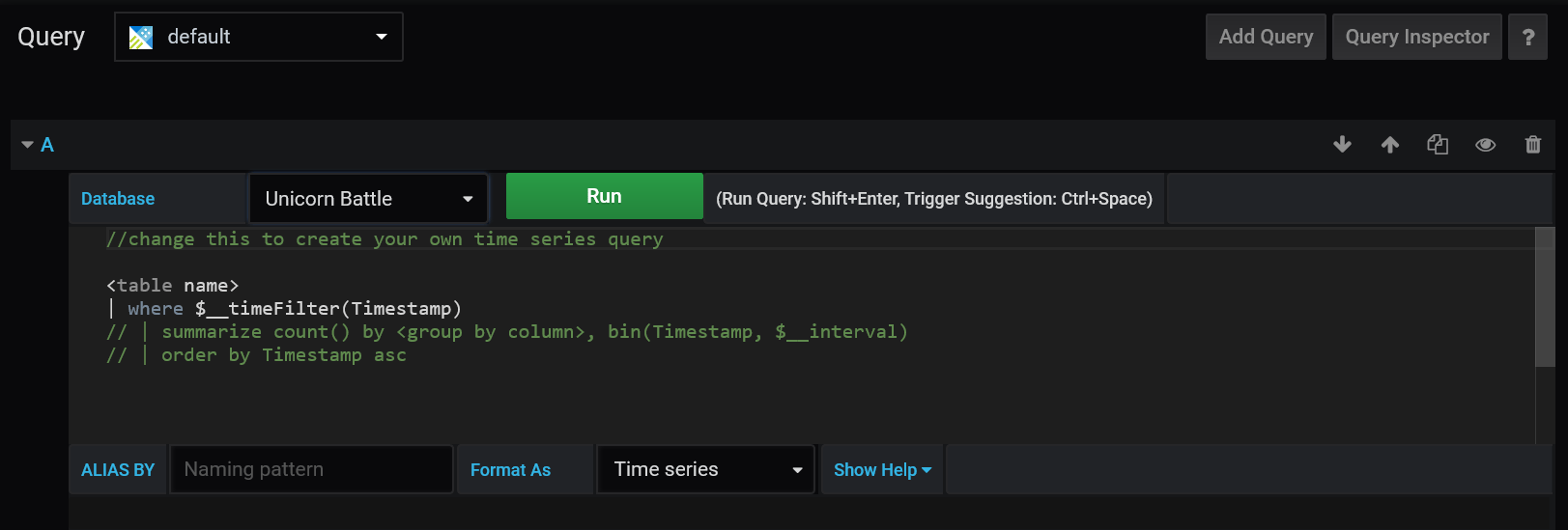
執行 Kusto 查詢和命令
現在您要使用新建立的儀表板,在資料庫上執行 Kusto 查詢和命令。若要執行查詢:- 在 Query 面板中 Format As 旁,從下拉式功能表選取 Table。
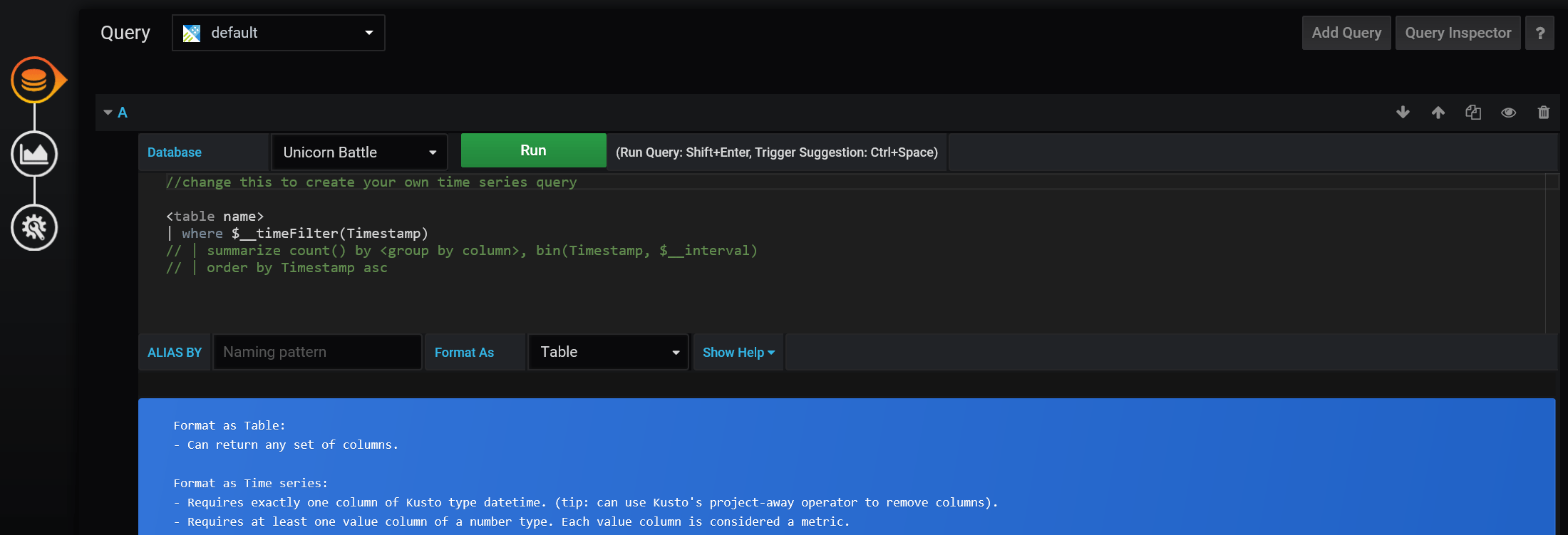
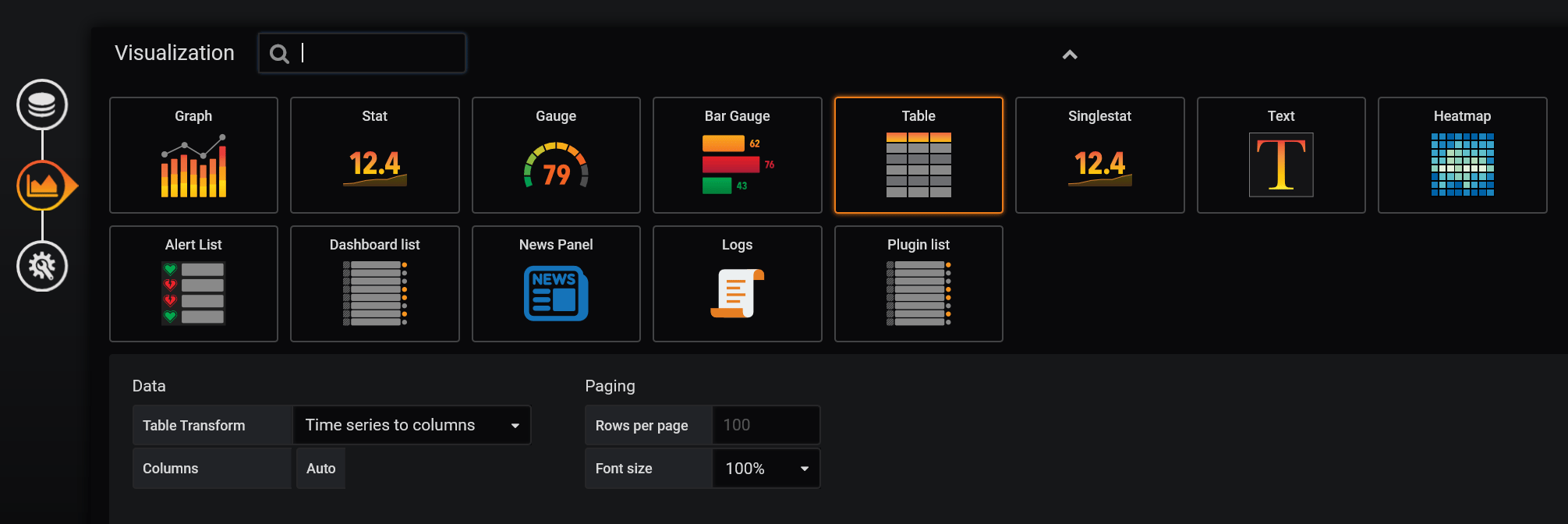
- 使用左側的圖示切換至 Visualization 面板。選取 Visualization 右側的下拉式功能表,然後選取 Table 選項。
- 返回 Query 索引標籤。輸入查詢並選取 Run。結果會出現在 Query 索引標籤上方的表格中。在此範例中,我們執行了查詢
['events.all'] | limit 100。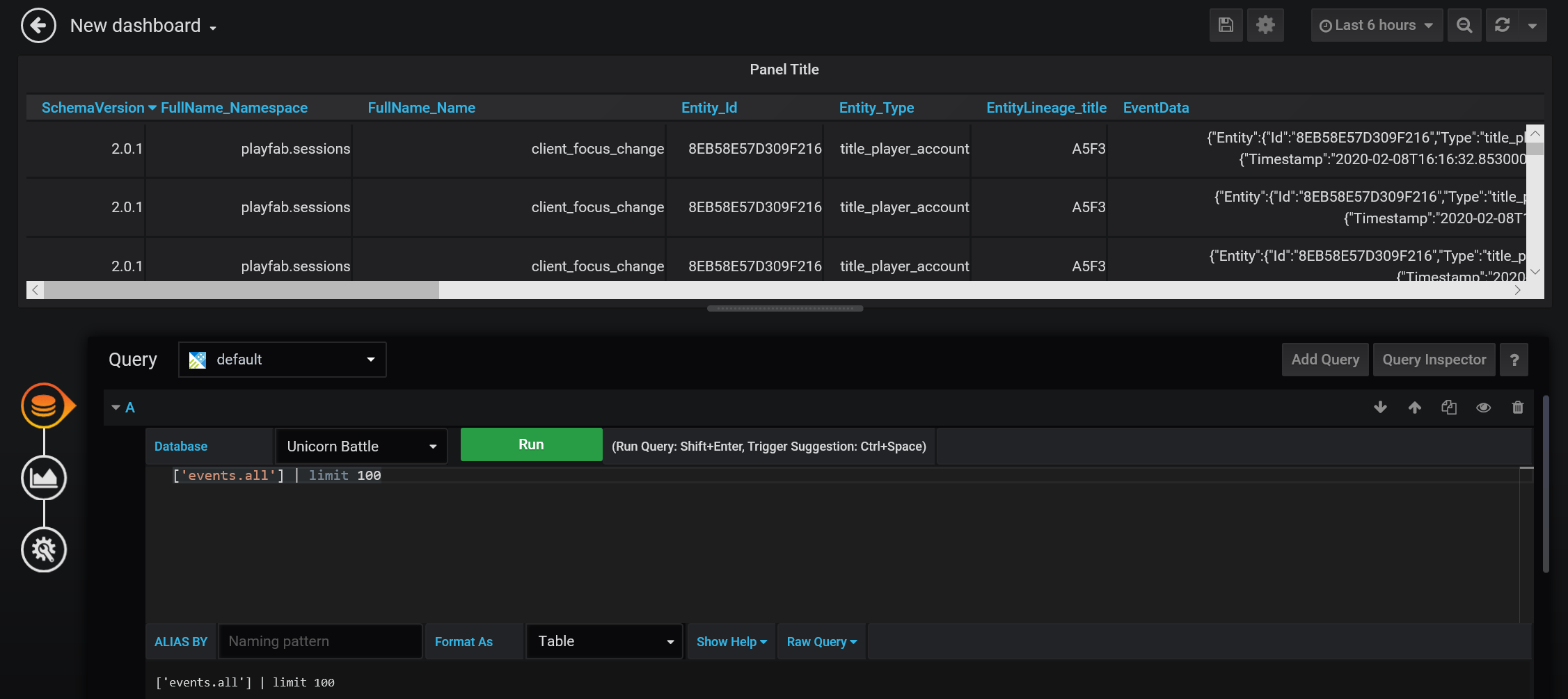
.show tables。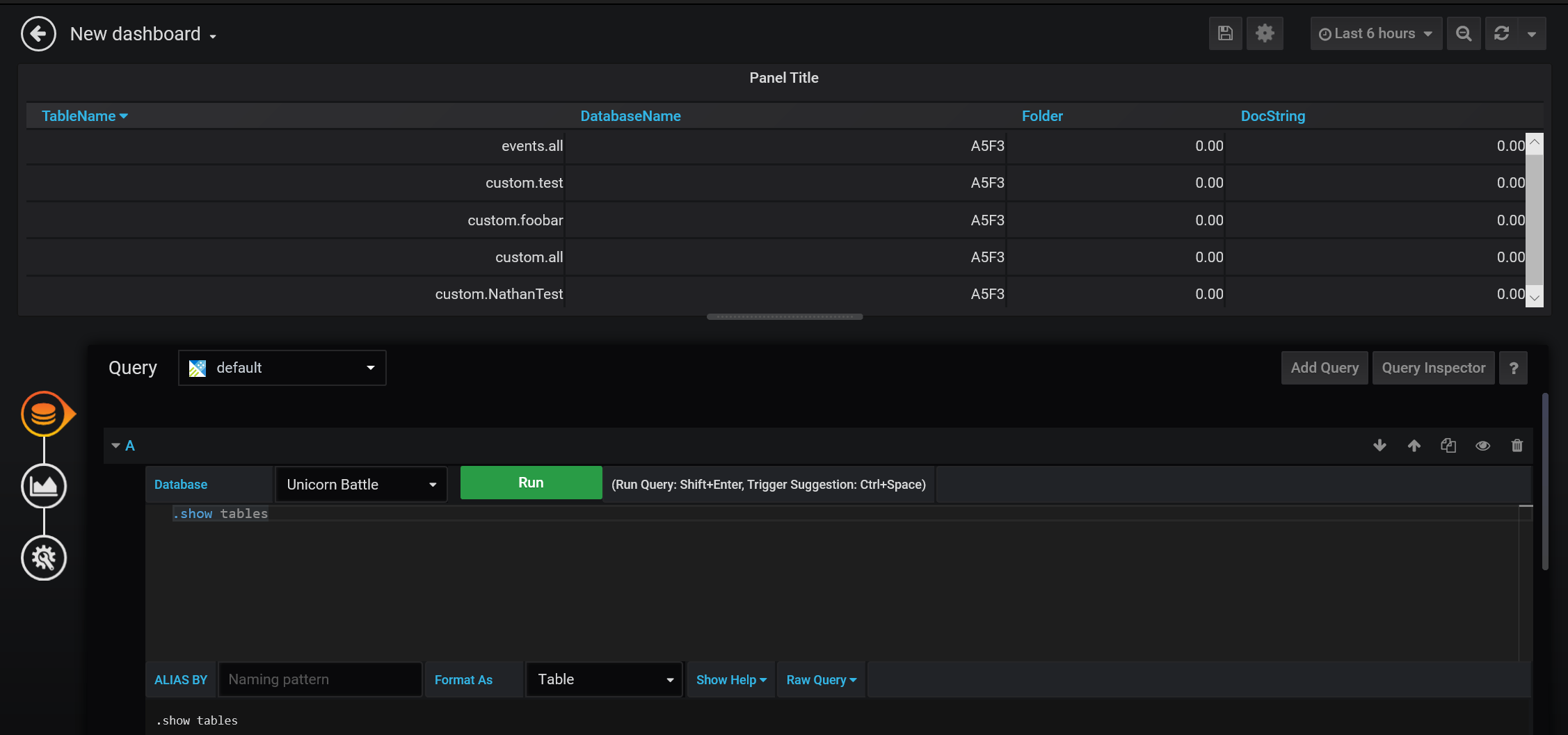
更多資源
- Grafana 文件
- 若要了解可連線至 Insights 的其他工具,請參閱將外部工具連線至 Insights。