設定 Amazon S3 貯體
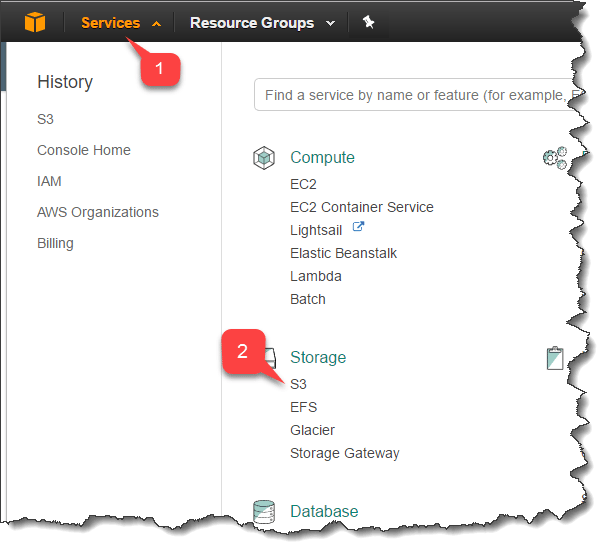
建立 Amazon 帳戶之後:- 瀏覽至 Services。
- 選取 S3。
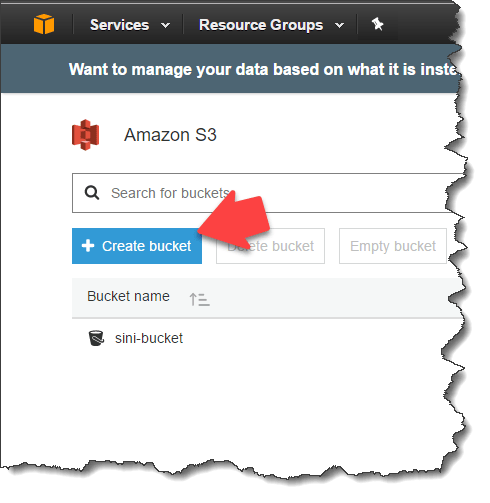
- S3 頁面包含所有貯體的概觀。
- 選取 Create bucket 按鈕以建立新的貯體。
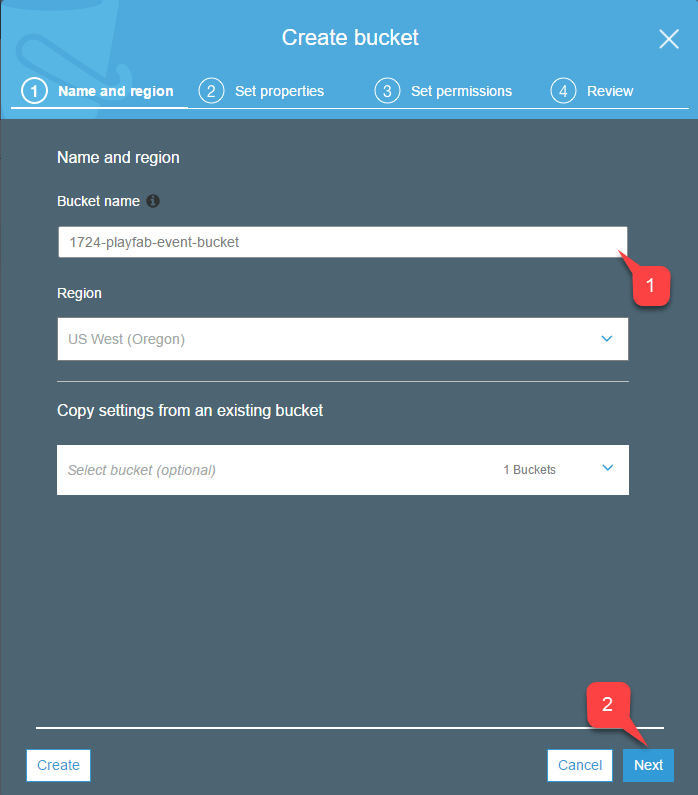
若要建立新的 S3 貯體,您必須完成四個步驟的精靈:
- 為您的貯體指派一個唯一且符合 DNS 規範的 Bucket name。請記住此名稱,設定 PlayFab 事件封存時會需要用到。
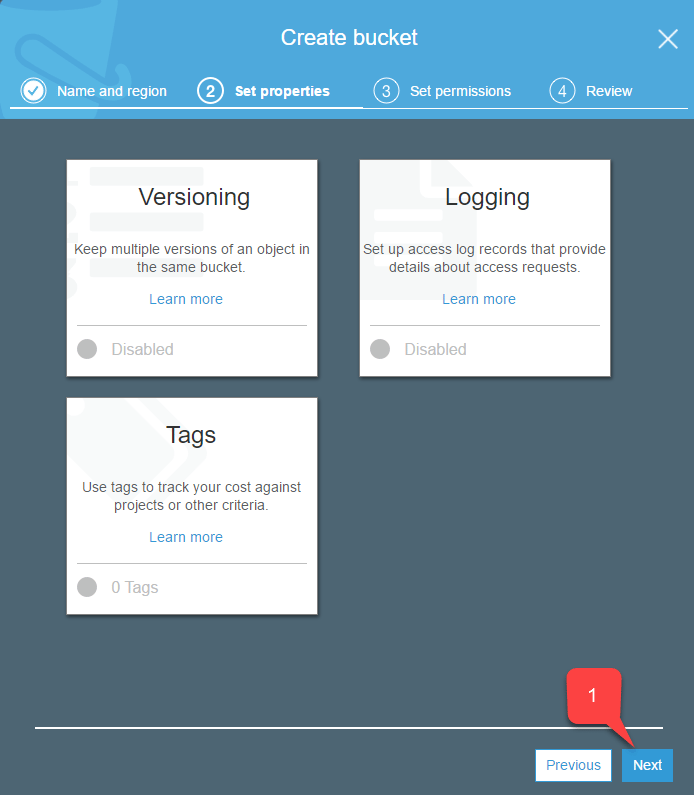
- 完成後,選取 Next 按鈕。
- 完成後,選取 Next 按鈕。
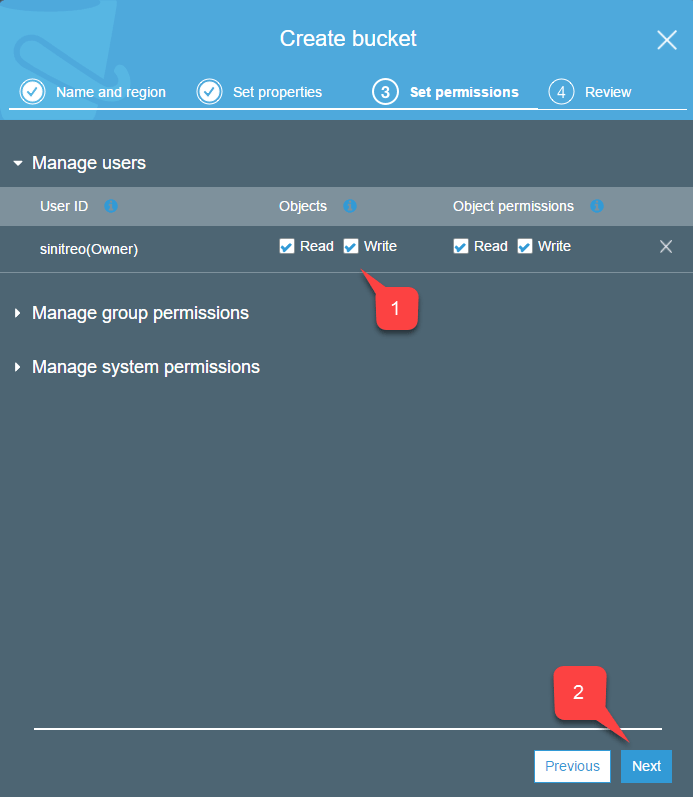
- 在下方所示的步驟中,請務必勾選物件存取的 Read/Write 方塊。
- 完成後,選取 Next 按鈕,如下所示。
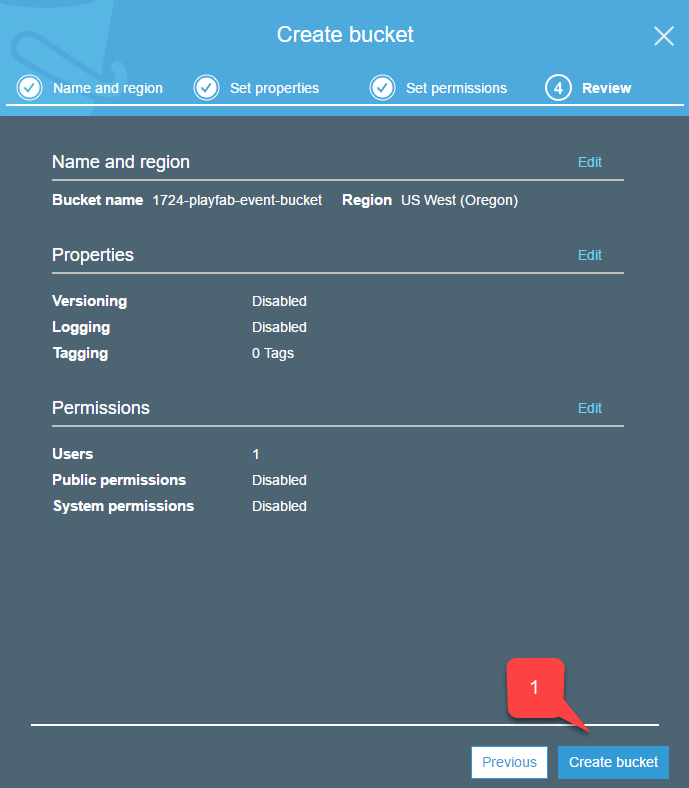
- 在最後一個步驟中,再次檢查您的設定,然後選取 Create bucket 按鈕,如下所示。
設定 Amazon 存取
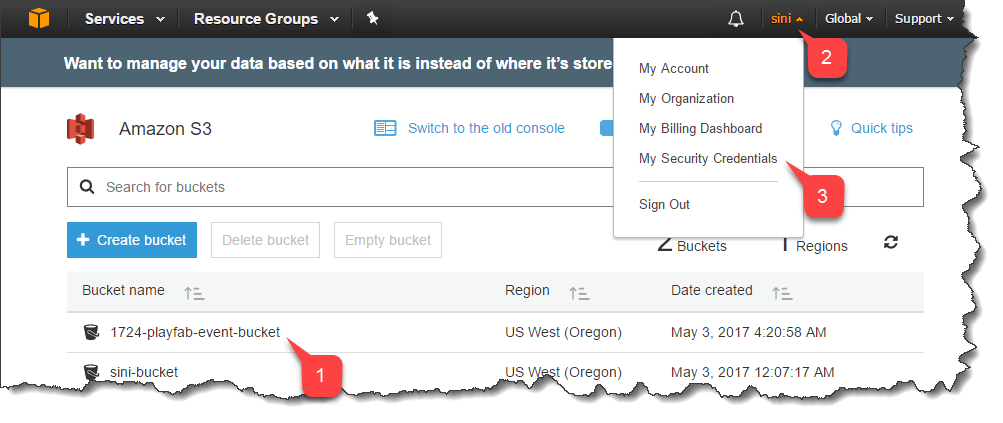
若要封存事件,您需要代表您授與 PlayFab 存取貯體的權限。這是透過存取金鑰來完成。- 再次確認您新建立的貯體位於 S3 服務清單中。
- 選取右上角的帳戶 Name。
- 接著選取 My Security Credentials,如下方的下拉式功能表所示。
- 找到 Access Key 清單。
- 選取 Create New Access Key 按鈕。
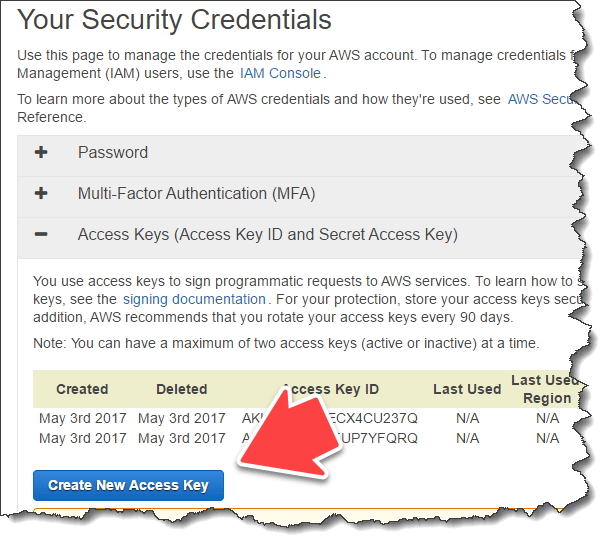
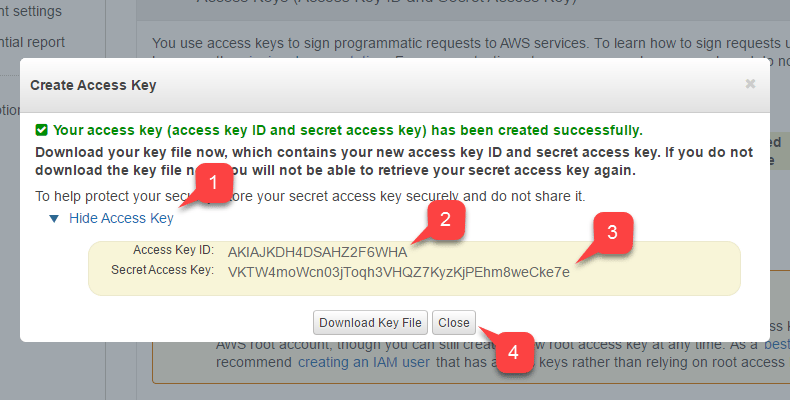
- 展開 Access Key 資料。
- 儲存 Access Key ID。
- 儲存 Secret Access Key。設定 PlayFab 事件封存時,您會需要這兩個金鑰。
- 選取 Close 按鈕。