
教學課程:將 Azure Data Factory (ADF) 連線至 Insights
本指南可協助您開始搭配 Insights 使用 Azure Data Factory (ADF)。連線之後,您可以使用 Azure Data Factory 建立工作流程,以協調資料移動並大規模轉換遊戲資料。若要深入了解可與 Insights 連線的其他工具,請參閱將外部工具連線至 Insights。 在本教學課程中,您將了解如何:[!div class=“checklist”] * 在 Azure 中建立資料處理站 * 建立管線
PlayFab Insights 管理已於 3/31/2026 淘汰。我們建議日後使用 Azure Data Explorer (ADX) 連線來管理您的效能和成本。如果您的遊戲仍在使用 Insights,請繼續參閱本文以了解實作詳細資料。如需詳細資訊,請參閱 PlayFab Digest: March feature updates。
必要條件
使用 AAD 驗證的 PlayFab 帳戶
您需要一個驗證提供者設定為 Microsoft 的 PlayFab 帳戶或使用者。Microsoft 驗證提供者使用 Azure Active Directory (AAD) 進行驗證,這是使用 Azure 服務的必要條件。如需建立 AAD 驗證帳戶或使用者的指示,請參閱 Game Manager 的 Azure Active Directory 驗證。 若要確認帳戶或使用者已設定為使用 Microsoft 驗證提供者:- 瀏覽至 developer.playfab.com。
- 選取 Sign in with Microsoft 以存取您的 PlayFab 帳戶。
Insights 的 Game Manager 權限
您需要為帳戶指派已啟用下列 Game Manager 權限的使用者角色:- 系統管理員狀態。
- 存取 Explorer 索引標籤及相關資料。
- Analytics 資料的讀取和寫入權限。
其他必要條件
建立新的資料處理站
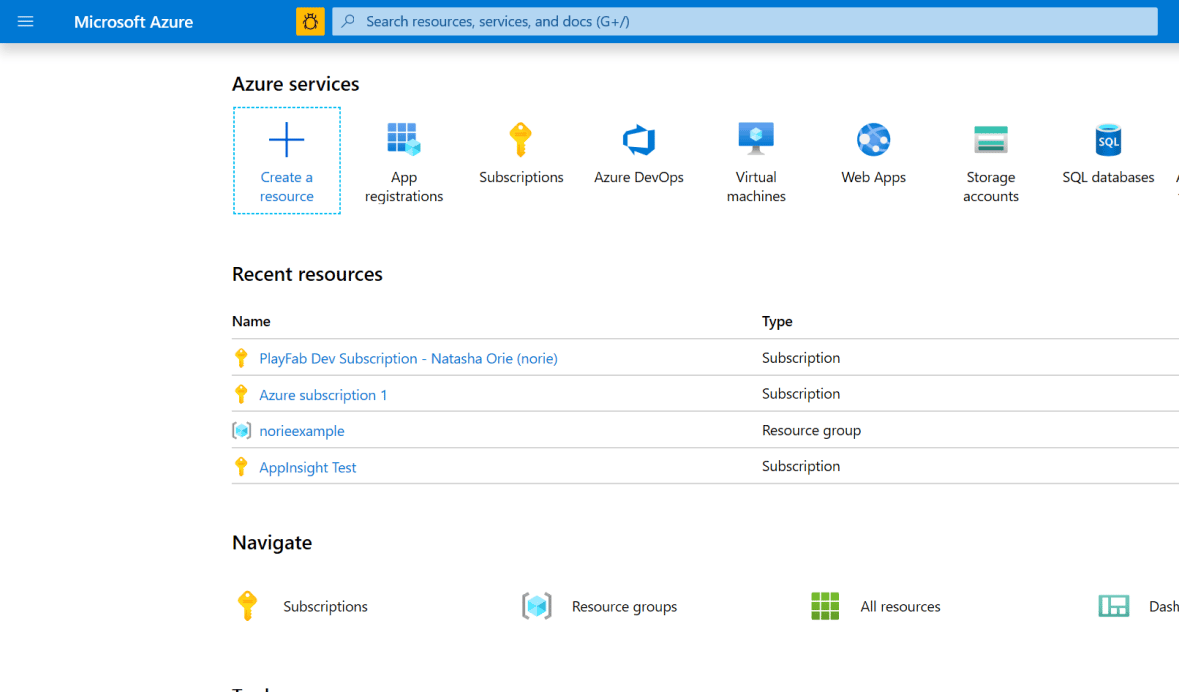
若要建立新的資料處理站:- 登入 Azure 入口網站。從首頁的 Azure Services 下,選取 Create a resource。搜尋 Data Factory,選取它,然後選取 Create。
- 填寫必要欄位:
- 針對 Name,為您的資料處理站選擇一個名稱。名稱必須是_全域唯一_的。
- 針對 Subscription,選取您要在其中建立資料處理站的 Azure 訂用帳戶。
- 針對 Resource Group,使用下列其中一個步驟:
- 選取 Use existing,然後從清單中選取現有的資源群組。
- 選取 Create new,然後輸入資源群組的名稱。
- 您目前不需要啟用 GIT,因此請取消勾選下方的方塊。
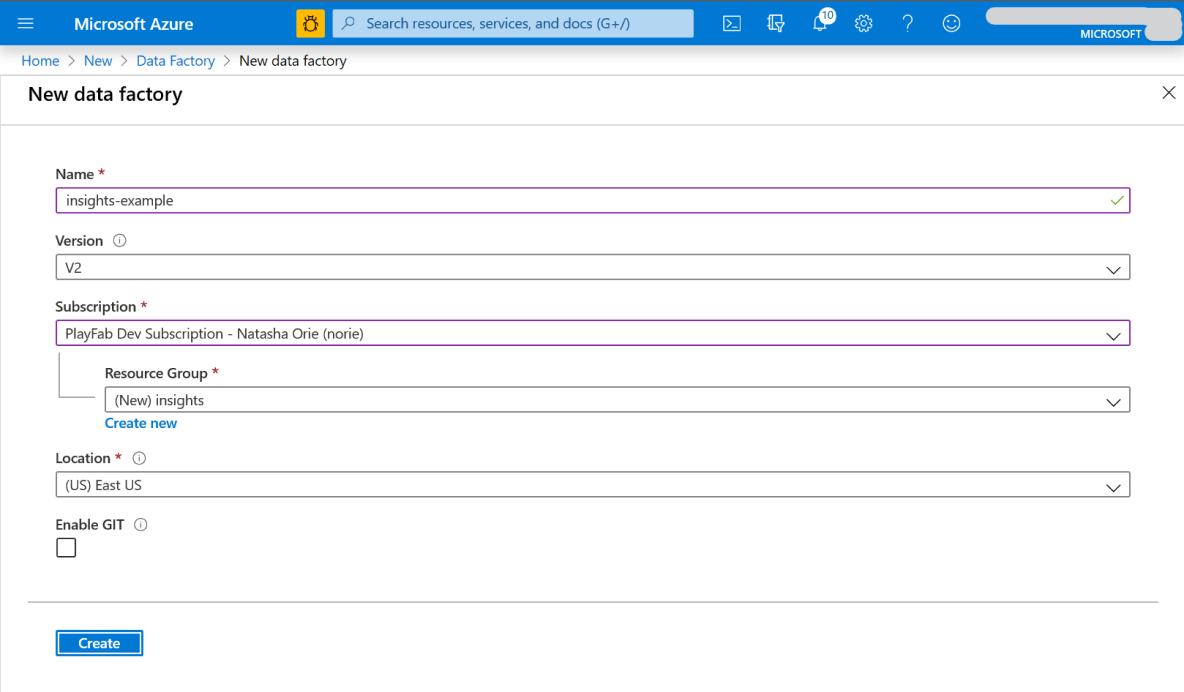
- 選取 Create。部署完成後,在 Next steps 下選取 Go to resource。
- 若要在個別索引標籤中開啟 Data Factory UI,請選取 Author & Monitor。
建立管線
我們現在要建立新的管線,以從 Insights 取得資料。若要建立管線:- 在 Let’s get started 頁面上,選取 Create pipeline。
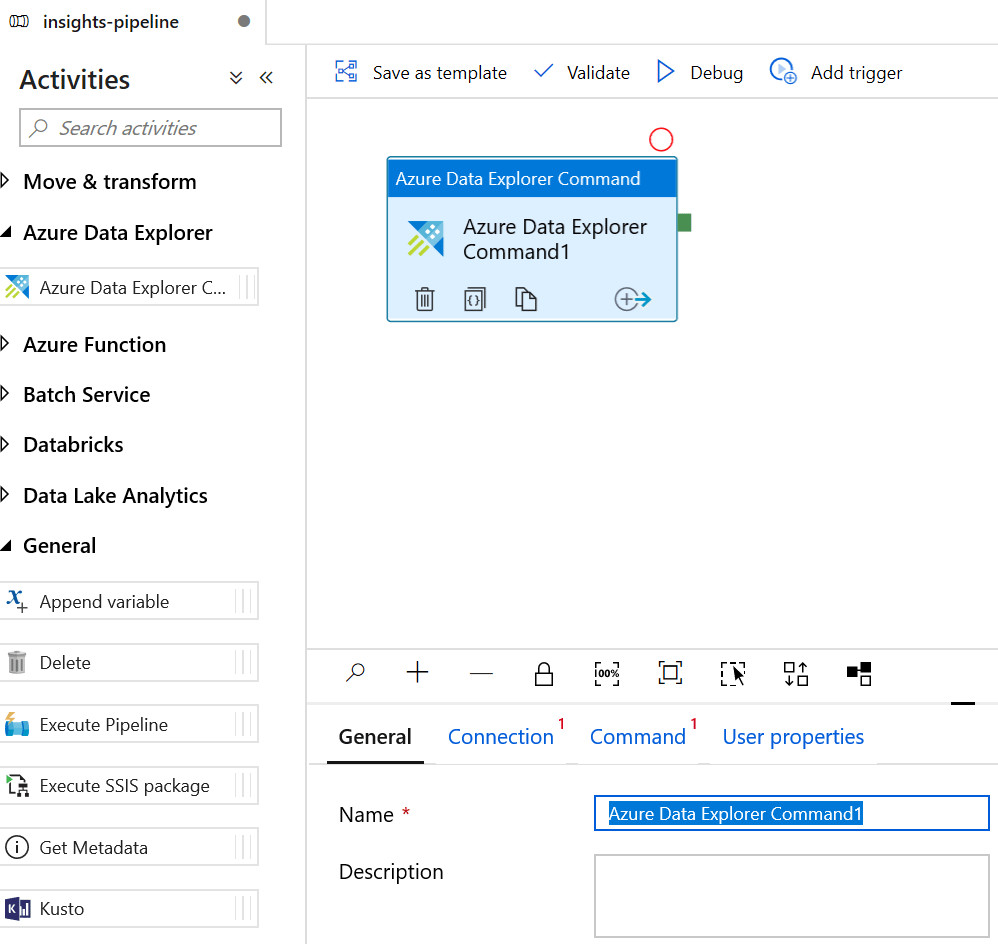
- 在 Activities 面板的 Azure Data Explorer 下,將 Azure Data Explorer Command 拖放到空白工作區中。在底部面板的 General 下,填寫名稱和描述。
- 選取 Connection 索引標籤,然後選取 New。
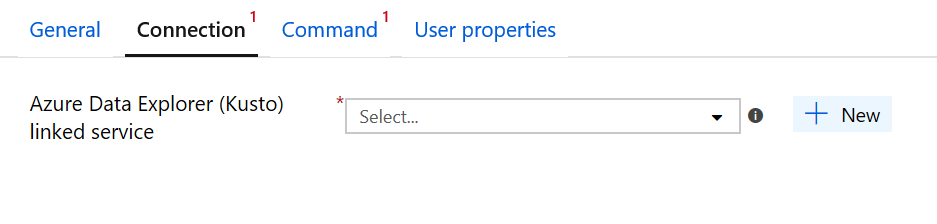
- 在 New linked service (Azure Data Explorer (Kusto)) 視窗中,填寫欄位:
- 針對 Name,使用遊戲識別碼 (Title ID)。
- 針對 Account selection method,選取 Enter manually。
- 針對 Endpoint,使用 PlayFab API 端點,也就是
https://insights.playfab.com。 - 針對 Service Principal ID,輸入 Azure 應用程式中的用戶端識別碼。
- 針對 Service Principal Key,輸入 Azure 應用程式中的用戶端密碼。
- 在 Database 方塊中,以全大寫輸入遊戲識別碼 (Title ID)。
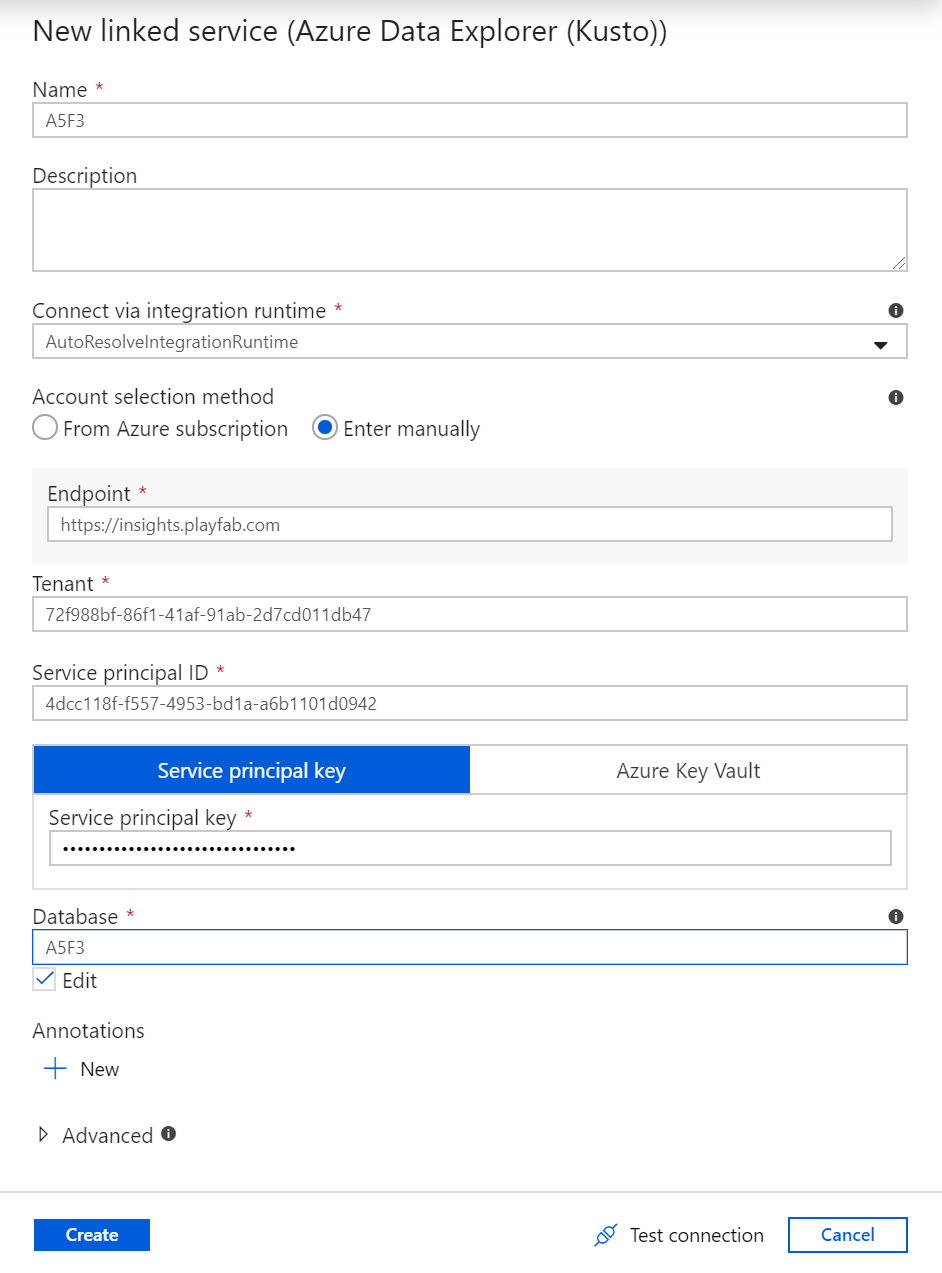
- 若要確認所有資訊都正確,請選取 Test connection。如果一切設定正確,就會傳回「連線成功」回應。

- 若要驗證及偵錯管線,請在工作區上方的工具列中選取 Validate,然後選取 Debug。
其他資源
- Azure Data Factory (ADF) 文件
- 若要了解可連線至 Insights 的其他工具,請參閱將外部工具連線至 Insights