
必要條件
- 若要順利完成本教學課程,您需要已啟用 Microsoft Fabric 的 容量。在限定時間內,您可以 註冊 Microsoft Fabric (預覽) 試用版。
- PlayFab 開發人員帳戶。請在 playfab.com 註冊
- 已安裝 Microsoft PowerBI Desktop。請參閱 開始使用 Power BI Desktop
建立 Fabric 工作區
- 移至 Microsoft Fabric。
- 在左側導覽列上,選取 Workspaces > New workspace。
- 畫面右側會開啟一個窗格。
- 輸入工作區的名稱。唯一的必要欄位是 Name。範例:PlayFabReports。
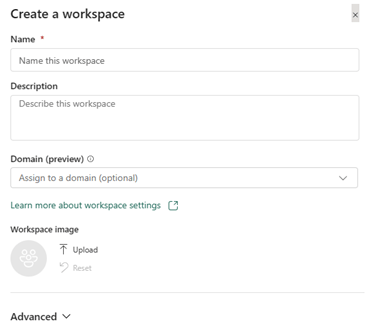
- 選取 Apply 以儲存您的工作區。
建立 KQL 資料庫
設定好工作區後,下一步是建立 KQL 資料庫,您所有的 PlayFab 事件都會流入其中。- 移至 Microsoft Fabric。
- 在左側導覽列上,選取 Workspaces > Your Workspace。
- 選取 New > More Options > KQL Database。
- 在 KQL Database name 欄位中輸入名稱,並選取 New database 作為 Type。
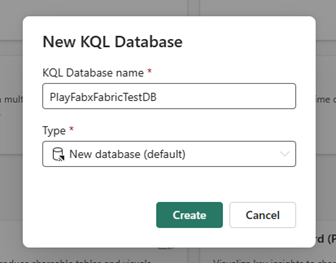
- 選取 Create 以完成資料庫建立。
建立 Microsoft Fabric 資料連線
建立 KQL 資料庫後,它會顯示在您的工作區中,如下方螢幕擷取畫面所示。 現在,繼續建立資料連線,讓您所有的事件都能流入 KQL 資料庫。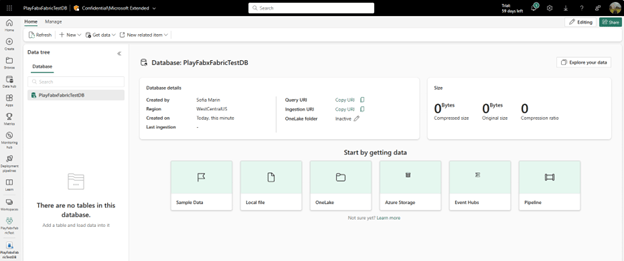
- 移至 Microsoft Fabric。
- 選取左側面板上的 Workspaces,然後選取 Your Workspace。
- 選取 Query URI 標籤旁的 Copy 圖示,以複製 Query URI。
- 移至 PlayFab 並登入 Game Manager。
- 從左側功能表選取 Data。
- 選取 Data Connections 索引標籤。
- 選取 New connection 按鈕。
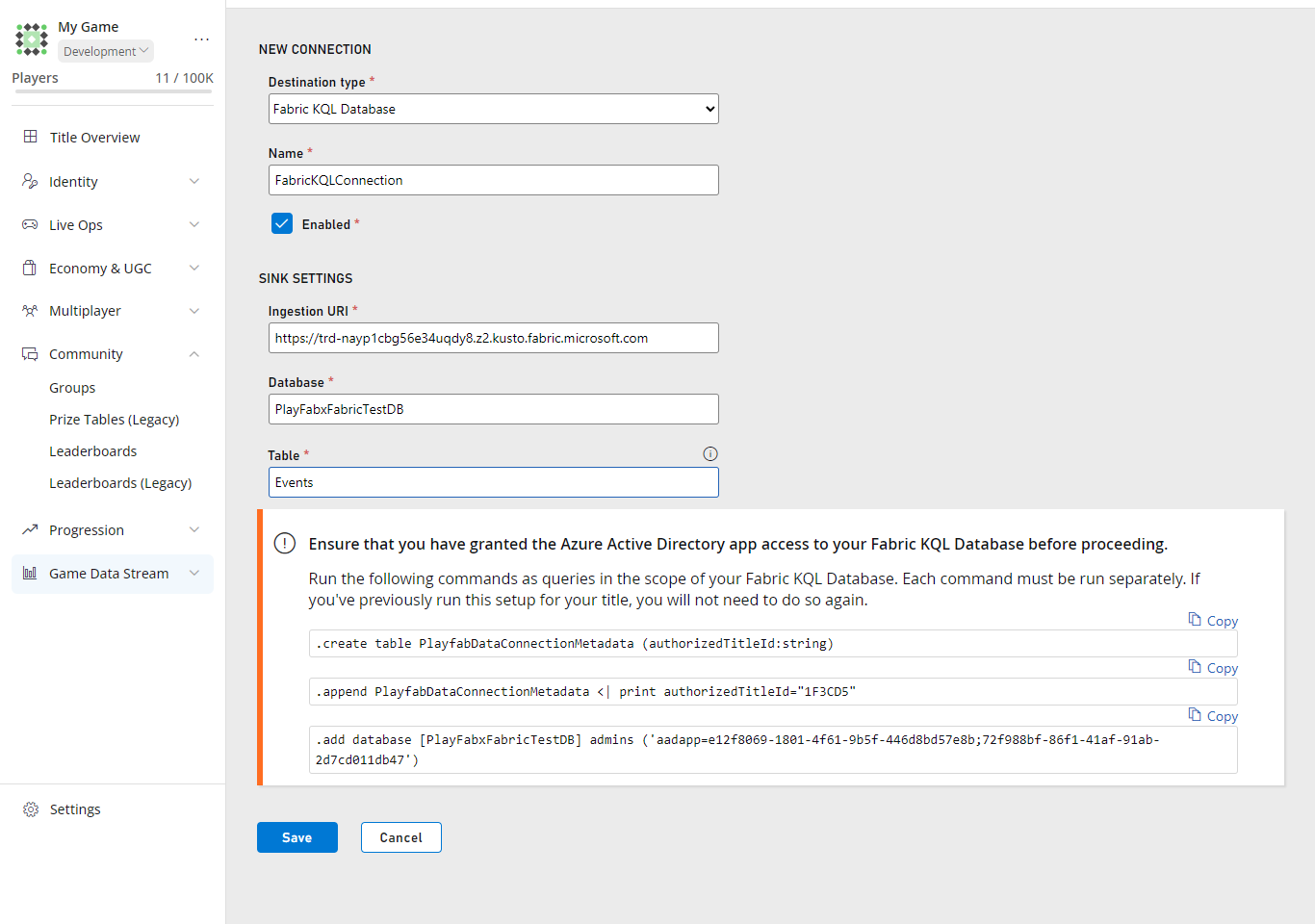
- 在 Destination type 下拉式清單中,選取 Fabric KQL Database 選項。
- 在 Name 欄位中為您的 資料連線 命名。
- 確定已勾選 Enabled 方塊。
- 將您從 Fabric 取得的 Query URI 貼到 Ingestion URI 欄位中。
- 在 Database 欄位中,輸入您在 Fabric 中建立的 KQL 資料庫 名稱。
- 在 Table 欄位中填入有意義的名稱。範例:Events。

整合所有內容
- 回到 Fabric 上的 KQL 資料庫 頁面。
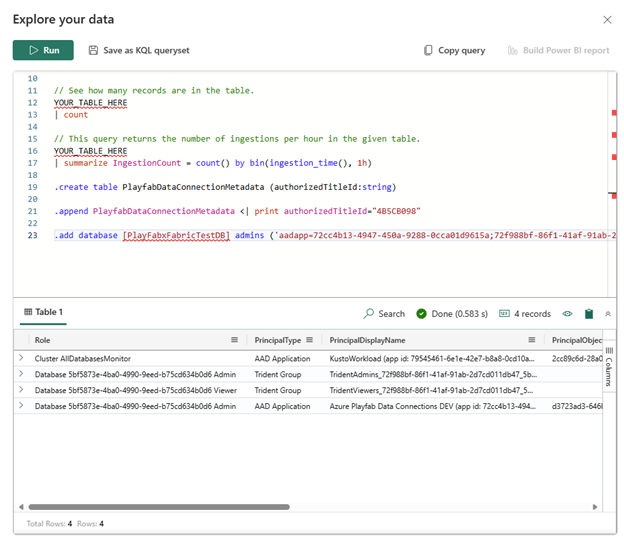
- 選取 Explore your data。
- 逐一複製並執行每個查詢,選取窗格頂端的 Run 按鈕。
- 結果應該如下所示:
- 回到 Game Manager 上的 Data Connections 索引標籤。
- 選取 Save。
查看實際運作情形
為了獲得最佳結果,請在完成上述所有指示後依照下列步驟進行。 現在,為了示範,讓我們在 PlayFab 的 Game Manager 中建立一些新玩家,然後您應該就能在 Power BI 報告中看到他們的資料。在 Game Manager 中建立玩家
- 移至 PlayFab 並登入 Game Manager。
- 從左側功能表選取 Players。
- 選取 Players 索引標籤。
- 選取 New player。
- 選取 Create and login player。
- 重複這些步驟,建立任意數量的玩家!
將 PlayFab 的 Power BI 範本上傳至 Microsoft Fabric
此程序有兩個步驟。首先,下載 PlayFab 的 Power BI 範本,然後將其上傳至 Microsoft Fabric。從 GitHub 下載 Power BI 範本
- 移至 GitHub 並登入。
- 移至 PlayFabPowerBITemplates 存放庫。
- 選取頁面右上方的 三點按鈕 以下載範本。
在 Power BI Desktop 中開啟範本並發佈至 Microsoft Fabric
- 開啟 PowerBI Desktop。
- 選取畫面頂端的 File 索引標籤。
- 選取畫面左下方的 Browse this device。
- 尋找您下載的範本檔案 (.pbit),選取 並 開啟 它。
- 在 PlayfabReportTemplate 視窗中填入連線參數。
- 移至 Microsoft Fabric。
- 選取左側面板上的 Workspaces,然後選取您的工作區。
- URI:選取 URI 欄位旁的 Copy 圖示 以複製 Query URI。
- Database:在 Database 欄位中,輸入您在 Fabric 中建立的 KQL 資料庫名稱。
- 在 Table 下輸入您在 建立 Microsoft Fabric 資料連線 中建立的資料表名稱。如果您使用上述範例名稱,則為 Events。
- 選取 Load。
- 選取頁面頂端的 Publish。
- 選取 Save。
- 填寫 Save this file 表單。(僅在您之前尚未儲存檔案時)。
- 為報告取一個對您有意義的 名稱。範例:OverviewReport
- 選取要儲存的 位置。
- 選取 Save。
- 選取您的 Microsoft Fabric 工作區 以填寫 Publish 表單。
- 選取 Open OverviewReport.pbit in Power BI 連結,這會在 Fabric 中開啟範本報告。
您看到的資料量取決於資料連線的建立時間。PlayFab 不會回填資料。