必要條件
- 若要使用 Data Connections,您需要 Azure 或 Amazon 訂用帳戶以及儲存體帳戶。
- 若要讓 PlayFab 將資料擷取至您的儲存體帳戶,您需要容器詳細資料以及使用 SAS 權杖的授權。
- 若要使用 Microsoft Azure 入口網站建立 SAS 權杖,請依照下一節中的步驟進行。
建立 Data Connection
建立連線以將您的儲存體資源與 PlayFab 整合,並擷取 PlayStream 和遙測資料。您最多可以設定三個處於 已啟用 (作用中) 狀態的資料連線。Azure Blob Storage
從 Game Manager:- 前往您的 Title
- 從左側功能表選取 Data
- 從 Data 索引標籤選取 Data Connections
- 選取 New Connection,隨即開啟新的資料連線設定頁面
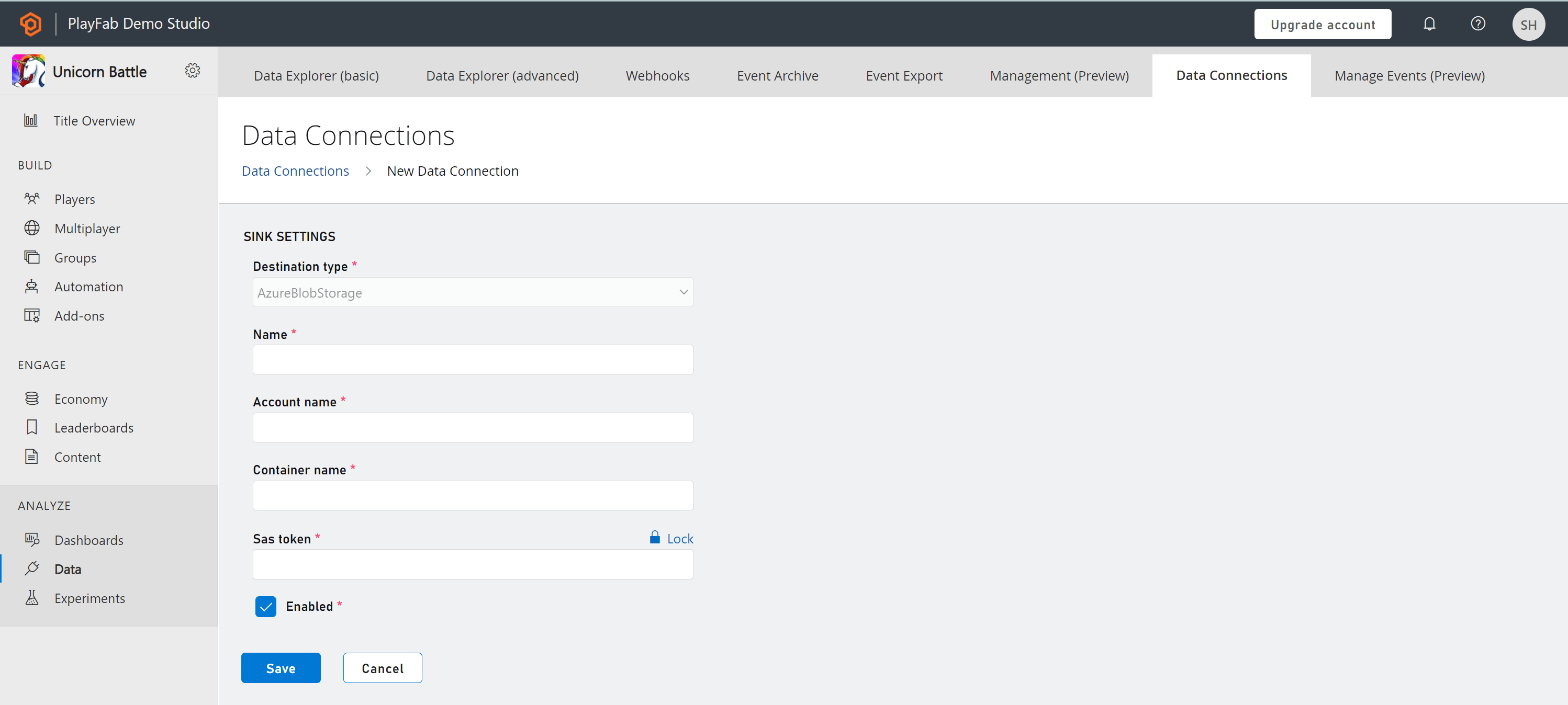
- 定義 Azure Blob Storage 類型的 Sink Setting
- 輸入 Name
- 輸入 Account Name
- 輸入 Container Name
- 輸入在 Azure 入口網站中產生的 SAS Token
- 選取 Save
- 若使用 Enabled 的預設勾選,PlayFab 與您資源之間的連線會在儲存後建立。
- 若取消勾選 Enabled,PlayFab 與您資源之間的連線會經過驗證,但在儲存之前不會建立。
Microsoft Fabric KQL 資料庫
從 PlayFab Game Manager:- 前往您的 Title
- 從左側功能表選取 Data
- 從 Data 索引標籤選取 Data Connections
- 選取 New Connection,隨即開啟新的資料連線設定頁面
- 在 Destination type 下拉式清單中,選取 Fabric KQL Database 選項
- 在 Name 欄位中輸入您的 Data Connection 名稱
- 確定已勾選 Enabled 方塊
- 前往 Microsoft Fabric
- 在左側面板選取 Workspaces,然後選取 Your Workspace
- 選取您要用來儲存資料的 Database
- 選取 Query URI 標籤旁的 Copy 圖示,以複製 Query URI
- 回到 PlayFab Game Manager 上的 Data Connections
- 將您從 Fabric 取得的 Query URI 貼到 Ingestion URI 欄位
- 在 Database 欄位中,輸入您在 Fabric 中建立的 KQL Database 名稱
- 在 Table 欄位中填入有意義的名稱 (例如 Events)
若要最佳化 Fabric KQL Data Connection 的使用方式,並深入了解您的遊戲資料,請遵循適用於遊戲創作者的 PlayFab 與 Microsoft Fabric Real-Time Analytics (RTA) 教學課程:適用於遊戲創作者的 PlayFab 與 Microsoft Fabric Real-Time Analytics (RTA)
Amazon Web Services S3 (預覽)
從 PlayFab Game Manager:- 瀏覽至您的遊戲
- 從左側功能表選取 Data
- 從 Data 索引標籤選取 Data Connections
- 選取 New Connection;隨即開啟新的資料連線設定頁面
- 在 Destination type 下拉式清單中,選取 AWS S3 選項
- 在 Name 欄位中為您的 Data Connection 命名
- 確定已勾選 Enabled 方塊
- 在 AWS 主控台中:
- 瀏覽至 IAM
- 瀏覽至 Identity Providers
- 選取 Add Provider
- 選取 OpenID Connect
- 在表單中:
- 針對提供者 URL,輸入
https://login.microsoftonline.com/72f988bf-86f1-41af-91ab-2d7cd011db47/v2.0 - 針對 Audience,輸入
e12f8069-1801-4f61-9b5f-446d8bd57e8b
- 針對提供者 URL,輸入
- 選取 Add Provider
- 瀏覽回 IAM
- 瀏覽至 policies
- 選取 Create policy
- 在表單中:
- 選取 JSON 以切換至 JSON 檢視。
- 輸入下列原則:{ “Version”: “2012-10-17”, “Statement”: [ { “Effect”: “Allow”, “Action”: [ “s3:” ], “Resource”: [ “arn:aws:s3:::test/”, “arn:aws:s3:::test” ] } ] }
- 選取 Next
- 輸入原則的名稱,並記下以供稍後使用
- 選取 Create policy
- 瀏覽回 IAM
- 瀏覽至 Roles
- 在表單中:
- 選取 Web Identity
- 從 Identity provider 下拉式清單中,選取先前註冊的 https://login.microsoftonline.com/72f988bf-86f1-41af-91ab-2d7cd011db47/v2.0 提供者
- 從 Audience 下拉式清單中,選取先前註冊的 e12f8069-1801-4f61-9b5f-446d8bd57e8b 對象
- 選取 Next
- 在搜尋欄位中,輸入先前註冊的原則名稱
- 勾選原則左側的方塊
- 選取 Next
- 輸入角色的名稱,並記下該名稱
- 選取 Create role
- 瀏覽至您要用於連線的一般用途 S3 貯體
- 選取 Properties
- 捲動至 Tags 區段
- 選取 Add new Tag
- 在表單中:
- 在 key 欄位中,輸入 playfab:titleids
- 在 value 欄位中,輸入您的 PlayFab TitleID
- 選取 Save changes
- 確定您已備妥先前步驟中使用的 S3 貯體名稱、角色 ARN 和 S3 貯體區域
- 將這些資訊輸入 Game Manager 中的對應欄位
管理連線
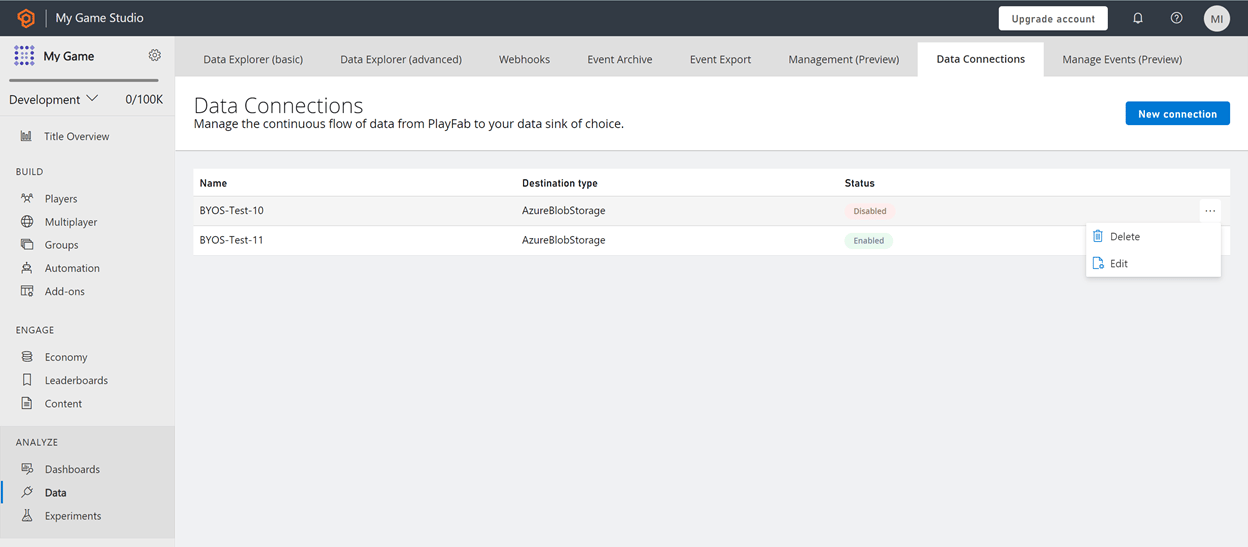
Data Connections 概觀 (登陸) 頁面會顯示可用的連線,並依 狀態 分類為 已啟用 或 已停用。您隨時最多可以有三個連到 Blob 儲存體帳戶的已啟用連線。 您也可以使用 Data Connections 概觀頁面來管理連線。選取任何連線旁的省略符號 (…)。您可以執行兩個動作:Edit 和 Delete。