
- 大致相容:您的遊戲可以運作,但可能需要一些手動調整
- 不支援:您的遊戲不符合部分或全部的掌機指導方針
- 未知:尚未測試
指導方針 1:預設值即可正常運作
掌機裝置上的預設設定必須能存取完整的遊戲內容,玩家不需要修改任何遊戲內的顯示、效能或輸入設定,就能只使用控制器在掌機上順暢執行。 玩家期望遊戲在掌機裝置上安裝後必須能直接運作。玩家不應該需要尋找功能表並調整某些遊戲內設定,才能讓遊戲進入掌機模式。只需使用控制器,他們就能瀏覽遊戲的所有元素。 測試步驟
- 啟動遊戲。
- 使用內建控制器瀏覽並遊玩遊戲的所有區域,包括但不限於:
- 遊戲啟動器 (如果支援)
- 所有遊戲模式
- 所有功能表、子功能表和功能
- 可下載內容
- 確認不需要修改遊戲內的顯示、效能或輸入設定即可遊玩遊戲,且只使用控制器即可完整瀏覽遊戲。
不需要修改遊戲內的顯示、效能或輸入設定即可遊玩遊戲。遊戲的所有區域都完整支援內建控制器,包括遊戲啟動器 (如果支援)、所有遊戲模式、功能表和可下載內容。
指導方針 2:圖示
遊戲圖示和遊戲內警告應符合裝置實際情況,且不會誤導玩家。除非滑鼠和鍵盤是目前的輸入方法,否則必須隱藏滑鼠和鍵盤圖示。遊戲不應顯示不正確的資訊來警告使用者該遊戲裝置不受支援。 玩家期望圖示等螢幕上的提示可協助玩家了解如何瀏覽和進行遊戲。沒有任何指示暗示使用掌機原生不提供的輸入方法,以免造成混淆。 測試步驟
- 啟動遊戲。
- 瀏覽遊戲的所有區域,包括但不限於:
- 遊戲啟動器 (如果支援)
- 所有遊戲模式
- 所有功能表、子功能表和功能
- 可下載內容
- 找出所有顯示控制器圖示的區域。
螢幕上的提示清楚易懂,並正確呈現遊戲所需的輸入方法。
指導方針 3:文字輸入
需要文字輸入時,遊戲必須自動提供螢幕小鍵盤,或適合控制器操作的自訂文字輸入方法。 玩家期望輸入方式自然,只使用控制器也不會有任何阻礙。 測試步驟
- 啟動遊戲。
- 瀏覽遊戲的所有區域,包括但不限於:
- 遊戲啟動器 (如果支援)
- 所有遊戲模式
- 所有功能表、子功能表和功能
- 可下載內容
- 找出所有需要文字輸入的區域
凡是需要文字輸入之處,遊戲都會提供螢幕小鍵盤,或適合控制器操作的自訂文字輸入方法。
指導方針 4:UI 易讀性
重要的遊戲內文字和使用者可操作的符號,必須在 12 英吋外清晰可讀。不同大小的螢幕有不同的需求:- 如果螢幕解析度為 1280x720 (720p),最小字型大小的高度不應低於 9 像素。建議遊戲使用高度至少為 12 像素的字型大小。
- 如果螢幕解析度為 1920x1080 (1080p),最小字型大小的高度不應低於 14 像素。建議遊戲使用高度至少為 18 像素的字型大小。
以遊玩距離持握時,重要的遊戲內文字和使用者可操作的符號在小螢幕上清晰可讀。 重要的遊戲內 UI 元素
下列遊戲內元素必須進行易讀性最佳化,並會影響掌機相容性評等:
- 所有功能表選項和描述
- HUD (抬頭顯示器) 指示器
- 遊戲內說明和螢幕上的教學文字
- 物品與物品欄標籤
- 任務描述
- 對話和字幕文字
- 設定和組態功能表
建議對下列遊戲內元素進行易讀性最佳化,但這些元素視為選用,不會影響掌機相容性評等:
- 風味文字和選用的背景故事條目
- 可透過更具易讀性的詳細向下鑽研檢視的概觀清單文字
- 未處於焦點且未選取,但可移至焦點並在之後提高易讀性的 UI 文字
- 製作人員名單和致謝
- 非關鍵的工具提示
- 補充現有 UI 元素的文字 (例如生命值列文字、雷達光點說明等)
- 裝飾性 UI 元素
- 非互動場景中的背景文字
- 出現在物件材質上的裝飾性文字 (例如路標、物件品牌、海報、看板等)
- 遊戲內聊天 (適用於多人遊戲)
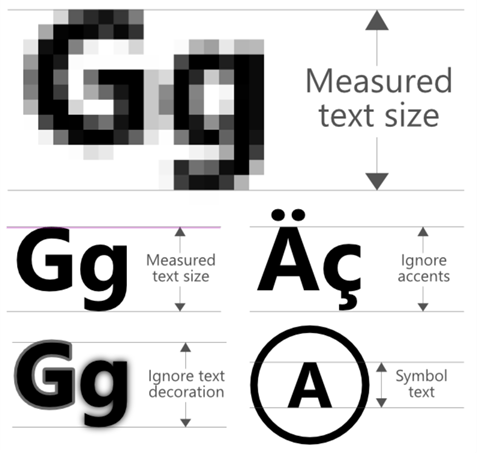
測量字型大小的一種方式是使用 Microsoft 小畫家。擷取您要測量之文字的影像,並將影像匯入 Microsoft 小畫家。 下圖顯示測量的內容:
- 啟動遊戲。
- 瀏覽遊戲的所有區域,包括但不限於:
- 遊戲啟動器 (如果支援)
- 所有遊戲模式
- 所有功能表、子功能表和功能
- 可下載內容
- 在遊戲中的不同位置擷取影像。
- 將影像匯入 Microsoft 小畫家應用程式,並測量最小的字型大小。
- 確認文字在 12 英吋外清晰可讀。
- 如果預設螢幕解析度為 1280x720 (720p),請確認最小字型大小的高度不低於 9 像素。
- 如果預設螢幕解析度為 1980x1080 (1080p),請確認最小字型大小的高度不低於 14 像素。
重要的遊戲內文字在 12 英吋外清晰可讀,且在 1280x720 解析度下最小字型大小的高度不低於 9 像素,在 1920x1080 解析度下不低於 14 像素。
指導方針 5:支援的顯示
遊戲必須以全螢幕模式啟動,並以掌機支援的解析度執行。建議遊戲以掌機的原生解析度執行。 玩家期望遊戲會運用螢幕空間來提供絕佳體驗。遊戲沒有大幅的黑邊,也不會以扭曲遊戲畫面的長寬比進行轉譯。 測試步驟
- 找出掌機裝置支援的所有解析度。
- 啟動遊戲。
- 瀏覽遊戲的所有區域,包括但不限於:
- 遊戲啟動器 (如果支援)
- 所有遊戲模式
- 所有功能表、子功能表和功能
- 可下載內容
- 確認遊戲以全螢幕模式啟動,並以掌機支援的解析度執行。
遊戲必須以全螢幕模式啟動,並以掌機支援的解析度執行。