
确定需要包含在资产包中的所需 DLL
本文帮助您生成在 PlayFab Multiplayer Servers 中运行 Windows 游戏服务器所需的 DLL 列表。 默认情况下,托管容器映像包含许多常用的 DLL。要确定需要哪些额外的 DLL,请将游戏服务器的 DLL 列表与托管容器映像中包含的 DLL 列表进行比较。任何额外的 DLL 都必须包含在您的资产 zip 文件中。确定所需的 DLL
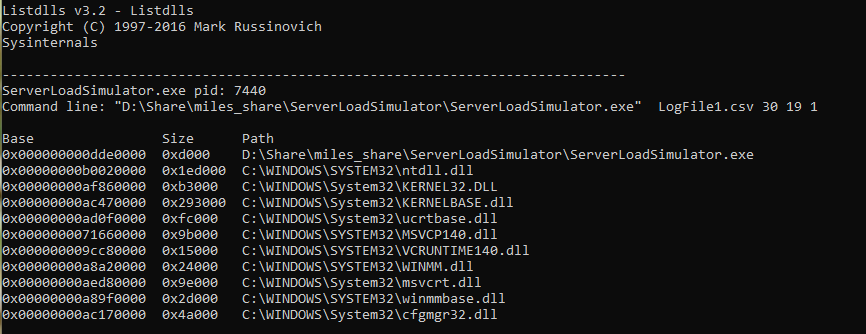
使用 ListDlls 实用程序列出您在本地运行游戏服务器时加载的所有 DLL。要生成该列表:- 从 sysinternals 下载 ListDlls。
- 使用本地调试步骤中的说明,以进程模式或作为独立进程在本地计算机上运行游戏服务器可执行文件,无需使用 LocalMultiplayerAgent。
- 运行 listdlls 并将您正在运行的游戏服务器指定为参数。示例:
listdlls ServerLoadSimulator.exe - 将输出的列表与资产 zip 文件中包含的 DLL 列表(通常是可执行文件同一文件夹中的所有内容)进行比较。这两个列表之间的差异就是游戏服务器所需的系统 DLL。
将所需的 DLL 与容器中包含的 DLL 进行比较
在确定了系统 DLL 列表后,下一步是确定这些系统 DLL 中哪些已经包含在容器中。- 下载 PlayFab 多人游戏容器映像。要下载容器映像,请运行本地调试步骤中引用的 setup.ps1 脚本。或者,分配一个新的 MPS 实例并通过远程桌面连接。所有 Windows MPS 实例都将下载容器映像。
- 通过运行以下命令在新的 docker 容器中启动命令行会话。您可能需要运行管理员命令窗口。
docker images 列出下载的映像。
- 在命令行中,找到与本地计算机上所需 DLL 的文件夹对应的文件夹。列出容器中存在的 DLL,并与您生成的所需 DLL 列表进行比较。所需列表中但不在容器中的任何 DLL 都必须包含在您的资产 zip 文件中。
- 要结束 cmd 进程并使容器停止,请键入
exit。