
注意 创建测试帐户要求您具有特定权限才可执行。谁拥有这些权限以及谁可以授予这些权限因工作室而异。如果您没有创建测试帐户的权限,请联系向您授予 Partner Center 权限的人员,他们可能会为您授予创建测试帐户的权限,或代表您创建这些帐户。要为 XBOX 服务创建测试帐户,请执行以下操作。
-
在 Partner Center 中,选择 Apps and Games。将出现 Game overview 页面。
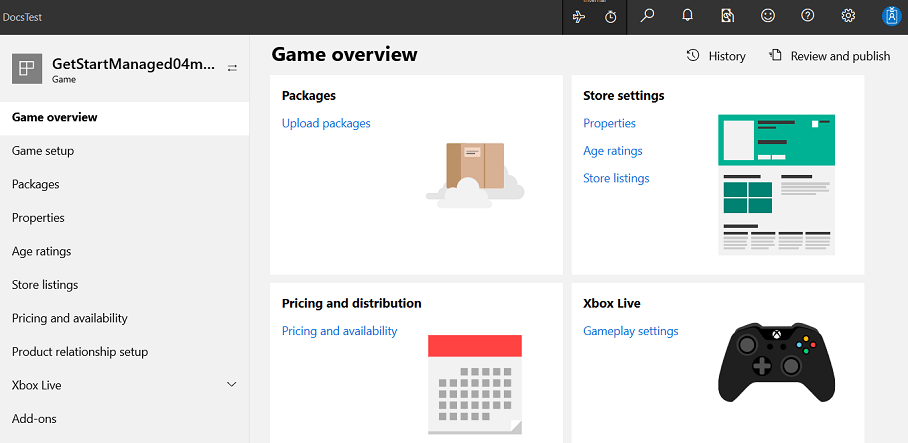
- 在左侧导航窗格中,选择 XBOX services > XBOX test accounts。 将出现 XBOX Test Account 页面。
- 选择 Create a new account(s)。将出现 New test account batch 页面。
- 在 Email template 组合框中,连字符左侧显示的是沙盒前缀。 您可以保留所显示的值。
- 在连字符右侧的电子邮件文本框中,输入您的游戏名称,不含空格。
- 在 Keywords 文本框中,可输入您的姓名。
- 在 Sandbox access 下,选择您希望该帐户可访问的沙盒。
- 在 Adult account batch 文本框中,输入一个数字,例如 5。
- 在 Family accounts 下,如果您选择包含儿童帐户,则在 Child accounts 下输入一个数字,例如 5。
- 单击 Save 按钮。将出现 XBOX 个人资料页面。
- 填写 First name 和 Last name 文本框。 您可以保留默认值 “Test” 和 “Account”。
- 在 Password 文本框中,输入密码。
- 在 Secret question 下拉列表中,选择一个问题。
- 在 Secret answer 文本框中,输入所选问题的答案。
- 在 Recovery email 文本框中,输入备用电子邮件地址。
- 单击 Submit 按钮。 将出现 “XBOX Test Accounts” 页面,其中显示您的新批次帐户名称。
- 一旦批次帐户名称的状态显示为勾选标记,单击该批次帐户名称。将出现 Edit: batch properties 页面。
- 单击 View batch accounts 按钮。创建的帐户将列出其电子邮件、玩家代号和 XUID。 您可以使用批次中创建的这些帐户电子邮件地址,稍后通过可访问该沙盒的应用登录。