
Por que algumas das minhas dependências do MicrosoftGame.config não são instaladas na área restrita de desenvolvedor?
A loja não consegue instalar dependências de estrutura declaradas no MicrosoftGame.config enquanto estiver em uma área restrita de desenvolvedor. Essas dependências precisam ser instaladas manualmente no PC para que seu título funcione.É importante garantir que as versões instaladas sejam as mesmas especificadas no MicrosoftGame.config.
Por que não consigo ver o conteúdo da loja na área restrita após a publicação: Erro 194?
Você precisa estar conectado ao XBOX Live no PC. Se você executouwsreset recentemente, saia e entre novamente.
Por que não consigo obter a versão mais recente do Gaming Services?
Talvez você não esteja na área restrita RETAIL. Mude para a área restrita RETAIL, execute o Windows Update e, em seguida, retorne à sua área restrita de desenvolvimento.Como posso desinstalar um pacote que foi instalado por outro usuário?
Para remover um pacote para todos os usuários do PC, execute o seguinte comando em um prompt do PowerShell com privilégios elevados:Remove-AppXPackage -allusers <package_name>.
Como posso relatar um problema?
Depois de instalar o Microsoft Game Development Kit (GDK), há um item XBOX na barra de menus do Visual Studio. Para abrir uma caixa de diálogo na qual você pode relatar um problema, selecione XBOX > XBOX Report-a-Problem.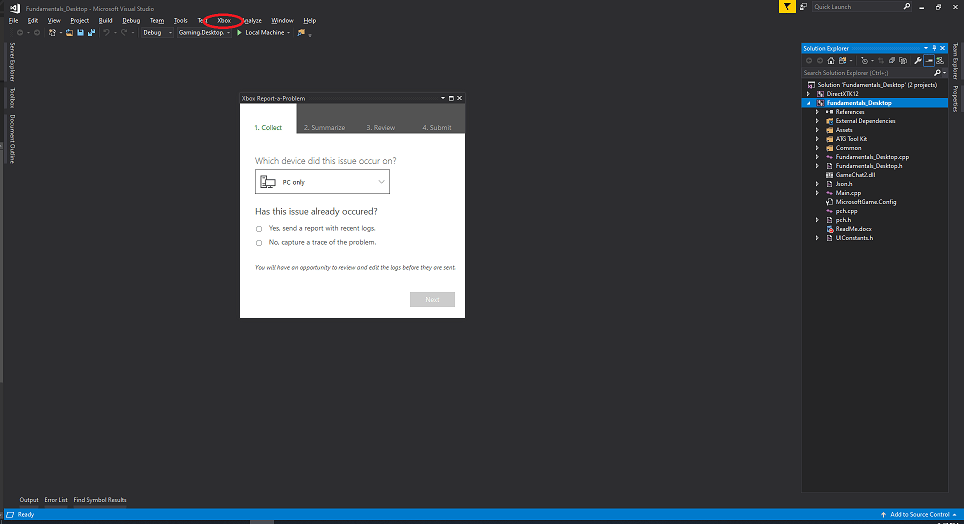
Não selecione Ícone de comentários > Relatar um Problema para relatar um problema.
Onde devo armazenar os salvamentos de jogos locais?
Recomendamos usar XGameSaveFiles para salvamentos de jogos. Ele fornece um caminho de arquivo gerenciado que é sincronizado automaticamente com a nuvem. Para títulos que estão sendo portados para o PC Game Pass e não podem usar o GDK diretamente, use salvamentos na nuvem sem código. Para ver uma comparação completa das APIs disponíveis, consulte o guia do desenvolvedor de salvamentos de jogos. Se o seu título não usa uma API de salvamentos de jogos do GDK e gerencia os dados salvos de forma independente, recomendamos salvar na pasta conhecida Jogos Salvos do Windows, usando a convenção <Nome do Desenvolvedor>\<Nome do Jogo> para organizar os dados salvos. Essa pasta está localizada em %USERPROFILE%\Saved Games e corresponde ao ID de pasta conhecida do Windows FOLDERID_SavedGames. Para recuperar esse caminho programaticamente, chame SHGetKnownFolderPath, conforme mostrado no exemplo a seguir.Verifique se o seu código cria essas pastas caso elas não existam. Isso garante que os jogadores possam descobrir seus jogos salvos e fazer backup deles.
RelativeTo de NoCodePCRoot como SavedGames no seu MicrosoftGame.config para usar essa mesma pasta. Para obter mais informações, consulte Portar títulos anteriores para salvamentos de jogos no PC com salvamentos na nuvem sem código.